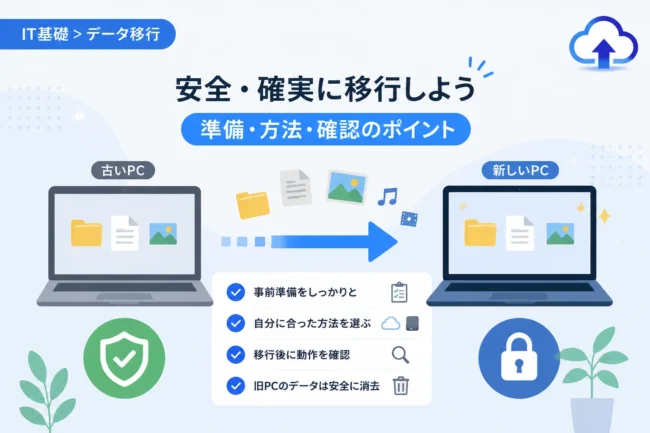
新しいWindows PCを購入した際、最も大きな課題となるのが「データの移行作業」です。
単にファイルをコピーするだけでなく、これまで利用してきた設定やアプリケーションの環境をいかに安全に再現するかが重要になります。
特にセキュリティの観点からは、古いPCに機密情報を残したまま放置したり、移行中にデータを紛失したりするリスクを避ける必要があります。
本記事では、スムーズかつ安全に新しいPCへと環境を引き継ぐための手順を詳しく紹介します。
PC引越し作業の前に必ず行うべき準備
移行作業を始める前に、まずは現状の整理とバックアップの確認を行う必要があります。
準備不足のまま作業を開始すると、重要なデータを移行し忘れたり、ライセンスの再認証でトラブルが発生したりする可能性があるためです。
まずは、古いPCで使用しているOSのバージョンと、新しいPCのOSバージョンを確認しましょう。
Windows 10からWindows 11への移行であれば、多くの機能が共通していますが、設定画面の構成が異なる点に注意が必要です。
次に、使用しているMicrosoftアカウントのIDとパスワードを手元に用意
新しいPCでのセットアップ時にアカウント情報が必要となり、これが不明な状態だと初期設定で足止めを食らうことになります。
また、アプリケーションのライセンスキーやシリアル番号も一覧にしておくと安心です。
特に買い切り型のOffice製品や専門的なソフトウェアは、新しいPCで再度アクティベーションを求められることが一般的です。
最後に、古いPCのOSを最新の状態にアップデートしておきましょう。
システムが最新であれば、同期機能やバックアップ機能が正常に動作しやすくなります。
データの移行方法を比較して選択する
Windows PCのデータ移行にはいくつかの方法がありますが、自分に合った最適な手段を選ぶことが大切です。
移行するデータの容量や、利用可能なネットワーク環境によって推奨される方法は異なります。
主な移行手段を以下の表にまとめました。
| 方法 | メリット | デメリット |
|---|---|---|
| クラウドストレージ(OneDrive等) | 物理的な接続が不要で、自動的に同期される | 大容量データの移行には時間がかかり、通信環境に依存する |
| 外付けハードディスク・SSD | 高速で大容量のデータを一度に運べる | 物理的な機器の購入が必要で、手動でのコピー作業が発生する |
| 専用の引越しソフト | アプリケーションの設定まで含めて自動化できる | 有償のソフトが多く、互換性の問題が稀に発生する |
現在、最も一般的で推奨される方法は、Microsoft公式のクラウドストレージであるOneDriveを活用することです。
デスクトップ、ドキュメント、写真などの主要なフォルダをOneDriveと同期させておけば、新しいPCでログインするだけでファイルが自動的に表示されます。
一方で、数百GB(ギガバイト)を超えるような動画データや大量の画像がある場合は、外付けSSDを使用するほうが効率的です。
物理メディアを使用する場合は、コピー漏れを防ぐために「ユーザー」フォルダ以下をまるごとバックアップすることをおすすめします。
新しいPCの初期セットアップとセキュリティ対策
新しいPCを箱から出し、電源を入れた後の初期セットアップ(OOBE)は非常に重要です。
まず、インターネットへの接続を求められますが、この時点で安全なWi-Fi環境を利用
公共のフリーWi-Fiなどを使用して初期設定を行うのは、セキュリティ上のリスクがあるため避けましょう。
Microsoftアカウントでサインインすると、以前のPCの設定を引き継ぐかどうかの選択肢が表示されます。
壁紙やブラウザの「お気に入り」などの基本設定を同期したい場合は、「以前のPCから復元する」を選択するとスムーズです。
セットアップが完了したら、何よりも先にWindows Updateを実行してシステムを最新の状態にしましょう。
出荷時のPCはセキュリティパッチが古い状態であることが多いため、最新の脅威に対する防御を固める必要があります。
あわせて、セキュリティソフトの導入やWindows Defenderの動作確認も行いましょう。
ブラウザとメールの設定を引き継ぐ手順
日常的に使用するブラウザやメールソフトの設定は、PC作業の快適さに直結します。
Google ChromeやMicrosoft Edgeを使用している場合、アカウントでログインするだけで閲覧履歴やパスワード、拡張機能が自動的に同期されます。
ただし、ブラウザに保存されたパスワードの同期がオフになっている場合があるため、移行前に設定を確認しておきましょう。
メールについては、Outlookなどのデスクトップアプリを使用している場合、プロトコルの種類によって対応が異なります。
IMAPやExchangeを使用していれば、サーバー上にメールデータがあるため、新しいPCでアカウントを設定し直すだけで以前のメールが表示されます。
一方で、POP方式でメールを受信している場合は、過去のメールデータ(PSTファイルなど)を古いPCから手動でエクスポートしなければなりません。
連絡先データ(アドレス帳)も忘れずにエクスポートし、新しい環境へインポートしましょう。
アプリケーションの再インストールと認証
データファイルの移行が終わったら、次はソフトウェア環境の構築です。
基本的にアプリケーションは古いPCから直接「コピー」して動かすことはできません。
インストーラーを公式サイトからダウンロードし、新しいPCで一つずつインストールしていく必要があります。
Adobe製品やMicrosoft 365などのサブスクリプション型サービスは、古いPCでのライセンス認証を解除(サインアウト)しておくとトラブルを未然に防げます。
また、日本語入力システム(IME)のユーザー辞書も、移行を忘れがちなポイントです。
独自の単語登録を多く行っている場合は、辞書ツールから設定をエクスポートしておくと、新しいPCでも同じ感覚でタイピングが可能になります。
ネットワーク設定と周辺機器の接続
新しいPCでプリンターやスキャナー、NAS(ネットワーク対応ストレージ)を使用するための設定を行います。
最近のプリンターはネットワーク経由で自動認識されることが多いですが、専用のドライバーをインストールしないとスキャン機能などが制限される場合があります。
メーカーのサポートページから、新しいOSに対応した最新のドライバーを導入するようにしてください。
また、固定IPアドレスを指定していたり、特定の共有フォルダに接続設定を行っていたりする場合は、それらの情報も再設定が必要です。
移行完了後の古いPCの取り扱い
全てのデータが新しいPCに移ったことを確認できたら、古いPCの処分や譲渡に向けた準備を始めます。
単にファイルを削除したり、ゴミ箱を空にしたりするだけでは、専用の復元ソフトでデータを復元されてしまう恐れがあります。
Windowsの標準機能である「このPCをリセット」から、ドライブのクリーニング(データの消去)を伴う初期化を実行
これにより、個人情報やログイン情報が物理的に復元されにくい状態になります。
もしPCを廃棄する場合は、自治体のルールに従うか、認定の回収業者を利用するようにしましょう。
また、古いPCに接続していたBluetooth機器(マウスやキーボード)のペアリングを解除しておくことも忘れないでください。
まとめ
古いPCから新しいPCへの引越し作業は、事前の準備と手順の確認が成功の鍵を握ります。
まずはMicrosoftアカウントやライセンス情報の整理を行い、OneDriveなどのクラウドストレージや外付けメディアを活用して確実にデータを移行しましょう。
移行後はOSを最新の状態にアップデートし、セキュリティ対策を万全に整えることが大切です。
また、古いPCを処分する際は、情報の漏洩を防ぐために確実なデータ消去を行うようにしてください。
この記事で紹介した手順を一つずつ丁寧に進めることで、トラブルのないスムーズなPC移行を実現できるはずです。