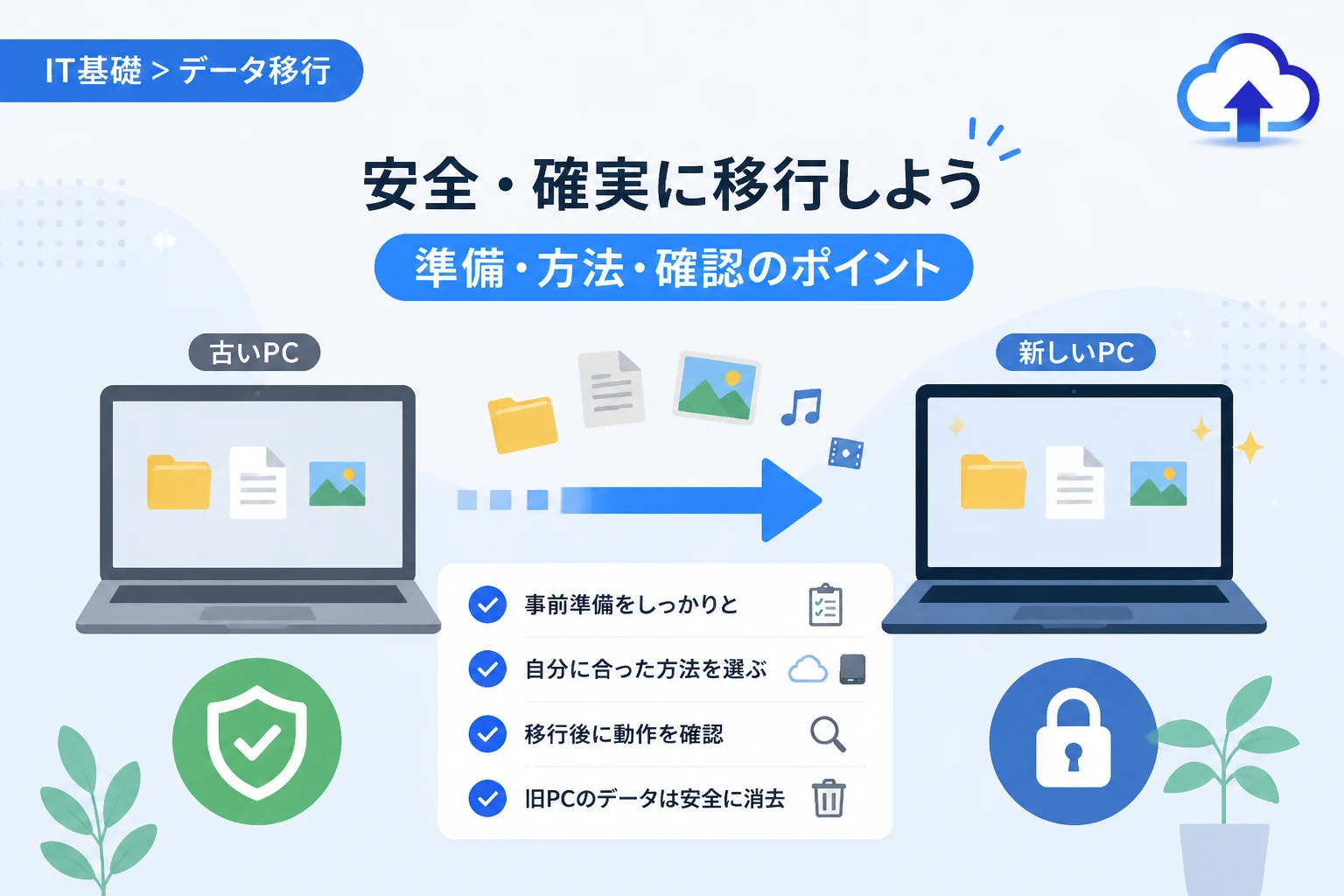
新しいパソコンを手に入れた際、最も大きな課題となるのが「データの移行」です。
長年使い続けてきた古いパソコンには、大切な思い出の写真や仕事の書類、使い慣れた設定など、数多くのデータが蓄積されています。
これらのデータを安全かつ確実に新しい環境へ移すためには、事前の準備と正しい手順の理解が欠かせません。
移行作業を適切に行わないと、重要なファイルが消失したり、個人情報が流出したりするリスクも伴います。
本記事では、初心者の方でも失敗せずにデータ移行を完了できるよう、具体的な手順と安全に進めるためのポイントを詳しく解説します。
データ移行を始める前の事前準備
データ移行を開始する前に、まずは古いパソコンの現状を把握し、整理整頓を行うことが重要です。
不要なデータまで移行してしまうと、新しいパソコンのストレージ容量を無駄に消費し、作業時間も余計にかかってしまいます。
まずは、現在インストールされているアプリケーションの一覧を確認し、新しいパソコンでも必要なものをリストアップしましょう。
特に、有料ソフトウェアのライセンスキーやログイン情報は、移行前に必ずメモを控えておく必要があります。
次に、古いパソコン内の「ごみ箱」を空にし、一時ファイルやブラウザのキャッシュを削除して、移行するデータ量を最小限に抑えます。
また、古いパソコンのOSが最新の状態にアップデートされているかどうかも確認してください。
OSのバージョンがあまりに古い場合、移行ツールが正常に動作しない可能性があるためです。
さらに、新しいパソコンのストレージ空き容量が、移行したいデータの総量よりも十分に大きいことを確認しておきましょう。
最後に、万が一の作業ミスに備えて、重要なデータのバックアップを別途作成しておくことを強く推奨します。
主なデータ移行方法の比較
パソコンのデータ移行にはいくつかの手法があり、それぞれの特徴やメリット、デメリットが異なります。
自身の環境やデータ量に合わせて、最適な方法を選択することが成功への近道です。
一般的に利用される主な移行方法を以下の表にまとめました。
| 移行方法 | メリット | デメリット |
|---|---|---|
| クラウドストレージ(OneDrive等) | 物理的な機器が不要で、同期するだけで完了する。 | インターネット回線の速度に依存し、大容量では時間がかかる。 |
| 外付けHDD / SSD | 高速で大容量のデータを一度に移動できる。 | 機器を購入するコストがかかり、手動でのコピー操作が必要。 |
| 専用の移行ソフト | アプリケーションや設定も含めて自動で移行できる。 | ソフトの購入費用が発生し、全てのソフトの移行を保証するものではない。 |
| LANケーブル / リンクケーブル | パソコン同士を直接つないで高速転送ができる。 | ケーブルの用意が必要で、操作に一定の知識を要する場合がある。 |
写真や動画など大容量のデータがある場合は、外付けSSDを利用するのが最も効率的です。
一方で、文書ファイルが中心でインターネット環境が整っているなら、クラウドストレージの活用が便利です。
クラウドストレージを活用した移行手順
現代のデータ移行において、最も手軽な方法の一つがクラウドストレージの活用です。
Windowsユーザーであれば、標準搭載されている「OneDrive」を利用するのがスムーズです。
OneDriveを使った同期の手順
まずは、古いパソコンでOneDriveにサインインし、同期設定を確認します。
「デスクトップ」「ドキュメント」「ピクチャ」などの主要なフォルダが同期対象に含まれていることを確認してください。
同期が完了すると、ファイルのアイコンに緑色のチェックマークが表示されます。
全てのファイルがクラウド上にアップロードされたことを確認するまで、電源を切らないように注意しましょう。
次に、新しいパソコンで同じMicrosoftアカウントを使用してサインインを行います。
セットアップ中に同期の設定を有効にすれば、自動的に古いパソコンのデータが新しいパソコンへダウンロードされます。
この方法は非常に簡単ですが、無料プランでは容量制限がある点に注意が必要です。
大容量のデータを移行する場合は、一時的に有料プランへアップグレードするか、他の方法を検討してください。
外付けドライブを使用した手動移行の手順
物理的なストレージデバイスを使用する方法は、インターネット環境に左右されず、確実性の高い手法です。
特に、数GBを超える大きなファイルを移動させる場合に適しています。
データのコピーと貼り付け作業
まず、外付けHDDやUSBメモリを古いパソコンに接続します。
エクスプローラーを開き、移行したいファイルを「コピー」して、外付けドライブ内へ「貼り付け」ます。
この際、ユーザーフォルダ直下にあるデータだけでなく、隠しフォルダやアプリケーション固有の保存先も確認しておきましょう。
コピーが完了したら、タスクバーの「ハードウェアを安全に取り外す」機能を使ってデバイスを取り外します。
無理に引き抜くとデータが破損する恐れがあるため、この手順は必ず守ってください。
新しいパソコンにドライブを接続し、デスクトップやドキュメントフォルダなど、適切な場所へデータを移動させます。
手動移行の場合、データの置き場所を自分で管理できるため、整理しながら移行を進めたい方に最適です。
アプリケーションの移行とライセンス認証
データ移行において多くの人が躓くのが、アプリケーションの再インストールとライセンスの引き継ぎです。
基本的に、プログラムファイルそのものをコピーしても、新しいパソコンでソフトは動作しません。
再インストールが必要な理由
アプリケーションはインストール時にレジストリやシステムフォルダへ情報を書き込むため、新規にインストール作業を行う必要があります。
Microsoft OfficeやAdobe製品などは、新しいパソコンでインストーラーをダウンロードし、ライセンスキーを入力して認証を行います。
ここで注意すべきなのは、「古いパソコンでのライセンス解除」が必要なケースがあることです。
一部のソフトウェアは、同時に利用できる台数が制限されているため、古いパソコン側でサインアウトや認証解除を行わないと、新しいパソコンで認証が通りません。
移行作業の途中で古いパソコンを初期化してしまう前に、必ず各ソフトのライセンス仕様を確認しておきましょう。
ブラウザとメールの設定引き継ぎ
日々の業務や生活で欠かせないブラウザの「お気に入り」や、メールの設定も忘れずに移行しましょう。
ブラウザの同期機能を利用する
Google ChromeやMicrosoft Edgeなどの主要なブラウザには、アカウント同期機能が備わっています。
GoogleアカウントやMicrosoftアカウントでログインしていれば、ブックマーク、パスワード、拡張機能などは自動的に新しいパソコンへ引き継がれます。
ログインしていない場合は、設定メニューから「ブックマークのエクスポート」を行い、HTMLファイルとして書き出したものを新しいパソコンでインポートしてください。
メールデータの移行
GmailやOutlook.comなどのWebメールを使用している場合は、ログインするだけでこれまでのメールを閲覧できます。
しかし、POP接続で古いパソコン内にメールをダウンロードしている場合は、手動でのデータ移行が必要です。
Outlookの場合は、「pstファイル」という形式でデータをエクスポートし、新しいパソコンでそのファイルを読み込む作業を行います。
メールデータは紛失すると取り返しがつかないことが多いため、慎重に作業を進めましょう。
セキュリティ対策と最終チェック
データの移動が終わったからといって、すぐに安心するのは早計です。
新しいパソコンをインターネットに接続する際は、必ずセキュリティ対策が万全であることを確認してください。
Windows Defenderなどのウイルス対策ソフトが最新の状態であるか、ファイアウォールが有効であるかを確認しましょう。
また、移行したファイルの中にウイルスが混入していないか、念のためにスキャンを実行することをお勧めします。
データの欠損がないか、主要なファイルを開いて確認する作業も忘れないでください。
特に画像ファイルや動画ファイルは、サムネイルが表示されていても中身が破損している場合があるため、いくつかのファイルをランダムに再生して確認しましょう。
移行後の古いパソコンの取り扱い
新しいパソコンへの移行が無事に完了したら、最後に古いパソコンの処理について考えましょう。
他人に譲渡したり、廃棄したりする場合は、情報の流出を防ぐための徹底的な対策が必要です。
単純にファイルを削除したり、ゴミ箱を空にしたりするだけでは、専用の復元ソフトを使えば簡単にデータを読み取られてしまいます。
パソコンの「初期化(リカバリ)」機能を利用し、さらに「データのクリーニング」オプションを有効にして、ドライブを上書き消去することが重要です。
より高い安全性を求めるのであれば、専用のデータ抹消ソフトを使用して、物理的なセクタレベルでデータを上書きすることをお勧めします。
物理的な破壊や専門業者による処分も、確実な情報保護の手段となります。
よくあるトラブルとその解決策
データ移行中には、予期せぬエラーが発生することがあります。
よくあるトラブルの一つが、「ファイル名が長すぎてコピーできない」というエラーです。
これはWindowsのパス長制限によるもので、フォルダ階層を浅くするか、ファイル名を短く変更することで解決できます。
また、ネットワーク経由の転送が途中で止まってしまう場合は、Wi-Fiではなく有線LANを使用することで安定性が向上します。
移行先のパソコンでファイルが開けない場合は、関連付けられているアプリケーションがインストールされているかを確認してください。
もし解決が難しい場合は、一度に全てのデータを移そうとせず、数回に分けて少しずつ移行を進めるのがコツです。
まとめ
新しいパソコンへのデータ移行は、計画的に進めることで失敗のリスクを大幅に減らすことができます。
まずは事前の整理を行い、自身の環境に合った移行方法を選択し、ライセンスの管理やセキュリティ対策を徹底しましょう。
クラウドストレージや外付けドライブを活用した手順は、一度覚えてしまえば次回以降の買い替え時にも役立つスキルとなります。
本記事で紹介した手順を参考に、大切なデータを守りながら、新しいパソコンでの快適な作業環境を構築してください。
最後になりますが、移行作業が終わった後も、定期的なバックアップを継続することがデータの安全性を保つための最も重要な習慣です。