長年愛用してきたMacからWindows PCへと乗り換える際、最も大きな懸念事項となるのがデータの移行作業です。
OSが異なるデバイス間でのデータ移動は、一見すると複雑でハードルが高い作業のように感じられるかもしれません。
しかし、近年のOSの進化やクラウドサービスの普及により、適切な手順を踏めばスムーズに移行を完了させることが可能です。
本記事では、MacからWindowsへのデータ移行における主要な手法と、注意すべきポイントを詳しく解説します。
データ移行を始める前の準備と注意点
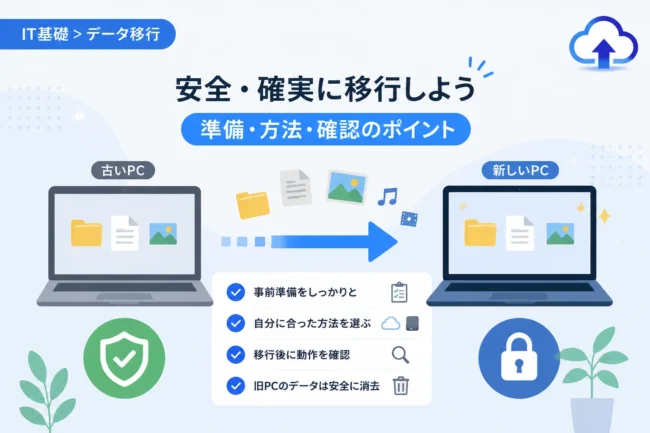
データ移行を開始する前に、まずは移行すべきデータの整理とバックアップの状態を確認しておくことが重要です。
Mac側で不要なファイルを削除し、データの容量を削減しておくことで、移行にかかる時間を大幅に短縮できます。
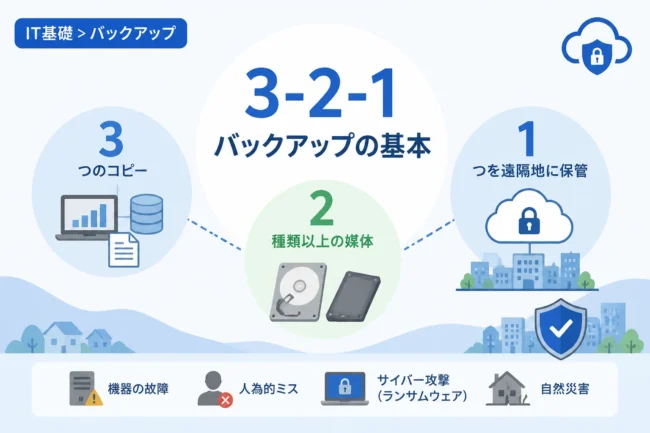
また、移行作業中に予期せぬトラブルが発生する可能性に備え、Time Machineなどを用いて現状の最新バックアップを必ず作成しておきましょう。
次に、MacとWindowsではファイルシステムが異なるという点を理解しておく必要があります。
Macの標準フォーマットである「APFS」や「HFS+」は、Windows標準の状態では読み取ることができません。
そのため、外部ストレージを介して移行する場合は、両方のOSで読み書きが可能な「exFAT」形式の活用が推奨されます。
移行するデータの種類を分類する
移行するデータは、大きく分けて「ドキュメント」「写真・動画」「ブラウザのブックマーク」「メール」の4つに分類されます。
ドキュメントファイルは比較的容易に移行できますが、アプリケーション固有のデータ形式には注意が必要です。
例えば、Mac専用の「Pages」や「Numbers」で作成したファイルは、Windowsの「Word」や「Excel」で開けるようにあらかじめ書き出しておく必要があります。
写真や動画についても、Macの「写真」アプリ内にあるライブラリから、ファイルとしてエクスポートする手順が必要になります。
手法1:外部ストレージ(HDD/SSD)を活用した移行手順
大容量のデータを一度に移行したい場合、外付けのHDDやSSDを使用する方法が最も確実で高速です。
この手法を利用するには、まず外部ストレージを「exFAT」形式でフォーマットする必要があります。
外部ストレージのフォーマット手順
Macの「ディスクユーティリティ」を使用して、外部ストレージのフォーマットを行います。
- Macに外部ストレージを接続し、「アプリケーション」フォルダ内の「ユーティリティ」から「ディスクユーティリティ」を起動します。
- 左側のリストから接続したドライブを選択し、上部の「消去」ボタンをクリックします。
- フォーマット形式の中から「exFAT」を選択し、任意の名前を付けて実行します。
フォーマットを行うとドライブ内のデータはすべて消去されるため、作業前に内容を確認してください。
データのコピーとWindowsへの接続
フォーマットが完了したら、MacのFinderを開き、移行したいフォルダやファイルを外部ストレージにドラッグ&ドロップでコピーします。
コピーが完了したら、Macからドライブを正しく取り出し、Windows PCに接続します。
Windowsの「エクスプローラー」で接続したドライブを開き、PC内の適切な場所(ドキュメントやピクチャフォルダなど)へデータを移動させます。
この方法はインターネット環境に左右されず、テラバイト単位のデータでも安定して移行できる点がメリットです。
手法2:クラウドストレージを活用した移行手順
データの容量がそれほど大きくない場合や、複数のデバイスで常に同期しておきたい場合には、クラウドストレージの利用が便利です。
特にWindowsへの移行を前提とするならば、Microsoftが提供する「OneDrive」を利用するのが最も効率的です。
OneDriveを使用した同期方法
Windowsには標準でOneDriveが組み込まれているため、Mac側にOneDriveアプリをインストールすることで橋渡しが可能になります。
- Macで「OneDrive」をダウンロードし、Microsoftアカウントでサインインします。
- Mac内の移行したいファイルを、サイドバーに表示されたOneDriveフォルダ内にコピーします。
- アップロードが完了するまで待機します。
- Windows PCで同じMicrosoftアカウントを使用してサインインすれば、自動的にファイルが表示されます。
OneDriveを使用すれば、ファイルだけでなく設定の一部も引き継げるため、移行後の作業環境の構築がスムーズになります。
iCloud for Windowsの活用
iPhoneを利用しており、MacでiCloudフォトライブラリを使用している場合は、「iCloud for Windows」を利用する方法もあります。
Windows PCにこのソフトウェアをインストールすることで、Macで管理していた写真やブックマーク、連絡先を直接Windowsに同期できます。
ただし、大量の写真データがある場合は、iCloudのストレージプランの空き容量に注意する必要があります。
手法3:ローカルネットワークを介したファイル共有
外部ストレージが手元にない場合、同じWi-Fiや有線LAN環境にあるMacとWindows間で直接データを送る「ファイル共有」機能が有効です。
この方法は、macOSに標準搭載されている「SMBプロトコル」を利用して行います。
Mac側の共有設定
まずは、Mac側でWindowsからのアクセスを許可する設定を行います。
- 「システム設定」から「一般」を選択し、「共有」をクリックします。
- 「ファイル共有」のスイッチをオンにし、右側の「i」アイコン(詳細設定)をクリックします。
- 「オプション」ボタンを押し、「SMBを使用してファイルやフォルダを共有」にチェックを入れます。
- 下部の「Windowsファイル共有」リストで、使用しているユーザーアカウントにチェックを入れ、パスワードを入力します。
Windowsからのアクセス手順
Macの設定が完了したら、Windows側からネットワーク経由でアクセスします。
- Windowsのエクスプローラーを開き、アドレスバーに「\\(MacのIPアドレス)」を入力します。
- Macのユーザー名とパスワードを入力してログインします。
- 表示されたフォルダから、必要なデータをWindowsのデスクトップなどにコピーします。
ネットワーク経由の移行は物理的な接続が不要でスマートですが、Wi-Fiの速度が遅い場合は大容量データの転送に時間がかかる点に留意してください。
データの互換性とアプリケーションの移行
ファイルの移動が完了しても、Windows側でファイルが正常に開けないケースがあります。
ここでは、特に注意が必要なデータ形式とその対処法をまとめました。
| データ種類 | Macでの形式 | 推奨される対処法 |
|---|---|---|
| 文書ファイル | .pages | Word形式(.docx)に書き出し |
| 表計算ファイル | .numbers | Excel形式(.xlsx)に書き出し |
| 画像ファイル | .heic | JPEGに変換するか、Windows用HEIF拡張機能を導入 |
| メール | 標準メールアプリ | IMAP設定を使用してサーバー経由で同期 |
特にApple独自の「HEIC」形式の写真は、最新のWindowsであれば閲覧可能ですが、古いバージョンのWindows環境では専用のデコーダーをインストールする必要があります。
また、ブラウザのデータについては、Google ChromeやMicrosoft Edgeなどのマルチプラットフォーム対応ブラウザを利用していれば、アカウントにログインするだけでお気に入りやパスワードを同期できます。
Safariのブックマークを移行したい場合は、MacのSafariから「ファイル」>「書き出す」>「ブックマーク」を選択し、HTML形式で保存したものをWindowsのブラウザでインポートしてください。
移行後のセキュリティ対策とデータの完全消去
データの移行が無事に完了し、Windows PCでの動作確認が終わったら、最後に旧デバイスの処理を検討する必要があります。
もしMacを手放す予定があるなら、個人情報漏洩を防ぐためにデータの完全消去を行わなければなりません。
macOS Monterey以降を搭載したIntelプロセッサ搭載MacやAppleシリコン搭載Macであれば、「すべてのコンテンツと設定を消去」という機能を利用することで、安全かつ簡単に初期化できます。
一方で、新しいWindows PC側でも、移行したデータがウイルスに感染していないかスキャンを実行することをお勧めします。
Windows標準の「Windows セキュリティ」を活用し、フルスキャンを実行することで、安全な新生活をスタートさせることができます。
まとめ
MacからWindowsへのデータ移行は、使用するデータの量や環境に応じて最適な手法を選択することが成功の鍵となります。
大量のデータを一括で移したい場合は、exFAT形式でフォーマットした外部ストレージの活用が最も効率的です。
日常的なファイル操作や小規模な同期には、OneDriveなどのクラウドストレージが利便性に優れています。
また、物理的な接続を避けたい場合には、SMBプロトコルによるネットワーク共有も非常に有効な選択肢となります。
いずれの方法においても、作業前に必ずバックアップを取り、データの互換性を事前に確認しておくことがトラブルを防ぐポイントです。
本記事で紹介した手順を参考に、大切なデータを確実に引き継ぎ、新しいWindows環境での作業を快適に始めてください。