Apple IDは、iPhoneやMacといったApple製品を利用する上で欠かせない基盤となるアカウントです。
このアカウントには、個人のプライバシー情報だけでなく、クレジットカード情報やクラウド上の写真データなど、極めて重要な資産が紐付けられています。
万が一、Apple IDが第三者に乗っ取られてしまうと、デバイスのロックやデータの消去、金銭的な被害など、取り返しのつかない事態を招く恐れがあります。
本記事では、Apple IDが乗っ取られた際に見られる具体的な兆候と、被害を最小限に抑えるために即座に実行すべき復旧手順を詳しく解説します。
自分の身を守るための知識を身につけ、万全のセキュリティ体制を整えましょう。
Apple IDが狙われる理由とその重要性
Apple IDは、Appleが提供するすべてのサービスを繋ぐ「鍵」の役割を果たしています。
iCloud、App Store、Apple Pay、iMessageなど、私たちの日常生活に深く根ざしたサービスがこの一つのIDで管理されています。
攻撃者がApple IDを狙う最大の理由は、一つのアカウントを支配するだけで膨大な個人情報と金銭的価値にアクセスできるためです。
特にiCloudに保存されたバックアップデータには、連絡先や写真、ブラウザの履歴、さらにはパスワードマネージャーの情報まで含まれていることがあります。
また、Apple Payに登録されたクレジットカードを不正利用されるリスクも無視できません。
攻撃者は盗み取った情報を元に、さらなるなりすまし犯罪やフィッシング詐欺へと悪用を広げていきます。
そのため、Apple IDの保護は、単なるデバイス管理を超えて、自分自身のデジタルライフ全体を守ることを意味します。
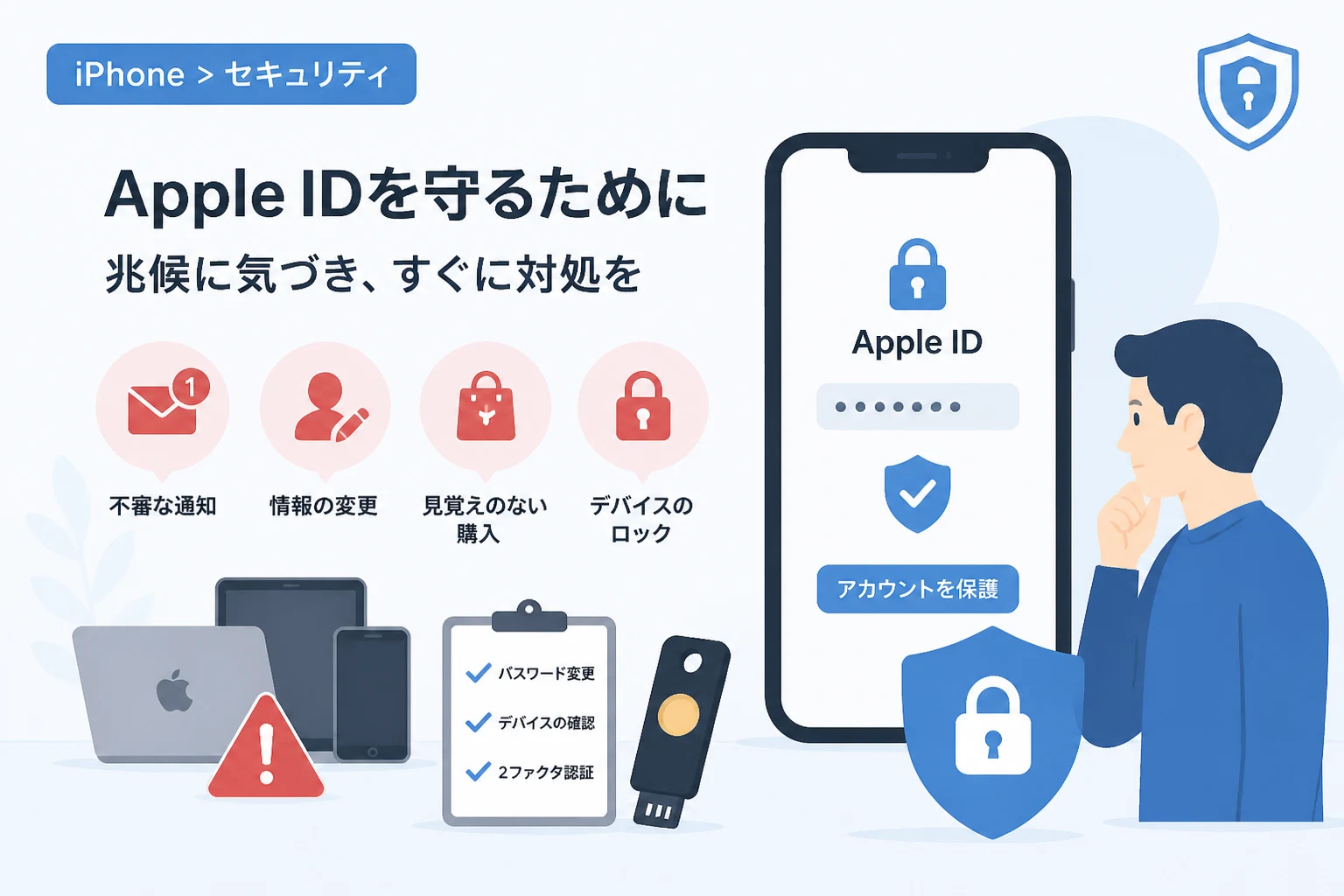
【警告】Apple IDが乗っ取られた可能性を示す代表的なサイン
アカウントが乗っ取られた場合、Appleはユーザーに対して何らかの通知を送るか、あるいはシステム上で不自然な挙動が発生します。
以下の兆候に一つでも心当たりがある場合は、直ちにアカウントの状況を確認する必要があります。
身に覚えのない「パスワード変更」や「サインイン」の通知メール
Apple IDに使用しているメールアドレス宛に、「Apple IDの設定が変更されました」や「新しいデバイスでサインインされました」という通知が届くことがあります。
自分自身で操作を行っていないにもかかわらずこのようなメールが届いた場合、第三者があなたのパスワードを破り、アカウントにアクセスした可能性が極めて高いです。
特に、自分が所有していない機種名や、海外などの心当たりのない場所からのサインイン通知には細心の注意を払ってください。
Apple IDの登録情報が書き換えられている
設定画面を確認した際、氏名、住所、電話番号、あるいは通知用のメールアドレスが自分のものではない内容に変更されている場合があります。
これは、攻撃者が本来の所有者がアカウントを取り戻せないように連絡先を遮断するための工作です。
また、秘密の質問が勝手に変更されていたり、2ファクタ認証用の「信頼できる電話番号」が書き換えられていたりする場合も、乗っ取りが進行している証拠です。
購入履歴に見覚えのない請求やアプリのダウンロードがある
App StoreやiTunes Storeの購入履歴を確認し、自分が購入した覚えのない有料アプリやコンテンツ、サブスクリプションの契約がないか確認してください。
攻撃者は、登録されているクレジットカードやキャリア決済を利用して、高額なゲーム内課金やギフトカードの購入を行うことがあります。
少額の課金を繰り返して発覚を遅らせる手口もあるため、日常的に領収書メールのチェックを怠らないようにしましょう。
デバイスが突然ロックされる、または「紛失モード」になる
手元のiPhoneやiPadが突然「紛失モード」になり、アクティベーションロックがかかってしまう現象です。
これは攻撃者が「iPhoneを探す」機能を悪用し、リモートからデバイスを制御している状態を指します。
画面に「この端末を解除してほしければ連絡しろ」といった脅迫メッセージが表示されるケースもあり、非常に危険な状態です。
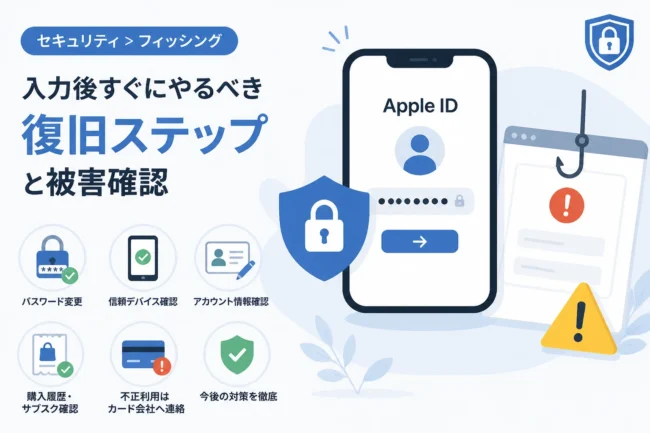
第三者にログインされた時に即座に行うべき「アカウント復旧」の手順
乗っ取りの兆候を感じたら、一刻を争う対応が必要です。
攻撃者が情報を完全に書き換えてしまう前に、以下の手順でコントロールを取り戻しましょう。
ステップ1:パスワードの変更と再設定
まだアカウントにログインできる状態であれば、最優先でパスワードを変更してください。
iPhoneの設定アプリから、自分の名前を選択し、「パスワードとセキュリティ」から変更が可能です。
新しく設定するパスワードは、他のサイトで使い回していない、推測が困難な複雑なものにする必要があります。
もしログインできない場合は、Appleの公式復旧サイトである iforgot.apple.com にアクセスし、アカウントの回復を試みてください。
ステップ2:サインイン中のデバイスを強制的にサインアウトさせる
パスワードを変更した後は、現在アカウントに紐付いているすべてのデバイスを確認します。
「設定」>「自分の名前」の下部に表示されるデバイスリストを確認し、見覚えのないデバイスがあればリストから削除してください。
これにより、攻撃者が所持しているデバイスからのアクセスを強制的に遮断することができます。
ステップ3:2ファクタ認証の設定確認と信頼できる電話番号の更新
2ファクタ認証が有効になっているかを確認し、もし無効化されていたらすぐに有効に戻します。
また、認証コードが届く「信頼できる電話番号」が、自分の電話番号のみになっているか入念にチェックしてください。
攻撃者の電話番号が追加されていると、パスワードを変えても再び突破されるリスクが残ります。
ステップ4:Appleサポートへの連絡
自分自身でパスワードのリセットができず、アカウントの管理画面にも入れない場合は、速やかにAppleサポートへ電話で相談してください。
Appleの担当者がアカウントを保護するための特別な手続きを案内してくれます。
その際、本人確認のために以前使用していたクレジットカード情報やデバイスのシリアル番号が必要になる場合がありますので、手元に準備しておきましょう。
アカウントを取り戻した後に必ず確認すべきチェックリスト
アカウントの権限を回復させただけで安心してはいけません。
攻撃者が残した「バックドア(裏口)」がないか、二次被害を防ぐための点検を行いましょう。
| 確認項目 | チェックすべき内容 | 対応策 |
|---|---|---|
| メールの転送設定 | iCloudメールが外部に自動転送されていないか | 不審な転送設定を削除する |
| Apple Payの履歴 | カードの不正利用や未承認の決済がないか | カード会社に連絡し、必要ならカードを再発行する |
| 共有アルバム・メモ | 他人と共有されているデータがないか | 不審な共有設定をすべて解除する |
| App Storeのサブスク | 高額な月額課金が追加されていないか | 不要なサブスクリプションを解約する |
特にメールの転送設定は盲点になりやすく、アカウント復旧後も情報を盗み見られる原因となります。
ブラウザから icloud.com にサインインし、メールの設定画面を隅々まで確認してください。
二度と被害に遭わないための高度なセキュリティ対策
一度乗っ取りの恐怖を味わうと、その対策がいかに重要かがわかります。
再発防止のために、最新のセキュリティ機能を最大限に活用しましょう。
2ファクタ認証(2FA)の徹底活用
2ファクタ認証は、パスワードが漏洩しても、物理的なデバイスがなければログインできない仕組みです。
現在、ほとんどのApple IDで標準となっていますが、古いアカウントでは設定されていない場合があります。
「セキュリティの基本は2段階認証である」という意識を強く持ち、必ず有効にしておきましょう。
物理セキュリティキーの導入
より高度な保護を求める場合は、物理的な「セキュリティキー」を導入することを検討してください。
これは、ログイン時にUSBやNFC形式の物理キーをデバイスに接続しなければ認証が完了しない仕組みです。
フィッシングサイトなどで認証コードを盗み取られるリスクをほぼゼロにできるため、非常に強力な防護策となります。
「復旧用連絡先」と「レガシー連絡先」の設定
万が一、自分がパスワードやデバイスを紛失した際に、信頼できる家族や友人を介してアカウントを復旧できる機能です。
あらかじめ設定しておくことで、Appleサポートを介さずにスムーズな復旧が可能になります。
また、「レガシー連絡先」を設定しておけば、万が一の際にご自身のデジタル遺産を適切に引き継ぐこともできます。
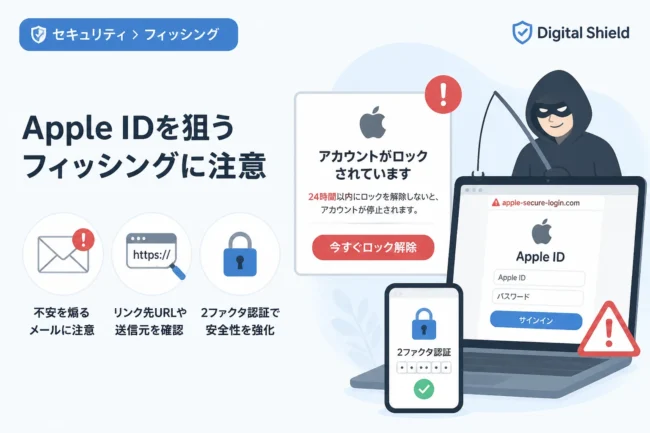
フィッシングメールに対する警戒心を持つ
どれだけ技術的な対策を講じても、人間心理を突いた「フィッシング詐欺」には注意が必要です。
「アカウントをロックしました」という偽の警告メールから、偽のログインサイトへ誘導されるケースが後を絶ちません。
メール内のリンクを安易にクリックせず、必ず公式サイトやアプリから直接アクセスする習慣をつけましょう。
まとめ
Apple IDの乗っ取りは、現代のデジタル社会において誰にでも起こり得る重大な脅威です。
不審な通知や身に覚えのない課金など、小さな兆候を見逃さないことが被害を最小限に抑える鍵となります。
もし異変を感じたら、本記事で紹介した手順に従って、迷わずパスワードの変更とアカウントの保護を行ってください。
強力なパスワード、2ファクタ認証、そして物理セキュリティキーの活用により、あなたの大切なデータを守ることができます。
日頃からの備えを怠らず、安全で快適なAppleライフを維持していきましょう。