Windowsパソコンを利用している中で、ウイルス感染の疑いがあるにもかかわらず、通常のスキャンで検知や駆除ができない状況に陥ることがあります。
悪質なマルウェアの中には、Windowsの起動中に自身を隠蔽したり、セキュリティソフトの動作を妨害したりするものも少なくありません。
こうした高度な脅威に対処するために用意されているのが、「Windows Defender オフラインスキャン」という強力な機能です。
本記事では、Windows Defender オフラインスキャンの概要から、具体的な実行手順、実行時の注意点までを詳しく解説します。
パソコンの動作が重い、不審な挙動が続くといった不安を抱えている方は、ぜひこの記事を参考に万全なセキュリティ対策を講じてください。
Windows Defender オフラインスキャンとは
Windows Defender オフラインスキャンは、Windows OSが起動していない状態でウイルススキャンを実行する特別な機能です。
通常のセキュリティスキャンは、Windowsが動作しているバックグラウンドで行われますが、一部のマルウェアはOSの動作中に巧みに身を隠します。
特にルートキットと呼ばれる種類のマルウェアは、OSのカーネル層に深く潜り込み、通常のアンチウイルスソフトによる検知を回避する特性を持っています。
Windows Defender オフラインスキャンは、信頼できる信頼済みの環境からPCを起動し直すことで、これらの隠れた脅威を浮き彫りにします。
この機能を利用することで、OSの動作中には削除できない頑固なウイルスも、オペレーティングシステムの制御が及ばないクリーンな状態で除去することが可能になります。
通常のスキャンとの決定的な違い
通常のスキャン(クイックスキャンやフルスキャン)との最大の違いは、スキャンを実行するタイミングにあります。
通常のスキャンはOS上のアプリケーションとして動作するため、OS自体のシステムファイルがマルウェアに汚染されている場合、その影響を受けて正しく機能しないことがあります。
一方、オフラインスキャンは専用の回復環境を読み込んで実行されるため、マルウェアが自身のプロセスを隠蔽する隙を与えません。
これにより、通常のフルスキャンでも見つけることができなかった脅威を特定できる確率が大幅に向上します。
また、ファイルの読み取り権限の問題で削除できなかったシステム領域の不正ファイルも、オフライン環境であれば安全に処理できます。
オフラインスキャンが必要になるケース
日常的にオフラインスキャンを行う必要はありませんが、特定の状況下では非常に有効な手段となります。
例えば、Windows Defenderが「高度な駆除が必要なウイルスを検出しました」という通知を出した場合、オフラインスキャンが推奨されます。
また、パソコンの動作が極端に遅くなったり、ブラウザで意図しない広告が頻繁に表示されたりする場合も、オフラインスキャンの実行を検討すべきタイミングです。
さらに、セキュリティソフトがウイルスを検知したものの、「削除に失敗しました」というエラーが出る場合も、オフラインスキャンが解決の鍵となります。
身に覚えのない通信が大量に発生している場合や、システムの重要な設定が勝手に変更されている場合も、OSの根幹部分が侵害されている可能性があるため、オフラインでの調査が必須です。
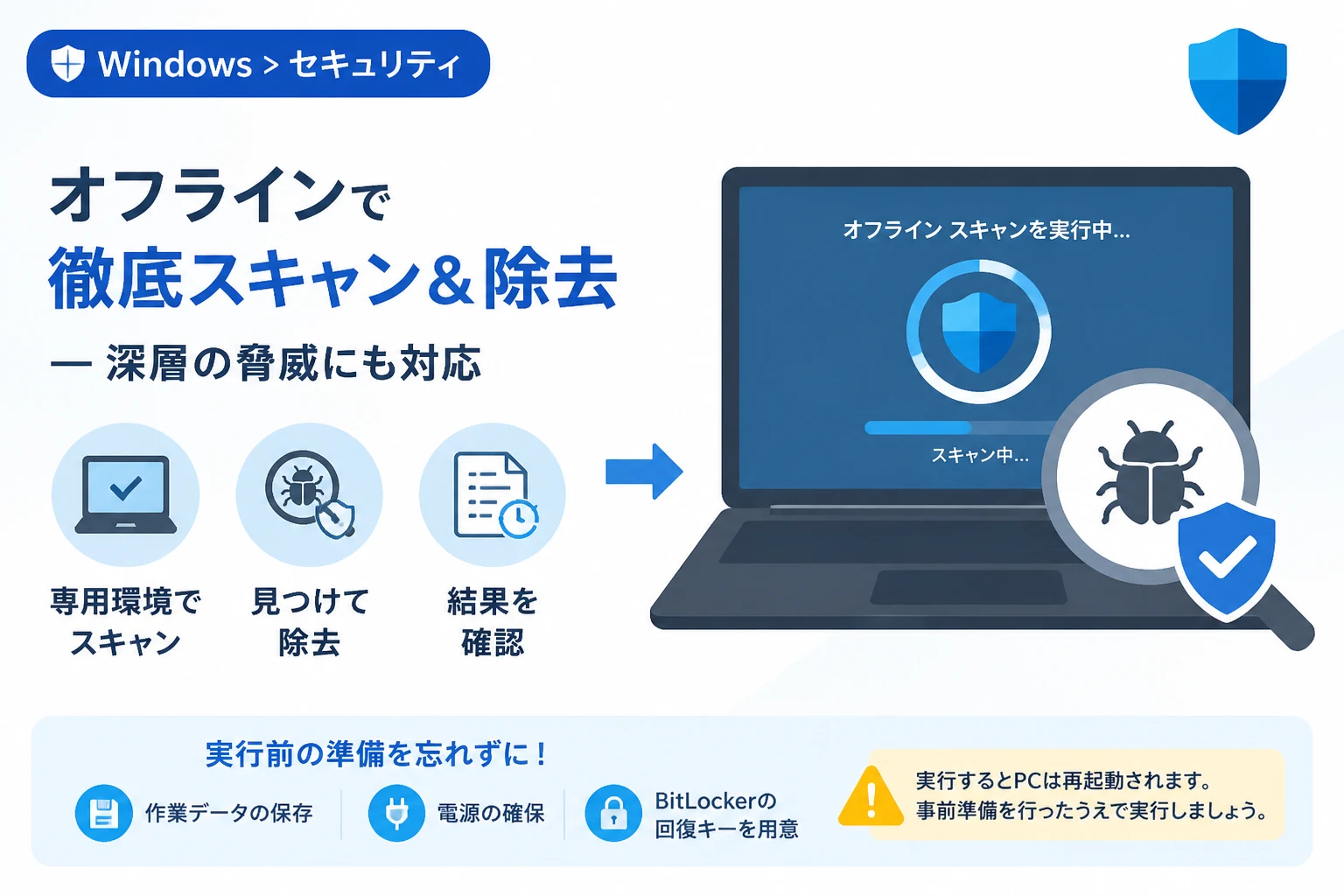
オフラインスキャンを実行する前の準備と注意点
Windows Defender オフラインスキャンは、非常に強力なツールである反面、実行にあたっていくつかの準備と理解が必要です。
スキャンを開始するとパソコンが強制的に再起動されるため、作業中のデータはすべて保存して終了させておく必要があります。
また、スキャンには一定の時間がかかるため、ノートパソコンを使用している場合は、必ず電源アダプターを接続した状態で行ってください。
万が一スキャンの途中でバッテリーが切れてしまうと、システムファイルが破損し、Windowsが正常に起動しなくなる恐れがあります。
作業中のデータを保存する
オフラインスキャンの開始を指示すると、システムは即座にシャットダウンプロセスに入ります。
保存されていないドキュメントや編集中の画像データなどは、すべて失われてしまうため注意が必要です。
ブラウザで開いているタブや、バックグラウンドで実行しているクラウドストレージの同期も、あらかじめ完了させておくことが望ましいです。
BitLockerの回復キーを手元に用意する
ドライブ暗号化機能であるBitLockerを有効にしている場合、オフライン環境への切り替え時に回復キーの入力を求められることがあります。
これは、信頼できない環境からデータにアクセスしようとしているとシステムが判断するためのセキュリティ機能です。
もし回復キーがわからない状態でスキャンを試みると、Windows自体に戻れなくなるという重大なトラブルに発展しかねません。
事前にMicrosoftアカウントの管理画面などで、BitLocker回復キーを確認し、メモを控えておくことを強く推奨します。
インターネット接続の確認
オフラインスキャンという名称ですが、定義ファイルの最新版を取得するために、スキャン開始直前までインターネットに接続されていることが理想的です。
最新の脅威情報に基づいてスキャンを行うことで、より精度の高いウイルス検知が可能になります。
ただし、スキャン実行中のネットワーク接続は不要ですので、特別なネットワーク設定を行う必要はありません。
Windows Defender オフラインスキャンの実行手順
ここからは、Windows 10およびWindows 11で共通して利用できる、標準的な実行手順を説明します。
設定画面から数回クリックするだけで開始できるため、専門的な知識がなくても実行自体は容易です。
1. 「Windows セキュリティ」を開く
まず、スタートメニューから「設定」を選択し、「更新とセキュリティ」または「プライバシーとセキュリティ」をクリックします。
次に、左側のメニュー、あるいは一覧から「Windows セキュリティ」を選択してください。
「Windows セキュリティを開く」というボタンをクリックすると、セキュリティの管理画面が表示されます。
2. スキャンのオプションを選択する
「ウイルスと脅威の防止」という項目をクリックします。
現在の状況が表示される画面で、「クイックスキャン」ボタンの下にある「スキャンのオプション」というリンクをクリックしてください。
ここで、「Microsoft Defender オフライン スキャン」にチェックを入れます。
3. スキャンを開始する
画面を下にスクロールし、「今すぐスキャン」ボタンをクリックします。
「作業内容を保存してください」という警告メッセージが表示されるので、準備が整っていれば「スキャン」を選択します。
ユーザーアカウント制御の確認ダイアログが表示された場合は、「はい」をクリックして許可を与えてください。
数秒以内にWindowsがサインアウトされ、PCが再起動します。
PowerShellを使用して実行する方法
マウス操作が困難な場合や、管理者権限でコマンドラインから実行したい場合は、PowerShellを利用することも可能です。
スタートボタンを右クリックし、「ターミナル(管理者)」または「Windows PowerShell(管理者)」を起動します。
以下のコマンドを入力して、Enterキーを押してください。
# Windows Defender オフラインスキャンを即時開始するコマンド
Start-MpWDOScan
コマンドを実行すると、GUIでの操作時と同様に、システムが再起動のプロセスに入ります。
コマンドは正常に受理されました。システムはまもなく再起動します。この方法は、リモートでPCをメンテナンスする場合や、スクリプトで定期的なスキャンを自動化したい場合にも役立ちます。
スキャン中の挙動と所要時間
再起動後、パソコンは通常のWindowsロゴではなく、コマンドプロンプトのような黒い画面や、青い背景の専用画面を表示します。
この画面では「Microsoft Defender Antimalware Antivirus」という文字が表示され、プログレスバーが進行状況を示します。
スキャンにかかる時間は通常15分程度ですが、ストレージの容量やファイル数によっては30分以上かかる場合もあります。
この間、マウスやキーボードの操作は受け付けられず、システムの制御は完全にWindows Defenderに委ねられます。
スキャン中に強制終了を行うとシステムエラーの原因となるため、終わるまで静かに待ちましょう。
スキャンが完了すると、パソコンは自動的に再起動し、再び通常のサインイン画面が表示されます。
スキャン結果を確認する方法
オフラインスキャンの完了後、デスクトップに戻っても「スキャンが完了しました」といったポップアップ通知が表示されないことがあります。
結果を確認するためには、手動でセキュリティ履歴を参照する必要があります。
保護の履歴から確認する
再度「Windows セキュリティ」を開き、「ウイルスと脅威の防止」を選択します。
「現在の脅威」セクションにある「保護の履歴」をクリックしてください。
ここに、オフラインスキャンによって検出された脅威や、実施されたアクション(削除や隔離)が一覧として表示されます。
「重大」や「高」と表示されている項目があれば、その詳細を確認して適切な対処が行われたかチェックしましょう。
イベントビューアーで詳細を確認する
より詳細な技術情報を確認したい場合は、Windowsの「イベントビューアー」を利用します。
スタートボタンを右クリックして「イベントビューアー」を開きます。
左側のツリーから「アプリケーションとサービス ログ」>「Microsoft」>「Windows」>「Windows Defender」>「Operational」へと進みます。
イベントID「1116」が脅威の検出、ID「1117」が駆除アクションの成功を指しています。
| イベントID | 意味 | 内容の詳細 |
|---|---|---|
| 2030 | スキャンの開始 | オフラインスキャンが正常に開始されたことを示します。 |
| 3007 | スキャンの完了 | オフラインスキャンが終了したことを示します。 |
| 1116 | 脅威の検出 | マルウェアや不審なプログラムを発見した際の結果です。 |
| 1117 | アクション成功 | 検出された脅威の削除や隔離が完了したことを示します。 |
オフラインスキャンが実行できない場合の対処法
環境によっては、オフラインスキャンが正常に開始されなかったり、途中でエラーが発生したりすることがあります。
よくある原因の一つは、Windows Updateが保留状態になっていることです。
最新の更新プログラムが適用されていないと、オフライン環境への切り替えに必要なシステムファイルが不整合を起こす場合があります。
まずはWindows Updateを実行し、最新の状態であることを確認してください。
また、サードパーティ製のアンチウイルスソフトがインストールされている場合、Windows Defenderが制限付きモードで動作していることがあります。
この場合、他社製ソフトを一時的に無効化、あるいはアンインストールしないとオフラインスキャンを実行できないケースがあります。
さらに、BIOS/UEFIの設定でセキュアブートが無効になっている場合も、セキュリティ上の理由からスキャンがブロックされることがあります。
もしスキャンが始まらずに通常のWindowsが起動してしまう場合は、これらの設定を見直してみてください。
まとめ
Windows Defender オフラインスキャンは、通常のウイルス対策ソフトの手が届かない深部に潜む脅威を取り除くための最終兵器とも言える機能です。
OSを停止させた状態でスキャンを行うという特性上、マルウェアが抵抗する術を封じ込めるため、非常に高い駆除効果を期待できます。
実行前には、BitLockerの回復キーを確認すること、作業データを保存すること、そして電源を確保することを忘れないでください。
パソコンの挙動がおかしいと感じたときや、深刻なウイルスの警告を受けたときは、焦らずにこのオフラインスキャンを活用しましょう。
定期的なフルスキャンに加え、必要に応じたオフラインスキャンを取り入れることで、あなたのパソコンをより強固なセキュリティ環境で守ることができます。