Windows 10やWindows 11に標準搭載されている「Microsoft Defender(旧Windows Defender)」は、非常に強力なセキュリティツールとして知られています。
多くのユーザーは標準設定のまま使用していますが、その中でも特に重要な役割を担っているのが「クラウド提供の保護」という機能です。
この機能が有効になっているかどうかで、最新のウイルスや未知の脅威に対する防御力が劇的に変化することをご存知でしょうか。
本記事では、Windows Defenderのクラウド提供の保護の仕組みから、なぜオンにすべきなのかという理由、そして具体的な設定手順までを分かりやすく解説します。
セキュリティ対策を万全にしたいと考えている方は、ぜひ最後まで読み進めて現在の設定状況を確認してください。
Windows Defenderのクラウド提供の保護とは?
クラウド提供の保護とは、Microsoftのクラウドサーバーと連携して、リアルタイムで脅威を検出し、ブロックするための機能です。
従来のウイルス対策ソフトは、パソコン内に保存された「ウイルス定義ファイル」を基に、既知の脅威を照合する方式が主流でした。
しかし、現代のサイバー攻撃は非常に巧妙化しており、毎日何十万種類もの新しいマルウェアが誕生しています。
クラウド提供の保護は、こうした「未知の脅威」に素早く対応するために開発されました。
クラウド保護の仕組み
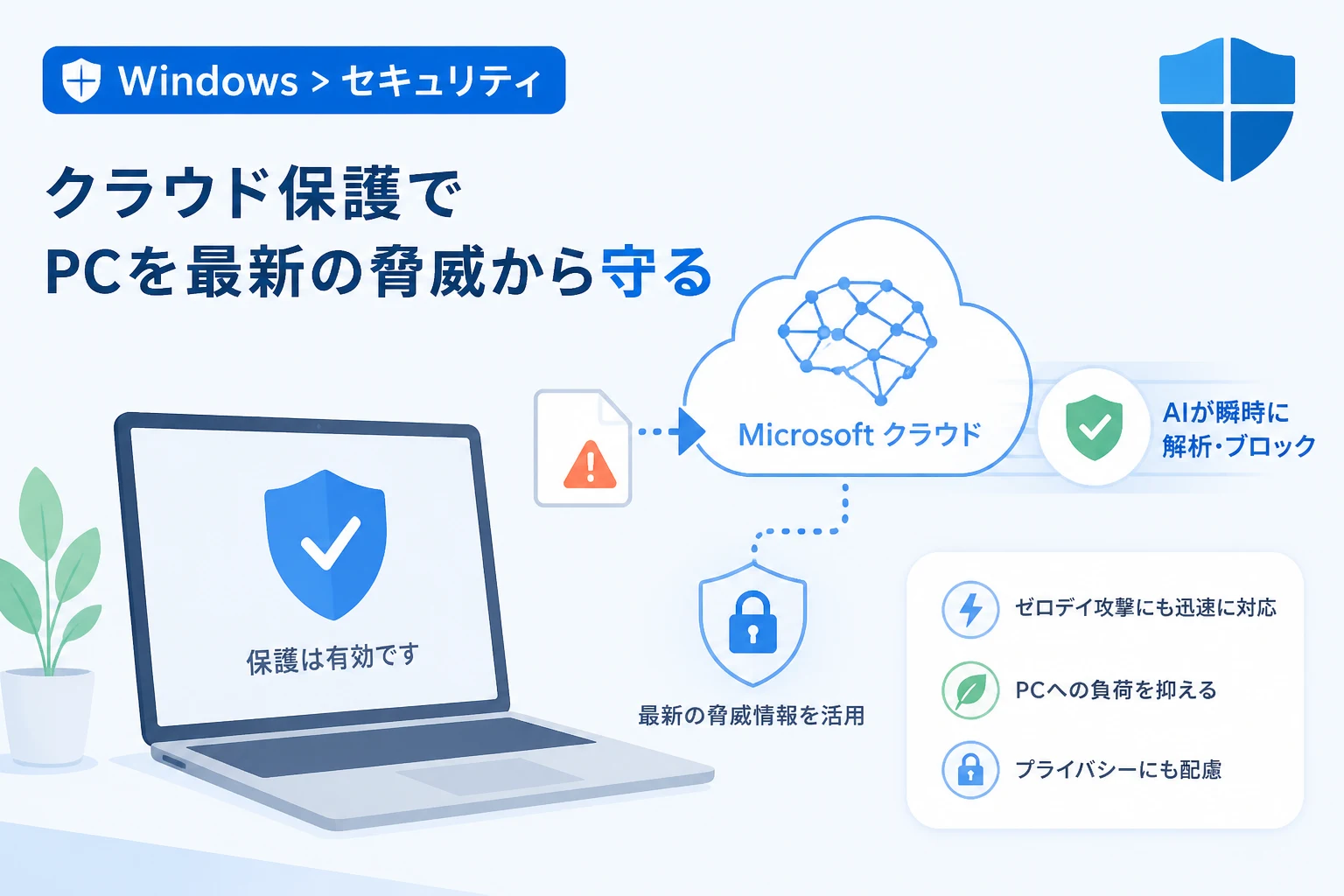
パソコン上で未知のファイルや不審なプログラムが実行されようとすると、Windows Defenderはその情報を即座にMicrosoftのクラウドネットワークに送信します。
クラウド上では、高度なAI(人工知能)や機械学習を用いた分析が行われ、そのファイルが安全かどうかが数ミリ秒のうちに判断されます。
もしそのファイルが危険であると判断された場合、クラウドから即座にブロックの指示が送られ、パソコンへの感染を未然に防ぐ仕組みです。
このように、世界中のWindowsユーザーから集められた情報を基に、最新の脅威情報が瞬時に共有される点がクラウド保護の最大の強みです。
従来のウイルス定義ファイルとの違い
従来の方式では、新しいウイルスの情報が定義ファイルとして配信されるまでに数時間から数日のタイムラグが発生することがありました。
このタイムラグの間は防御が手薄になり、最新のウイルスに感染してしまうリスクが高まります。
一方、クラウド提供の保護であれば、定義ファイルの更新を待つことなく、クラウド上の最新データを参照して防御を行うことが可能です。
以下の表は、従来の定義ファイル方式とクラウド保護の違いをまとめたものです。
| 比較項目 | 従来の定義ファイル方式 | クラウド提供の保護 |
|---|---|---|
| 更新頻度 | 数時間から数日おき | リアルタイム(常時最新) |
| 未知の脅威への対応 | 定義ファイルが届くまで困難 | AI解析により即座に対応可能 |
| ネットワーク接続 | オフラインでも一定の保護が可能 | 効果を最大限発揮するにはオンライン必須 |
| パソコンへの負荷 | 定義ファイルの肥大化により増加傾向 | 高度な処理をクラウドで行うため軽量 |
クラウド提供の保護をオンにすべき理由
結論から申し上げますと、特別な理由がない限り、この機能は必ずオンにしておくべきです。
オンにすることで得られるメリットは、単なる気休めではなく、実際のセキュリティ強度を決定づけるものばかりだからです。
ここでは、なぜクラウド提供の保護を有効化する必要があるのか、その具体的な理由を3つのポイントで説明します。
1. ゼロデイ攻撃への迅速な対応
ソフトウェアの脆弱性が発見されてから、対策が講じられる前に行われる攻撃を「ゼロデイ攻撃」と呼びます。
ゼロデイ攻撃で使われるマルウェアは、既存のウイルススキャンをすり抜けるように設計されていることがほとんどです。
クラウド提供の保護は、世界中から送信されるメタデータをリアルタイムで分析しているため、新種のマルウェアの出現を即座に検知できます。
このスピード感こそが、現代のセキュリティ対策において最も重要な要素となります。
2. 最新の脅威に対する高い検出率
Microsoftは、世界最大規模のセキュリティデータベースを運用しており、膨大な量の脅威データを保有しています。
クラウド提供の保護をオンにすることは、この巨大な知能を利用して自分のパソコンを守ることに他なりません。
ローカル環境のウイルス対策機能だけでは見逃してしまうような複雑な攻撃も、クラウド上の強力な演算能力によって暴き出すことができます。
最新のランサムウェアやスパイウェアから身を守るためには、クラウドの力を借りることが不可欠です。
3. デバイスへの負荷軽減
高度なウイルススキャンをすべてパソコン内部で行うと、CPUやメモリに大きな負荷がかかり、動作が重くなる原因となります。
クラウド提供の保護を利用すれば、複雑な計算や分析の一部をMicrosoftのサーバー側で肩代わりしてくれます。
これにより、セキュリティ強度を高めつつ、パソコンの軽快な動作を維持することが可能になります。
低スペックなパソコンを使用している場合でも、クラウド保護は有効な選択肢と言えるでしょう。
プライバシーとセキュリティ:データ送信の懸念について
「クラウドに情報を送る」と聞くと、自分のプライバシーや個人情報がMicrosoftに知られてしまうのではないかと不安を感じる方もいるかもしれません。
しかし、クラウド提供の保護で送信されるデータは、主にファイルの構造情報や実行プログラムの特徴を示す「メタデータ」に限られています。
WordやExcelファイルの内容といった、ユーザーが作成した個人的なデータそのものが無断で送信されることはありません。
送信される情報は、あくまで「そのファイルが安全かどうか」を判断するために必要な技術的な識別情報です。
万が一、より詳細な分析のためにファイル本体(サンプル)を送信する必要がある場合は、通常はユーザーに確認の通知が表示される設定になっています。
プライバシーへの配慮と高度なセキュリティを天秤にかけた場合、多くのセキュリティ専門家は「オンにするメリットの方が圧倒的に大きい」と結論付けています。
Windows Defenderのクラウド保護を有効にする設定手順
それでは、実際にWindows 10またはWindows 11でクラウド提供の保護が有効になっているかを確認し、設定する方法を解説します。
手順は非常にシンプルですので、今すぐお手元のパソコンで操作を試してみてください。
設定画面へのアクセス手順
- 画面下の「スタートボタン」をクリックし、歯車アイコンの「設定」を開きます。
- 「更新とセキュリティ」(Windows 11の場合は「プライバシーとセキュリティ」)を選択します。
- 左側のメニューから「Windows セキュリティ」をクリックします。
- 「ウイルスと脅威の防止」という項目をクリックします。
- 「ウイルスと脅威の防止の設定」の下にある「設定の管理」をクリックします。
スイッチをオンに切り替える
設定の管理画面を開くと、「クラウド提供の保護」という項目が表示されています。
ここのスイッチが「オン」になっていることを確認してください。
もし「オフ」になっている場合は、スイッチをクリックして「オン」に切り替えます。
ユーザーアカウント制御の確認画面が表示された場合は、「はい」をクリックして許可してください。
同様の画面内にある「検体の自動送信」もオンにしておくと、新しい脅威の発見に貢献し、自身の保護精度も向上するため推奨されます。
設定がグレーアウトして変更できない場合
稀に、設定スイッチがグレーアウトしており、自分で操作できない場合があります。
この原因の多くは、会社や組織の管理者が「グループポリシー」によって設定を制限していることです。
また、サードパーティ製の別のセキュリティソフトをインストールしている場合、Windows Defenderの機能が自動的に無効化されることがあります。
もし他社のセキュリティソフトを併用していないのに変更できない場合は、システム管理者へ相談するか、レジストリの設定を見直す必要があります。
一般的な個人利用の範囲であれば、通常は自由にオン・オフを切り替えることが可能です。
クラウド保護と併せて確認したい設定
「クラウド提供の保護」を有効にする際、セットで確認しておくべき重要な設定がいくつかあります。
これらを適切に構成することで、Windows Defenderの防御力はさらに盤石なものとなります。
検体の自動送信
先ほども少し触れましたが、「検体の自動送信」はクラウド保護と密接に関係しています。
これは、クラウド保護だけでは判断しきれない不審なファイルを、Microsoftの専門チームが解析するために送信する機能です。
これを有効にすることで、将来的な攻撃に対しても先手を打つことができるようになります。
改ざん防止
「改ざん防止」機能は、悪意のあるアプリやウイルスが、Windows Defenderの設定を勝手に変更するのを防ぐ機能です。
例えば、ウイルスが自身の活動を隠すためにクラウド保護を勝手にオフにする、といった挙動をブロックします。
セキュリティの根本を守るための機能ですので、こちらも必ず「オン」になっていることを確認しましょう。
リアルタイム保護
これはWindows Defenderの基本中の基本となる機能です。
ファイルが開かれたりダウンロードされたりするたびに、その都度ウイルスチェックを行います。
クラウド提供の保護は、この「リアルタイム保護」の頭脳として機能するため、両方がオンになっていることが運用の大前提となります。
まとめ
Windows Defenderの「クラウド提供の保護」は、現代のインターネット環境において安全にパソコンを使用するための必須機能です。
AIとクラウドネットワークを活用することで、従来のウイルス対策ソフトでは防ぎきれなかった最新の脅威やゼロデイ攻撃からあなたのデータを守ります。
「プライバシーが心配」という方でも、送信されるデータの性質を正しく理解すれば、その安全性とメリットの大きさを納得いただけるはずです。
もし、これまで設定を確認したことがなかったという方は、この機会にぜひWindowsの設定画面を開いてみてください。
スイッチ一つで、あなたのパソコンのセキュリティ強度は飛躍的に向上します。
正しい知識を持ち、適切な設定を行うことが、自分自身のデジタルライフを守るための第一歩となります。