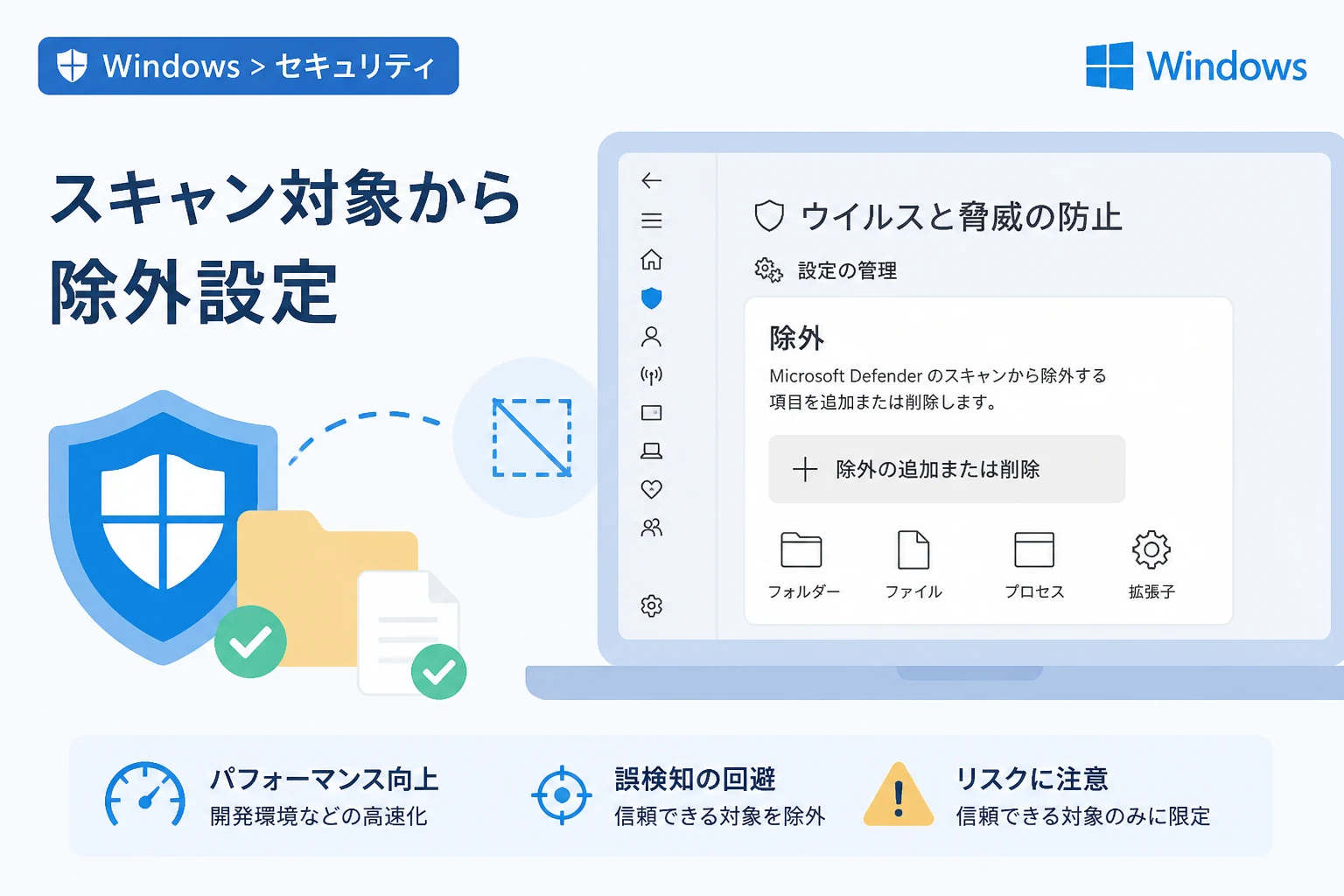
Windows 10やWindows 11に標準搭載されている「Microsoft Defender ウイルス対策」(旧称:Windows Defender)は、非常に強力なセキュリティ機能を備えています。
しかし、特定のアプリケーションの動作を妨げたり、安全なファイルであるにもかかわらず誤検知によって隔離されたりするケースも少なくありません。
このような状況を回避するためには、信頼できる特定のファイルやフォルダをスキャン対象からあらかじめ除外しておく設定が必要です。
本記事では、セキュリティを維持しつつ、PCの利便性を向上させるための具体的な除外設定手順について詳しく解説します。
Windows Defenderの除外設定が必要になる主なケース
通常、セキュリティ対策ソフトはすべてのファイルをスキャンすることが推奨されますが、例外的な状況が発生することがあります。
たとえば、システム開発者が使用するビルド環境や、大規模なデータベースを扱うフォルダなどは、スキャンによってパフォーマンスが著しく低下する場合があります。
また、独自の社内ツールや古いソフトウェアが、誤ってマルウェアとして判定されてしまう「偽陽性(誤検知)」も除外設定が必要になる代表的な理由です。
特定のフォルダに対してリアルタイム保護が常に動作していると、大量のファイルを読み書きする際のオーバーヘッドが大きくなり、作業効率が悪化してしまいます。
こうしたパフォーマンス上のボトルネックを解消するためには、信頼性が担保されたパスをスキャン対象外に指定することが極めて効果的です。
ただし、むやみに除外設定を増やすことは、システムの脆弱性を高めることにもつながるため、慎重な判断が求められます。
除外設定を行う前の重要な注意点とリスク
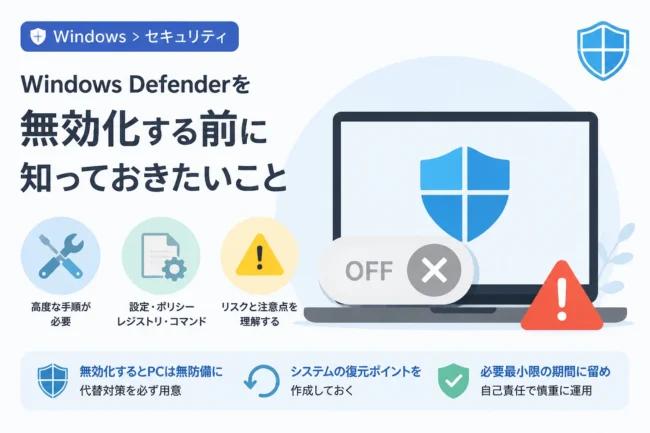
設定手順を確認する前に、スキャン対象から除外することの意味とリスクについて正しく理解しておく必要があります。
「除外設定」とは、指定した場所にあるファイルに対して、Windows Defenderが一切のチェックを行わないようにすることを意味します。
もし除外設定を適用したフォルダの中に、何らかの経路でウイルスやマルウェアが入り込んだ場合、システムはそれを検知することができなくなります。
そのため、信頼できないダウンロードフォルダや、インターネットから入手した不明なファイルを置く場所は、決して除外しないでください。
また、除外設定を過剰に行うと、PC全体のセキュリティ強度が著しく低下し、ランサムウェアなどの攻撃を受けやすくなる恐れがあります。
設定作業は必ず「管理者権限」を持つユーザーで行う必要があり、組織のPCであればシステム管理者の許可を得てから実施するようにしましょう。
特定のファイルやフォルダを除外する基本手順
Windowsの標準設定メニューから、直感的に除外設定を追加することが可能です。
以下の手順に沿って、スキャン対象から外したい項目を指定してください。
1. Windows セキュリティを起動する
まずは、Windowsの「スタートメニュー」をクリックし、検索バーに「Windows セキュリティ」と入力します。
検索結果に表示された「Windows セキュリティ」アプリを選択して開いてください。
あるいは、タスクバーの右端にあるシステムトレイ内の「盾のアイコン」をダブルクリックすることでも起動できます。
2. ウイルスと脅威の防止設定へ進む
アプリが起動したら、ホーム画面にある「ウイルスと脅威の防止」という項目をクリックします。
次に、「ウイルスと脅威の防止の設定」というセクション内にある「設定の管理」というリンクを選択してください。
3. 除外設定の追加または削除を選択する
設定画面を下にスクロールしていくと、「除外」という項目が見つかります。
そこにある「除外の追加または削除」をクリックしてください。
この際、ユーザーアカウント制御(UAC)のダイアログが表示されることがありますが、その場合は「はい」を選択して進めてください。
4. 除外する対象を指定する
「除外の追加」というボタンをクリックすると、プルダウンメニューが表示されます。
ここで除外したい対象に合わせて、以下の4つの選択肢から適切なものを選びます。
- ファイル:特定のファイルのみを対象外にします。
- フォルダー:指定したフォルダとその中身すべてを対象外にします。
- ファイルの種類:特定の拡張子(例:.log, .bak)を持つファイルをすべて対象外にします。
- プロセス:実行中の特定のプログラム(.exe)による動作を対象外にします。
目的のフォルダやファイルを選択し、「開く」や「選択」をクリックすれば、除外リストへの登録が完了します。
除外対象の種類とそれぞれの使い分け
除外設定には複数の種類があり、状況に応じて適切に使い分けることが重要です。
それぞれの特性を以下の表にまとめました。
| 除外の種類 | 主な用途 | 設定時の注意点 |
|---|---|---|
| ファイル | 特定のツールやスクリプトが誤検知される場合 | ファイル名やパスが変更されると無効になる |
| フォルダー | 開発環境やデータ保管用のディレクトリ全体 | その中の全ファイルがスキャンされなくなるため慎重に |
| ファイルの種類 | 巨大なログファイルや一時ファイルの拡張子指定 | 悪意のあるファイルが同じ拡張子を偽装するリスクがある |
| プロセス | 特定のソフトの動作が極端に重くなる場合 | プロセス名が一致する不正プログラムも対象外になる可能性がある |
たとえば、Visual Studioなどの開発ツールを使用している場合は、プロジェクトを保存するフォルダ全体を「フォルダー」として除外するのが一般的です。
一方で、特定の会計ソフトの動作が遅い場合は、そのソフトの実行ファイル(.exe)を「プロセス」として登録することで、動作が改善されることがあります。
PowerShellを使用して除外設定を確認・追加する方法
GUIからの設定だけでなく、コマンドラインを使用して高度に管理することも可能です。
IT管理者が複数の端末に対して設定を行う際や、現在の設定を一覧で確認したい場合に非常に便利です。
まず、PowerShellを「管理者として実行」で起動してください。
現在設定されている除外リストを確認するには、以下のコマンドを入力して実行します。
# 現在の除外設定を確認するコマンド
Get-MpPreference | Select-Object -ExpandProperty ExclusionPathC:\ExampleFolder
C:\Users\Admin\Documents\SafeToolsもし新しくフォルダを除外リストに加えたい場合は、以下のコマンドを使用します。
# 特定のフォルダを除外リストに追加するコマンド
Add-MpPreference -ExclusionPath "C:\MyExclusionFolder"
このようにコマンドを活用することで、手動でメニューを辿ることなく、正確かつ迅速に設定を反映させることができます。
除外設定が反映されない場合のチェックリスト
設定を行ったはずなのに、依然としてスキャンが実行されたりファイルがブロックされたりする場合は、以下の点を確認してください。
まず、パスの指定が正しいかどうかを再確認しましょう。
ネットワークドライブ上のパスを直接指定しても、Windows Defenderが正しく認識できない場合があります。
また、組織のポリシー(グループポリシーやIntune)によって、個人での除外設定が禁止されているケースも考えられます。
その場合、ローカルで設定を追加してもシステムによって強制的に上書きされ、無効化されてしまいます。
さらに、サードパーティ製のウイルス対策ソフトがインストールされている場合、Windows Defenderの機能自体が制限されていることもあります。
設定画面に「別のウイルス対策プログラムが使用されています」と表示されている場合は、そのソフトウェア側で除外設定を行う必要があります。
除外設定後の定期的な見直し
一度行った除外設定は、そのまま放置せずに定期的に見直すことがセキュリティ上非常に重要です。
プロジェクトが終了して不要になった開発フォルダや、アンインストール済みのソフトウェアに関するパスは、速やかに除外リストから削除すべきです。
除外リストが長くなればなるほど、攻撃者に利用される「死角」が増えていくことを忘れないでください。
少なくとも数ヶ月に一度は「除外の追加または削除」画面を確認し、現在の業務に必要な項目だけが登録されている状態を保ちましょう。
設定を整理することで、PCの安全性を高い水準で維持することができます。
まとめ
Windows Defenderで特定のファイルやフォルダを除外する設定は、PCのパフォーマンス改善や誤検知の防止に非常に有効な手段です。
標準の設定画面から数クリックで追加できるほか、PowerShellを用いて効率的に管理することも可能です。
しかし、除外設定は利便性と引き換えにセキュリティリスクを伴うため、対象とする項目は最低限に絞り、信頼できるものだけを登録するのが鉄則です。
適切な設定運用を行うことで、安全でストレスのない作業環境を構築してください。