現代のインターネット利用において、Webブラウザのセキュリティ対策は最も優先すべき課題の一つとなっています。
特に多くのユーザーが利用するGoogle Chromeは、サイバー攻撃の標的になりやすい側面を持っています。
Windows OSに標準搭載されている「Windows Defender(Microsoft Defender)」は、実はChromeとも強力に連携できることをご存知でしょうか。
OS標準の強力な保護機能と、世界シェアNo.1のブラウザを組み合わせることで、より強固な防御壁を築くことが可能になります。
本記事では、Windows DefenderとGoogle Chromeを連携させ、安全なブラウジング環境を構築するための具体的な方法と活用法を詳しく解説します。
Windows DefenderとGoogle Chromeの連携が重要な理由
多くのユーザーは、Google Chrome自体に備わっている保護機能だけで十分だと考えがちです。
しかし、近年のフィッシングサイトやマルウェア配布サイトは非常に巧妙化しており、単一の対策では防ぎきれないケースが増えています。
Windows DefenderとChromeを連携させることで、Microsoftが保有する膨大な脅威インテリジェンスを活用できるようになります。
Microsoftは世界中の数億台のデバイスからセキュリティ情報を収集しており、そのデータ量は世界最大級です。
最新の脅威情報をリアルタイムでブラウザに反映できる点が、連携の最大のメリットです。
多層防御の考え方
セキュリティにおける「多層防御」とは、複数の防御壁を設置することで、一つの壁を突破されても次で食い止める仕組みを指します。
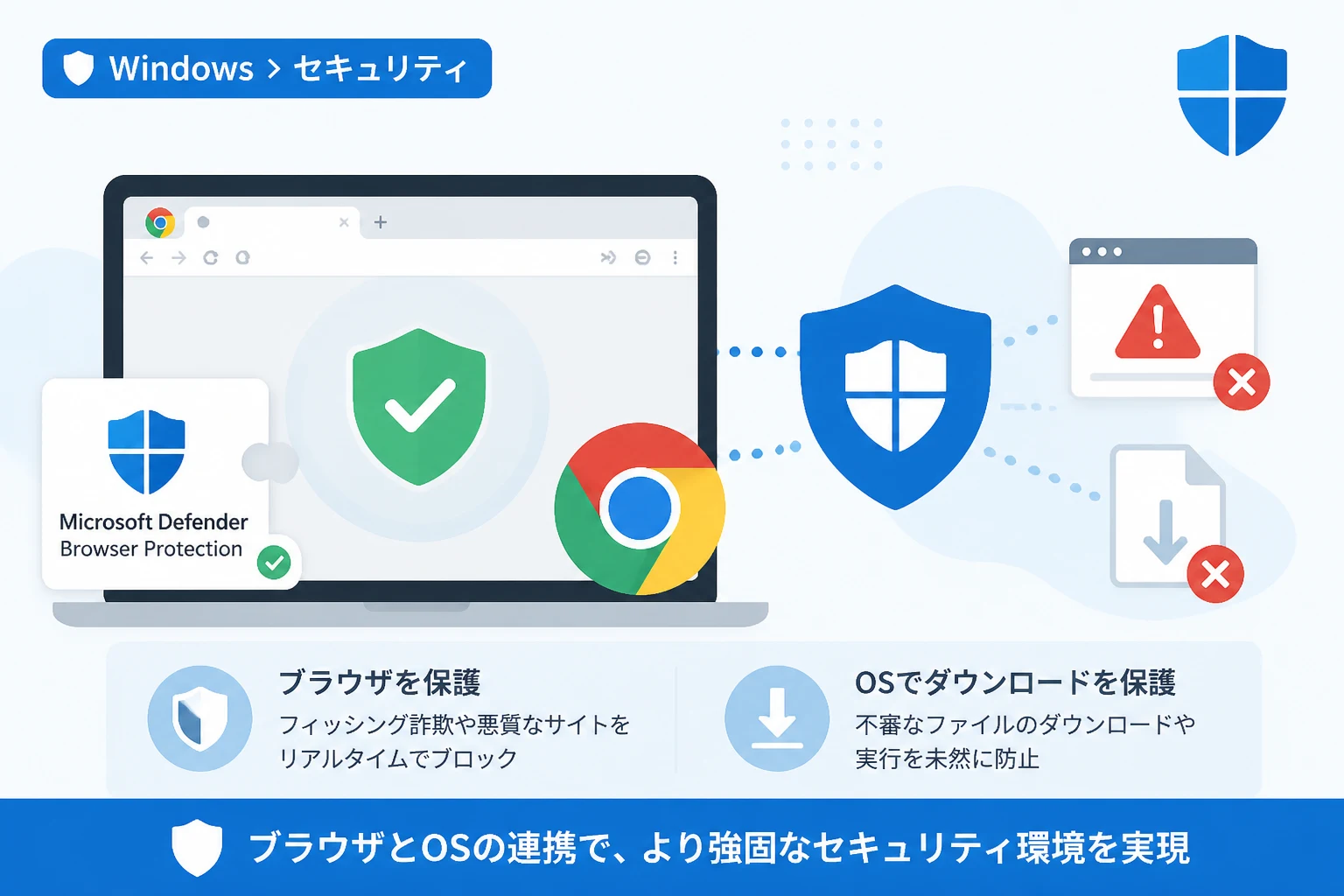
Google Chromeの「セーフ ブラウジング」機能と、Windows Defenderの「ブラウザ保護」を併用することは、まさにこの多層防御を体現するものです。
Googleのデータベースに登録されていない攻撃をMicrosoftが検知する、あるいはその逆のパターンも十分に考えられます。
二つの巨大IT企業による監視体制を敷くことで、フィッシング詐欺や不正なダウンロードから身を守る確率を大幅に高めることができます。
Microsoft Defender Browser Protectionの導入
Google ChromeでWindows Defenderの恩恵を最大限に受けるためには、専用の拡張機能を導入する必要があります。
それが、Microsoftが公式に提供している「Microsoft Defender Browser Protection」です。
この拡張機能は、Chromeウェブストアから無料でインストールすることが可能です。
導入することで、ブラウザ経由でアクセスしようとするWebサイトが安全かどうかを、Microsoftのデータベースと照らし合わせて瞬時に判定します。
拡張機能のインストール手順
まずはGoogle Chromeを開き、Chromeウェブストアで「Microsoft Defender Browser Protection」を検索してください。
公式の提供元が「Microsoft」であることを確認した上で、「Chromeに追加」ボタンをクリックします。
確認ダイアログが表示されるので、「拡張機能を追加」を選択してインストールを完了させます。
インストール後は、ブラウザのツールバーにMicrosoft Defenderのアイコンが表示されていることを確認してください。
このアイコンが青色で表示されていれば、保護が正常に機能している状態を示しています。
Windowsの設定によるブラウザ保護の強化
ブラウザ側の拡張機能だけでなく、Windows OS側の設定も正しく構成しておく必要があります。
Windows Defenderには「アプリとブラウザーのコントロール」という項目が存在し、ここが連携の鍵を握っています。
まずはWindowsの設定メニューから「更新とセキュリティ」を開き、「Windows セキュリティ」を選択してください。
さらに「デバイスのセキュリティ」または「アプリとブラウザーのコントロール」へと進みます。
評価ベースの保護設定
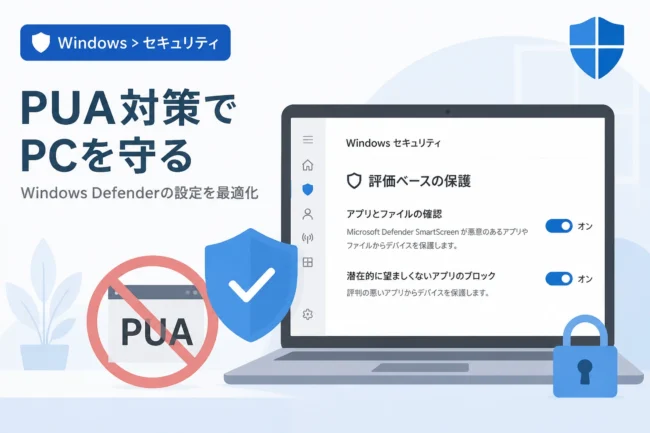
「アプリとブラウザーのコントロール」の中には、「評価ベースの保護設定」という非常に重要な項目があります。
ここでは、インターネットからダウンロードした「認識されていないアプリ」や「ファイル」をどのように扱うかを設定できます。
特に「Microsoft Defender SmartScreen」の項目がすべて「オン」になっていることを確認してください。
SmartScreenは、悪意のあるWebサイトやファイルを特定し、実行前に警告を表示する強力な機能です。
この機能が有効であれば、Chrome経由で危険なファイルをダウンロードしようとした際、OSレベルでブロックが発動します。
Chromeの保護機能との役割の違い
Google Chromeには標準で「セーフ ブラウジング」という機能が搭載されていますが、Windows Defenderとの違いを整理しましょう。
以下の表は、それぞれの機能が重視している保護領域の比較です。
| 機能名 | 主な保護対象 | 情報のソース |
|---|---|---|
| Chrome セーフブラウジング | フィッシング詐欺・有害な拡張機能 | Google 脅威データベース |
| Windows Defender (SmartScreen) | 悪意のある実行ファイル・OSへの影響 | Microsoft Intelligent Security Graph |
| 連携による二重保護 | 上記すべての脅威への対応 | 両社の統合データベース |
このように、Chromeの機能が「ブラウザ内の動作」に強いのに対し、Windows Defenderは「OSへの影響を及ぼすファイル」の監視に長けています。
両者を連携させることで、Webサイトの閲覧からファイルの実行まで一貫したセキュリティが確保されるのです。
具体的な活用シーンと防御の仕組み
実際のブラウジングにおいて、この連携機能がどのように私たちを守ってくれるのかを具体的に見ていきましょう。
例えば、本物そっくりに作られた銀行のフィッシングサイトにアクセスしてしまった場面を想定します。
Microsoft Defender Browser Protectionは、URLが入力された瞬間にバックグラウンドで照会を行います。
もしそのサイトが危険なリストに含まれていた場合、画面全体が真っ赤な警告表示に切り替わり、アクセスが強制的に中断されます。
悪意のあるダウンロードの自動ブロック
次に、メールの添付リンクなどから不正なソフトウェアをダウンロードしてしまった場合です。
Chrome自体がダウンロードを許可しても、そのファイルが実行される直前にWindows Defenderがスキャンを実施します。
ファイルのデジタル署名や過去の配布実績を確認し、不審な点があれば即座に隔離または削除を実行します。
このように、ブラウザ連携は「入り口」と「実行時」の二段階で私たちを守ってくれます。
連携機能を最大限に活用するためのメンテナンス
設定を一度行えば終わりではなく、継続的に高いセキュリティレベルを維持するためのポイントがあります。
最も重要なのは、Windows Updateを常に最新の状態に保つことです。
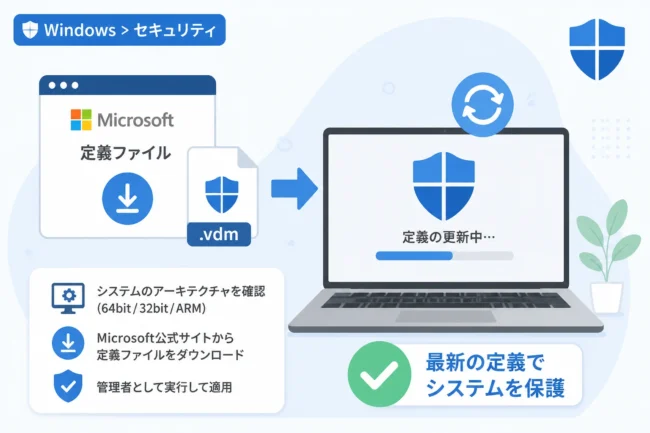
Windows Defenderの定義ファイルは、Windows Updateを通じて頻繁に更新されています。
最新のウイルス定義がなければ、新しく登場したマルウェアを検知することができません。
また、Google Chrome自体も最新バージョンを使用するように心がけてください。
拡張機能のステータスチェック
稀に、ブラウザのアップデート後に拡張機能が無効化されてしまうことがあります。
定期的にChromeの「拡張機能」管理画面を開き、Microsoft Defender Browser Protectionが有効(オン)になっているか確認しましょう。
アイコンをクリックした際に「Protected(保護済み)」という表示が出ていれば問題ありません。
もしエラーが表示されている場合は、一度拡張機能を削除してから再インストールすることで解決するケースが多いです。
セキュリティをさらに高めるためのアドバンス設定
より高度な保護を求める場合は、Windowsの「コア分離」や「メモリ整合性」といった機能の活用も検討してください。
これらはブラウザ連携を補完し、万が一ブラウザの脆弱性が突かれた際でも、OSの深部への侵入を防ぐ役割を果たします。
設定は「Windows セキュリティ」の「デバイスのセキュリティ」内にある「コア分離の詳細」から確認できます。
ただし、一部の古いドライバやアプリケーションと競合する可能性があるため、設定変更後は動作確認を行うのが賢明です。
こうしたOS側の堅牢化は、Chromeを通じたWebベースの攻撃に対する究極の保険となります。
よくある質問と注意点
「他社のセキュリティソフトを導入している場合、この機能はどうなるのか」という質問がよく寄せられます。
一般的に、他社製アンチウイルスソフトがインストールされると、Windows Defenderのリアルタイム保護は自動的にオフになります。
しかし、Google Chromeの拡張機能である「Microsoft Defender Browser Protection」は、他社ソフトと併用して動作させることが可能です。
この場合、Webサイトの判定はMicrosoftのデータベースで行い、ファイルの実行時スキャンは他社ソフトで行うという形になります。
パフォーマンスへの影響について
セキュリティ機能を増やすとブラウザが重くなるのではないか、と心配する方もいるでしょう。
Microsoft Defender Browser Protectionは非常に軽量に設計されており、通常の利用で速度低下を感じることはほとんどありません。
むしろ、悪意のあるスクリプトを読み込む前にブロックするため、結果的にブラウジングが快適になる場合もあります。
もし特定のサイトで動作が不安定になる場合は、拡張機能の設定からそのサイトを「例外」に追加することも可能です。
まとめ
Windows DefenderとGoogle Chromeの連携は、特別なコストをかけることなく実現できる最強のセキュリティ対策の一つです。
Microsoftが公式に提供している拡張機能を導入し、Windows OS側の設定を最適化するだけで、あなたのブラウジング環境は劇的に安全になります。
サイバー攻撃が日常化している現代において、「OSの防御力」と「ブラウザの使いやすさ」を両立させることは非常に重要です。
まずはChromeウェブストアから拡張機能をインストールし、保護設定が正しく有効になっているかを確認することから始めてみてください。
小さな設定の積み重ねが、あなたの大切なデータとプライバシーを未知の脅威から守り抜く鍵となるはずです。