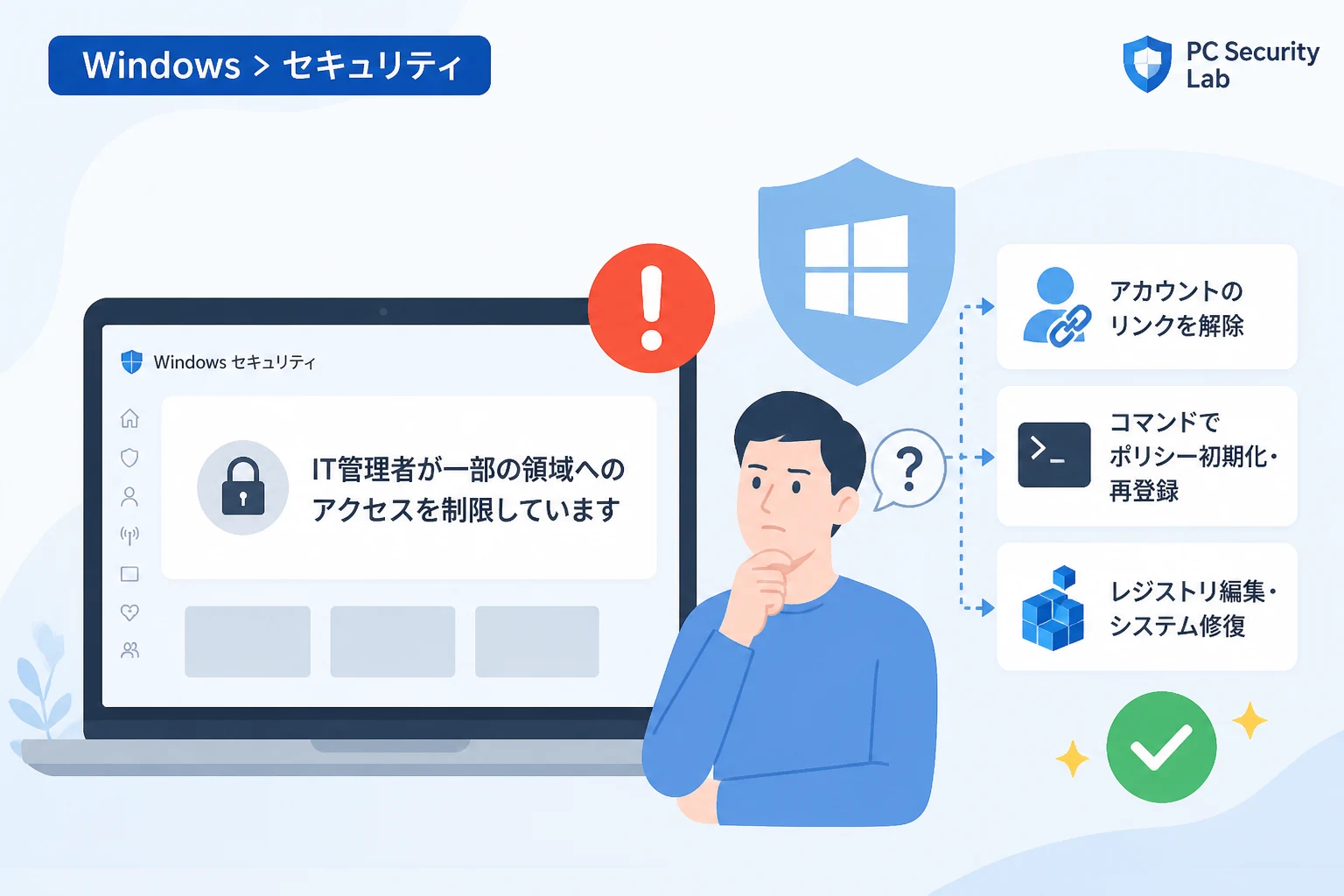
Windows PCを利用している際に、Windows セキュリティを開こうとして「IT管理者が一部の領域へのアクセスを制限しています」というメッセージが表示されることがあります。
このメッセージは、企業や学校などの組織に所属しているデバイスだけで発生するものではなく、個人のPCでも突然発生することがあります。
セキュリティ設定を変更できない状態は非常に危険であり、ウイルス対策が十分に機能していない可能性も否定できません。
本記事では、このエラーが発生する主な原因を整理し、自分自身で問題を解決するための具体的な手順を詳しく解説します。
「IT管理者が一部の領域へのアクセスを制限しています」と表示される原因
このメッセージが表示される背景には、いくつかのシステム上の理由が考えられます。
最も一般的な原因は、組織のアカウントがシステムにリンクされていることによるポリシーの適用です。
学校や職場のメールアドレスをWindowsに登録すると、その組織のセキュリティポリシーが自動的に個人のPCへ反映されることがあります。
次に考えられるのが、サードパーティ製のセキュリティソフトがWindows Defenderを強制的に無効化しているケースです。
ウイルスバスターやノートンなどの他社製ソフトをアンインストールした後、設定ファイルが適切に削除されずに残っていると、OSが「まだ管理されている」と誤認することがあります。
また、マルウェアやウイルスが自身を検出させないために、Windows Defenderの設定を意図的に書き換えて制限をかけることもあります。
最後に、Windowsのシステムファイル自体に不整合が発生している場合も、このエラーを誘発する一因となります。
サードパーティ製セキュリティソフトの影響
多くのWindowsユーザーは、プリインストールされているWindows Defender以外のセキュリティソフトを導入しています。
通常、他社製のソフトを導入するとWindows Defenderは自動的に休止状態に入ります。
しかし、ソフトを削除した際にレジストリや設定情報が残留してしまうと、システムの制御権が返却されず、アクセス制限のメッセージが消えないことがあります。
組織アカウントによるポリシー制御
Microsoft 365などのビジネスツールを使用するために、学校や職場のカウントをWindowsに紐付けている場合、デバイス全体が「組織の管理下」に置かれます。
この状態では、組織の管理者が設定したセキュリティ基準が優先されるため、個人ユーザーが勝手に設定を変更できなくなります。
解決のための対処法:アカウント設定の見直し
まずは、最も解決の可能性が高い「職場または学校のアカウント」のリンク解除を試しましょう。
Windowsの「設定」アプリを開き、「アカウント」セクションへ移動してください。
左メニューから「職場または学校にアクセスする」を選択します。
もしここに心当たりのないアカウントや、以前所属していた組織のアカウントがあれば、それを選択して「切断」をクリックしてください。
アカウントを切断した後、PCを再起動してWindows Defenderの状態を確認しましょう。
解決のための対処法:コマンドプロンプトによるポリシーのリセット
アカウントのリンクを解除しても改善しない場合、登録されているポリシーを手動で初期化する必要があります。
管理者権限でコマンドプロンプトを実行し、以下の手順でコマンドを入力してください。
この操作により、強制的に書き換えられたセキュリティポリシーを削除することができます。
reg delete "HKLM\SOFTWARE\Policies\Microsoft\Windows Defender" /f
reg delete "HKCU\SOFTWARE\Policies\Microsoft\Windows Defender" /f
実行結果として「この操作を正しく終了しました」と表示されれば、ポリシーの削除に成功しています。
この操作を正しく終了しました。
この操作を正しく終了しました。
コマンドの実行が終わったら、必ずPCを再起動して、制限メッセージが消えているかを確認してください。
解決のための対処法:PowerShellでセキュリティセンターを修復する
Windowsの標準アプリとしての挙動がおかしくなっている場合は、PowerShellを使用してパッケージの再登録を行います。
スタートボタンを右クリックし、「Windows PowerShell(管理者)」または「ターミナル(管理者)」を開いてください。
以下のコマンドをコピーして貼り付け、実行してください。
Get-AppxPackage Microsoft.SecHealthUI -AllUsers | Reset-AppxPackageこのコマンドは、Windows セキュリティのユーザーインターフェースを初期状態にリセットするものです。
実行後、即座に設定画面を開き直すことで、アクセス制限が解除されている場合があります。
解決のための対処法:レジストリの直接編集
上記の方法で解決しない場合、より深い階層のレジストリを確認する必要があります。
この作業は失敗するとシステムが不安定になる可能性があるため、必ずレジストリのバックアップを取ってから行ってください。
「ファイル名を指定して実行」でregeditと入力し、レジストリエディタを起動します。
以下のパスへ移動してください。
HKEY_LOCAL_MACHINE\SOFTWARE\Policies\Microsoft\Windows Defender\Policy Manager
この中にある「AllowUserUIAccess」などの値が「0」になっている場合、それが制限の原因です。
不要な項目を削除するか、値を「1」に変更することで制限を解除できます。
エラー原因と対処法の比較表
発生している状況に合わせて、以下の表を参考に対処法を選定してください。
| 推定される原因 | 確認すべき項目 | 推奨される対処法 |
|---|---|---|
| 組織の管理ポリシー | 職場・学校アカウントの有無 | アカウントの切断・再起動 |
| セキュリティソフトの残骸 | 過去に導入していた他社ソフト | 専用の削除ツールの実行 |
| システム設定の破損 | Windowsセキュリティの起動可否 | PowerShellによるパッケージリセット |
| マルウェアの影響 | 不審なプロセスの有無 | オフラインスキャンの実行 |
Windows Defenderを正常に戻すための追加確認事項
もしすべての手順を試しても解決しない場合は、Windowsのシステムファイルチェッカー(SFC)を実行することを推奨します。
管理者権限のコマンドプロンプトでsfc /scannowと入力し、OS自体の破損を修復しましょう。
また、Windows Updateが最新の状態であることも非常に重要です。
セキュリティパッチの適用により、既知のバグとして修正されている可能性があるからです。
万が一、どのような手段を用いてもアクセス制限が解けない場合は、最終手段として「Windowsの初期化(個人用ファイルを保持する)」を検討せざるを得ないこともあります。
しかし、多くの場合、今回紹介したアカウントの切断またはレジストリの調整で解決可能です。
まとめ
「IT管理者が一部の領域へのアクセスを制限しています」というメッセージは、必ずしも誰かが外部からあなたのPCを操作していることを意味するわけではありません。
多くは組織アカウントとの連携や、以前使用していたセキュリティソフトの設定情報の残留が原因です。
まずは落ち着いて、アカウント設定の確認から始め、必要に応じてコマンドによるリセットを試してみてください。
Windows DefenderはPCを守るための重要な砦ですので、正常な状態を維持できるよう早めに対処しましょう。
本記事の内容を参考に、セキュリティ機能の正常化を目指してください。