Windows 11を導入した際、多くのユーザーが最初に直面する疑問が「別途セキュリティソフトを購入する必要があるのか」という点です。
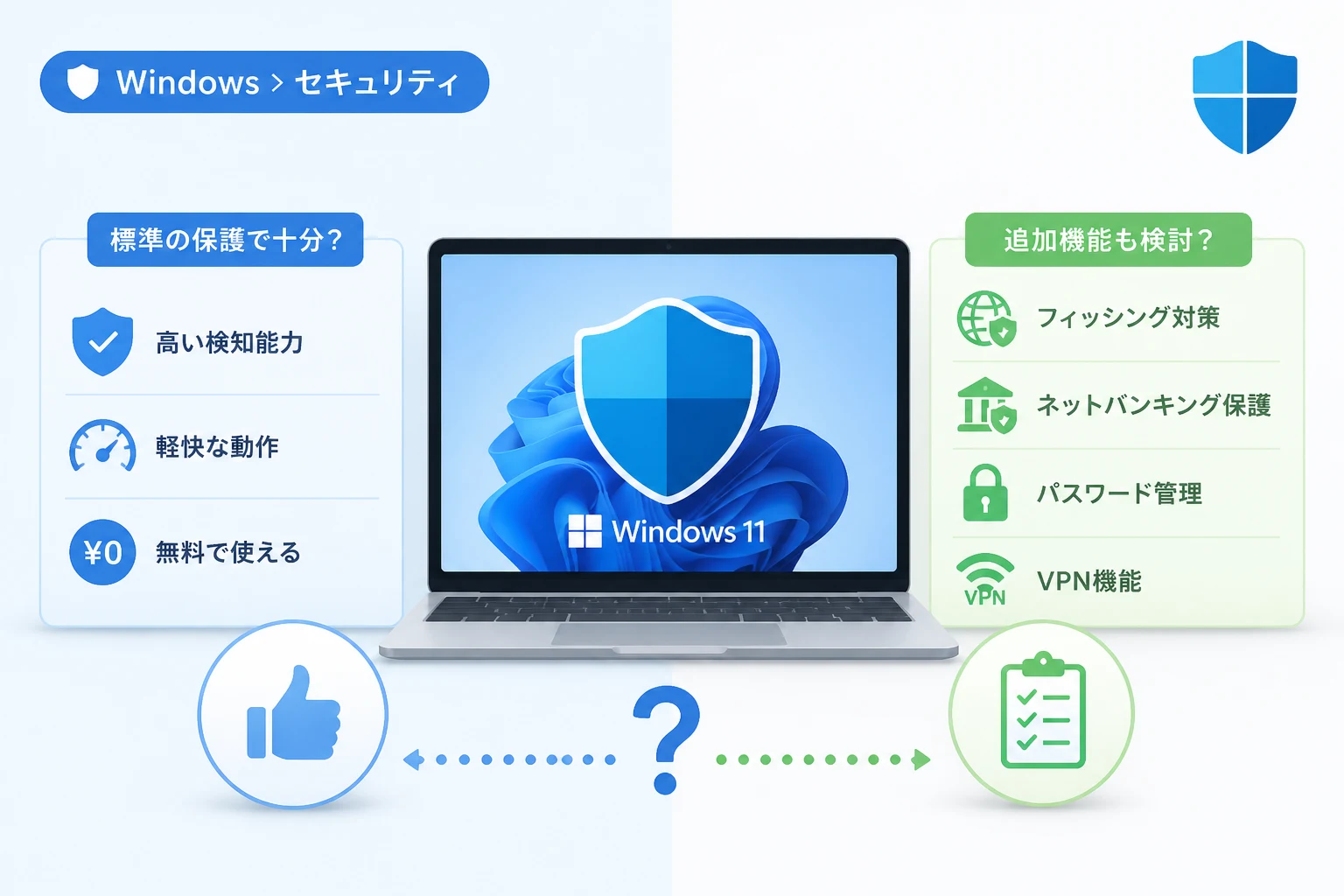
Windows 11には標準で高性能な「Microsoft Defender」が搭載されており、以前のOSに比べて格段に安全性が向上しています。
しかし、巧妙化するサイバー攻撃やフィッシング詐欺の手口を考えると、標準機能だけで全ての脅威を防げるのか不安を感じる方も少なくありません。
本記事では、Microsoft Defenderの実力を客観的なデータに基づき分析し、サードパーティ製セキュリティソフトを導入するメリットとデメリットを詳しく検証します。
ご自身の利用環境やPCスキルのレベルに合わせて、最適なセキュリティ対策を選択するための判断材料を提供します。
Windows 11標準の「Microsoft Defender」とは
Microsoft Defenderは、Windows 11に標準で組み込まれているMicrosoft純正のセキュリティ機能です。
かつては「おまけ」程度の性能と見なされていた時期もありましたが、現在は世界トップクラスの検知能力を持つセキュリティエンジンへと進化を遂げています。
OSの深部と密接に連携しているため、システムリソースへの負荷を最小限に抑えつつ、バックグラウンドで常にPCの安全を監視しています。
ウイルス対策だけでなく、ファイアウォールや不正アクセスの防止、アプリの実行制御など、多岐にわたる保護機能を備えているのが特徴です。
追加費用を一切かけることなく、Windowsを起動した瞬間から最新の保護状態が維持される点は、ユーザーにとって大きなメリットと言えるでしょう。
Microsoft Defenderだけで十分と言われる3つの理由
1. 第三者機関による高い評価
Microsoft Defenderは、セキュリティソフトの性能を検証する世界的な第三者機関において、極めて高いスコアを記録し続けています。
例えば、ドイツの「AV-TEST」やオーストリアの「AV-Comparatives」といった機関のテストでは、ウイルス検出率において有料ソフトと同等、あるいはそれ以上の結果を出しています。
既知のウイルスはもちろん、出現したばかりの未知の脅威(ゼロデイ攻撃)に対しても、クラウドベースの解析機能を用いることで迅速に対応しています。
このように客観的な数値で見ても、基本的な防御力に関しては有料ソフトに劣らない実力を備えていることが証明されています。
2. OSとの親和性が高く動作が軽快
OSメーカーであるMicrosoftが開発しているため、Windows 11のシステム更新や新機能との衝突が極めて起こりにくいという利点があります。
サードパーティ製ソフトの場合、Windowsアップデートのタイミングで動作が不安定になったり、特定のアプリケーションが起動しなくなったりするトラブルが稀に発生します。
Microsoft Defenderであれば、OSとの競合を心配する必要がなく、常に安定したシステム環境を維持することが可能です。
また、システムリソースの最適化も図られており、バックグラウンドでスキャンが実行されていても、PCの動作が極端に重くなることはありません。
3. 完全無料で追加の更新コストが不要
有料のセキュリティソフトを導入する場合、毎年数千円から1万円程度の更新費用が発生し続けることが一般的です。
一方、Microsoft DefenderはWindows 11のライセンス費用に含まれているため、追加のサブスクリプション料金を支払う必要は一切ありません。
長期間PCを利用することを考えると、このランニングコストがゼロである点は、家計や企業の経費を抑える上で非常に強力なメリットとなります。
基本的な保護だけで十分なユーザーにとっては、有料ソフトに乗り換えるコストパフォーマンス上の理由が見当たりにくいのが現状です。
Microsoft Defenderの限界と弱点
一方で、Microsoft Defenderには有料ソフトと比較して明確に劣る部分や、カバーしきれない領域も存在します。
まず挙げられるのが、フィッシング対策の範囲です。
Microsoft Defenderのフィッシング対策機能は、主にMicrosoft Edgeブラウザにおいて最適化されています。
Google ChromeやFirefoxといった他のブラウザを使用している場合、拡張機能を導入しない限り、悪質なWebサイトへのアクセスを十分にブロックできない可能性があります。
次に、サポート体制の欠如も大きな懸念点です。
万が一PCがウイルスに感染してしまった際や、設定方法がわからない場合に、電話やチャットで直接相談できる窓口は用意されていません。
トラブルが発生した際には自力で情報を探し、解決策を見つける必要があり、PC初心者にとってはハードルが高いと言わざるを得ません。
また、パスワード管理機能やVPN、保護者による使用制限(ペアレンタルコントロール)といった付加機能の充実度でも、有料ソフトには及びません。
サードパーティ製セキュリティソフトを導入するメリット
多層防御による高い安全性
有料のセキュリティソフトは、独自の高度なアルゴリズムや振る舞い検知機能を搭載しており、Microsoft Defenderよりも多角的な視点で脅威を監視します。
特にネットバンキングの保護機能は強力で、専用のセキュアブラウザを起動することで、パスワードや暗証番号の窃取を物理的に遮断します。
また、ランサムウェア(身代金要求型ウイルス)対策として、特定のフォルダを保護する機能も強化されています。
標準機能に加えてさらに一層の防御壁を設けることで、より確実に大切なデータを保護できるのがサードパーティ製の強みです。
包括的なプライバシー保護機能
現代のセキュリティソフトは、単なるウイルス対策ツールの枠を超え、デジタルライフ全般を保護するスイート製品へと進化しています。
多くの有料ソフトには、通信の内容を暗号化してフリーWi-Fiを安全に利用するための「VPN(仮想専用線)」が同梱されています。
また、複雑なパスワードを生成・管理する「パスワードマネージャー」や、Webカメラの盗み見を防止する機能も備わっています。
このように、デバイス保護だけでなく個人のプライバシーを守るための機能が統合されている点は、有料ソフトを選ぶ大きな動機となります。
手厚いカスタマーサポート
有料ソフトの料金には、専門スタッフによる技術サポートの対価も含まれています。
「PCの動作が怪しい」「怪しいメールのリンクを踏んでしまったかもしれない」といった不安に対し、プロのアドバイスを受けることができます。
製品によっては、ウイルス駆除作業をスタッフがリモートで行ってくれるサービスを提供しているケースもあります。
自分一人で判断を下すのが難しいユーザーにとって、「困った時に頼れる相手がいる」という安心感は、金銭に代えがたい価値があると言えるでしょう。
【比較表】Microsoft Defender vs サードパーティ製ソフト
主要な機能と性能を比較表にまとめました。
ご自身のニーズと照らし合わせてみてください。
| 比較項目 | Microsoft Defender | サードパーティ製ソフト |
|---|---|---|
| ウイルス検知率 | 非常に高い(トップクラス) | 非常に高い(独自エンジン搭載) |
| 導入費用 | 無料 | 有料(年間サブスクリプション) |
| ネットバンキング保護 | 標準的なブラウザ保護のみ | 専用ブラウザ等の専用機能あり |
| VPN機能 | なし(別サービスが必要) | 多くの製品で標準搭載 |
| カスタマーサポート | なし(コミュニティのみ) | あり(電話・チャット・メール) |
| 対応ブラウザ | Edgeに最適化 | 主要ブラウザ全てに対応 |
セキュリティソフトが必要な人と不要な人の境界線
Microsoft Defenderだけで問題ない人
以下の条件に当てはまる方は、Windows 11標準のMicrosoft Defenderだけでも十分に安全性を保てる可能性が高いです。
- OSやブラウザのアップデートを常に最新の状態に保つ習慣がある。
- 見知らぬ送信者からのメールや、怪しい広告をクリックしないリテラシーがある。
- Webサイトの閲覧が中心で、重要な個人情報を頻繁に入力することがない。
- 万が一のトラブルが発生した際、自分でネット検索をして解決できるスキルがある。
- PCの動作を極限まで軽く保ちたい。
特に、Google Chromeなどで適切な拡張機能を使いこなし、不審な挙動を自ら察知できる中上級者であれば、標準機能のみで運用することに大きなリスクはありません。
サードパーティ製ソフトを導入すべき人
一方で、以下に該当する場合は、有料のセキュリティソフトを導入して防御力を高めることを強く推奨します。
- ネットバンキングやオンラインショッピングを頻繁に利用し、決済情報をPCで扱う。
- 仕事の重要なデータや、二度と手に入らない家族の写真などを大量に保存している。
- フィッシング詐欺メールや偽の警告画面を見分ける自信があまりない。
- 子供がPCを利用するため、有害サイトへのアクセス制限や利用時間の管理を行いたい。
- 外出先でフリーWi-Fiを利用する機会が多い。
- 家族全員のデバイス(スマホやタブレット含む)をまとめて守りたい。
また、「何をすれば安全かわからない」という不安を抱えながらPCを使うストレスを軽減したい方にとっても、有料ソフトは非常に有効な投資となります。
2026年現在の最新脅威トレンドと対策
現在、サイバー攻撃の手口はAI(人工知能)の進化によって劇的に巧妙化しています。
生成AIを用いたフィッシングメールは、以前のような不自然な日本語ではなく、本物と見分けがつかないほど精巧に作られています。
このような進化に対し、セキュリティソフト側もAIを用いた予測検知機能を強化して対抗しています。
また、「サプライチェーン攻撃」と呼ばれる、正規のソフトウェアアップデートを装ったウイルス配布も増加傾向にあります。
これらは従来の「パターンマッチング」方式では防げないことが多く、常に最新のクラウド情報を参照し、リアルタイムで脅威を判定する仕組みが必要不可欠です。
Microsoft Defenderもクラウド保護を強化していますが、特定の地域や特定の業界を狙った局所的な攻撃に対しては、専門のラボを持つサードパーティベンダーの方が情報の更新が早い場合があります。
セキュリティソフトを導入する際の注意点
サードパーティ製セキュリティソフトを導入する場合、まず最初に行うべきは、体験版を活用して動作を確認することです。
どんなに評判が良いソフトであっても、利用しているPCのスペックやインストールされている他のアプリとの相性によって、動作が重くなることがあります。
多くのメーカーは30日間程度の無料体験版を提供しているため、実際にインストールして数日間普段通りに作業を行ってみるのが確実です。
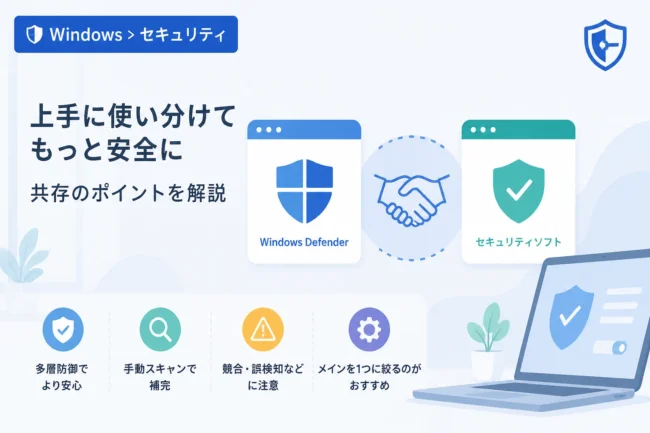
また、複数のセキュリティソフトを同時にインストールしてはいけません。
同じ役割を持つソフトが共存すると、お互いの機能を妨害し合い、システムがクラッシュしたり、逆にセキュリティが機能しなくなったりする危険があります。
サードパーティ製ソフトをインストールすると、通常はWindows 11が自動的に検知し、Microsoft Defenderのリアルタイム保護を無効化してくれますが、念のため設定画面から正しく動作しているか確認しましょう。
# PowerShellで現在のセキュリティソフトの状態を確認するコマンド
Get-CimInstance -Namespace root/SecurityCenter2 -ClassName AntiVirusProduct
上記のコマンドをPowerShellで実行することで、現在Windowsが認識しているウイルス対策製品の一覧を確認することができます。
displayName              : Windows Defender
instanceGuid             : {D68DDC3A-831F-4fae-9E44-DAA35994446D}
pathToSignedProductExe   : windowsdefender://
productState             : 397568

displayName              : Norton 360
instanceGuid             : {XXXXXXXX-XXXX-XXXX-XXXX-XXXXXXXXXXXX}
pathToSignedProductExe   : C:\Program Files\Norton Security\Norton.exe
productState             : 266240
出力結果に導入したソフト名が表示されていれば、正常に認識されています。
まとめ
Windows 11にサードパーティ製セキュリティソフトが必要かどうか、その答えは「ユーザーの使い方と、何をどこまで守りたいか」によって異なります。
結論として、Microsoft Defenderは非常に優れた基本性能を持っており、一般的な利用範囲であればこれだけで十分に安全を確保できると言えます。
しかし、ネットバンキングの頻繁な利用、高度なプライバシー保護、あるいはトラブル時の安心なサポートを求めるのであれば、有料ソフトを導入する価値は十分にあります。
まずはご自身の利用スタイルを振り返り、標準機能で足りない部分があると感じたならば、信頼できるベンダーの製品を検討してみてください。
どの選択をするにせよ、セキュリティ対策において最も重要なのは「ソフトを入れているから安心」と過信せず、常に警戒心を持ってインターネットを利用することです。
適切なツールを選び、正しく運用することで、Windows 11でのデジタルライフを安全かつ快適に楽しみましょう。