Windows OSを使用している多くのユーザーにとって、セキュリティ対策は避けて通れない重要な課題です。
特にOS標準の「Windows Defender(Microsoft Defender ウイルス対策)」の性能が向上したことで、別途セキュリティソフトを導入すべきか悩む方が増えています。
本記事では、Windows Defenderと他のセキュリティソフトを併用できるのか、その仕組みや注意点について詳しく紐解いていきます。
Windows Defenderと他のセキュリティソフトの併用は可能か
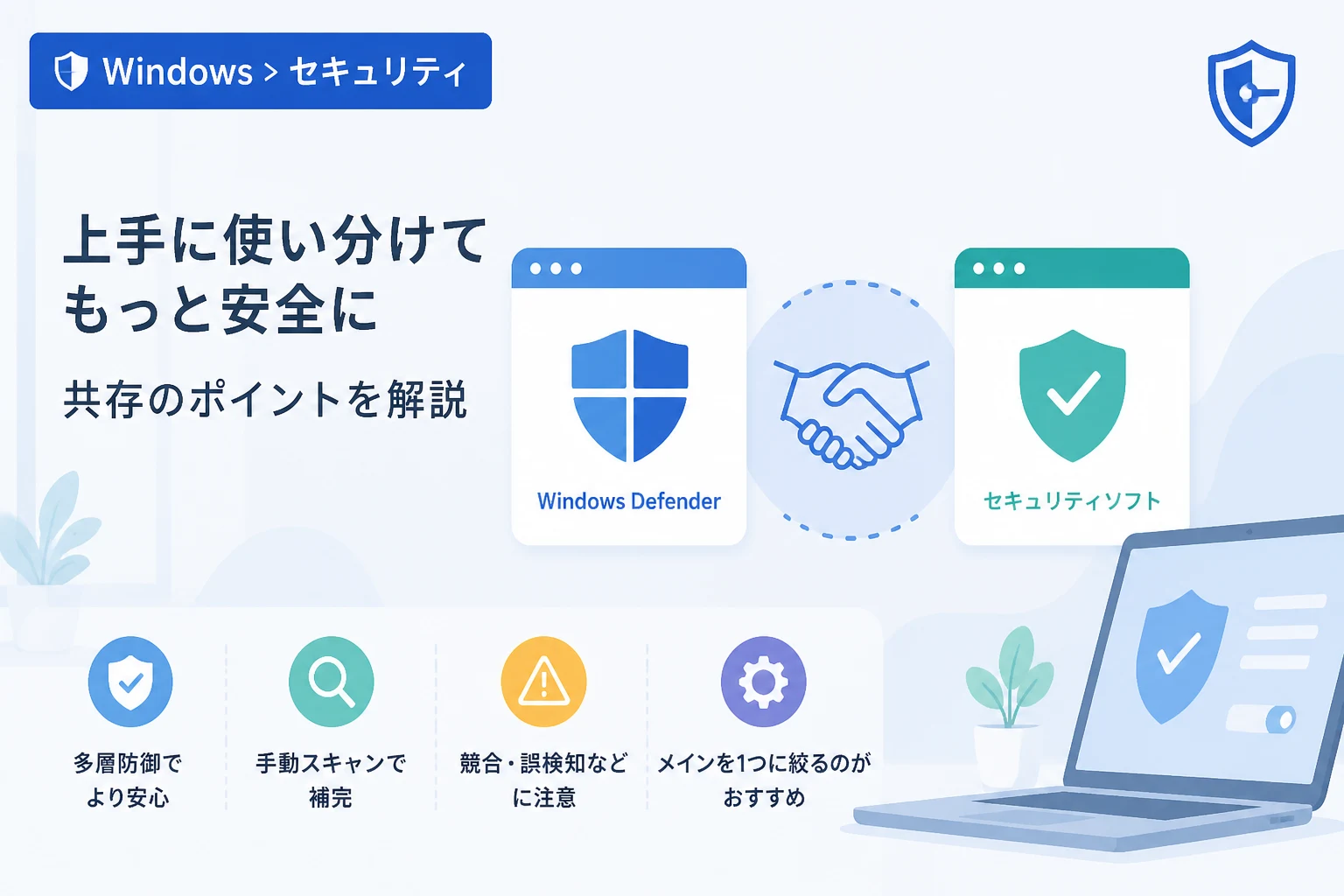
結論から述べますと、Windows 10やWindows 11において、複数のセキュリティソフトを「リアルタイム保護」の状態で完全に併用することは推奨されていません。
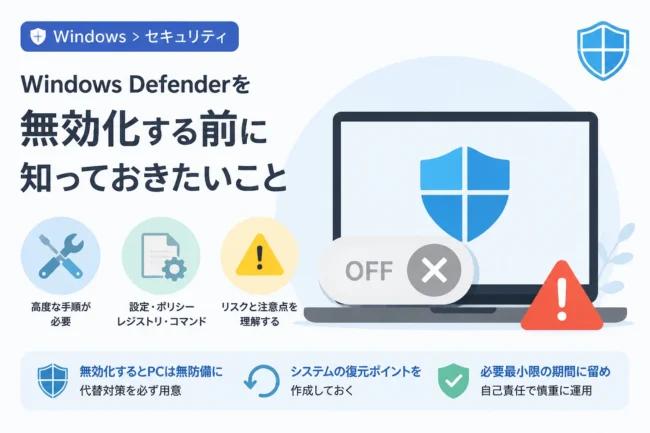
Windows OSには、サードパーティ製のセキュリティソフトがインストールされると、Windows Defender側のリアルタイム保護を自動的に無効化する仕組みが備わっています。
これは、複数のセキュリティエンジンが同じファイルを同時にスキャンすることで、システムの動作が極端に重くなったり、最悪の場合はOSがクラッシュしたりするのを防ぐためです。
ただし、完全に共存が不可能というわけではなく、特定の条件下や設定によって「限定的な併用」を行うことは可能です。
自動無効化のメカニズム
Windowsには「Windows セキュリティセンター」という管理機能があり、常にインストールされているセキュリティソフトの状態を監視しています。
新しいセキュリティソフトをインストールすると、Windows セキュリティセンターはそのソフトを検出し、Windows Defenderの機能を制限します。
これにより、一つのデバイス上で二つの強力なセキュリティソフトが競合し、PCのパフォーマンスを著しく低下させる事態を回避しています。
この仕様は、ユーザーが意識することなく安全にシステムを運用するための、Microsoftによる設計上の配慮と言えるでしょう。
「パッシブモード」による限定的な併用
Windows Defenderには、メインのセキュリティソフトが別に存在する場合でも、バックグラウンドで控えめに動作する「パッシブモード」という状態があります。
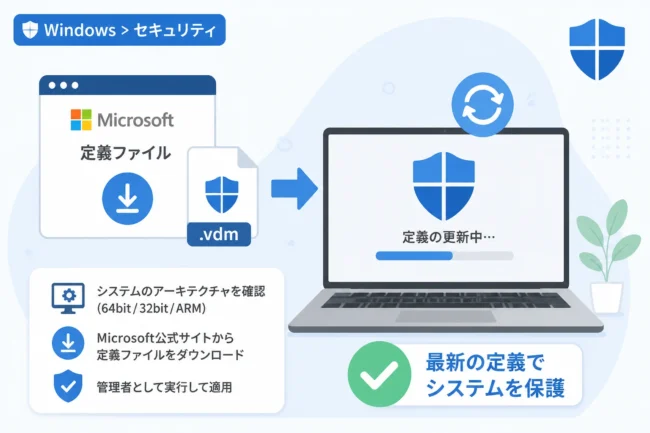
パッシブモードではリアルタイムのスキャンは行われませんが、定義ファイルの更新などは継続して行われます。
また、「限定的な定期スキャン」という機能を有効にすることで、メインのソフトを補完する形でWindows Defenderにスキャンを任せることも可能です。
この方法であれば、システムへの負荷を最小限に抑えつつ、二つのエンジンの知見を活用することができます。
セキュリティソフトを併用・共存させるメリット
一般的には推奨されない併用ですが、あえて複数の対策を組み合わせることにはいくつかの利点も存在します。
検出率の補完と多層防御の実現
セキュリティソフトによって、得意とするウイルスの種類や検知エンジンに違いがあります。
一つのソフトで見逃してしまった未知の脅威を、もう一方のソフトが検知できる可能性はゼロではありません。
複数のスキャンエンジンを組み合わせることで、防御の壁を二重、三重にする「多層防御」の考え方を強化できます。
特にビジネスシーンなど、情報の漏洩が許されない環境では、わずかな検出率の差が大きな意味を持つこともあります。
Windows Defenderにはない独自機能の活用
サードパーティ製の有料セキュリティソフトには、Windows Defenderには搭載されていない便利な機能が数多く含まれています。
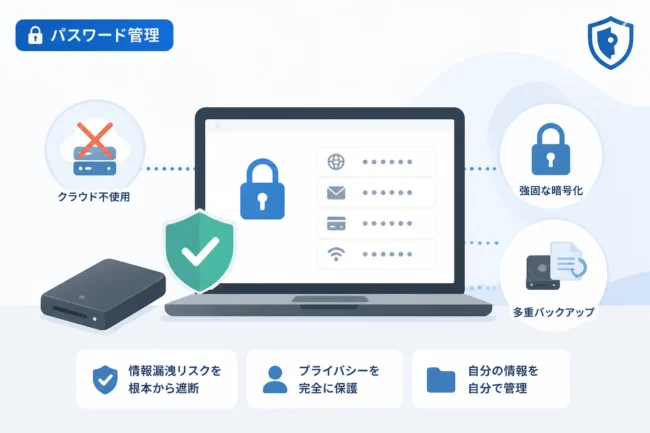
例えば、ネットバンキング専用の保護ブラウザ機能や、強力なパスワード管理ツール、VPNサービスなどが挙げられます。
また、お子様のインターネット利用を制限するペアレンタルコントロール機能が、OS標準機能よりも使いやすく設計されていることも多いです。
これらの追加機能を利用しつつ、OSの根幹部分はWindows Defenderの仕組みと連携させることで、より利便性の高いセキュリティ環境を構築できます。
併用(共存)することによるデメリットと注意点
メリットがある一方で、無理に複数のソフトを同時に動かそうとすると、深刻なトラブルを引き起こすリスクがあります。
システムパフォーマンスの低下(PCが重くなる)
セキュリティソフトはPCの動作を常に監視するため、メモリやCPUの負荷が高いソフトウェアの一つです。
もし無理に二つのソフトをリアルタイム保護の状態で動作させた場合、PCの起動が遅くなったり、ファイルのコピーに時間がかかったりする現象が発生します。
動作の競合はPCフリーズの原因にもなり得るため、快適な作業環境を維持したいユーザーにとっては大きなデメリットとなります。
ソフト同士の干渉による誤検知と不具合
セキュリティソフト自身が持つ保護機能が、もう一方のセキュリティソフトの動作を「ウイルスによる攻撃」と誤認してしまうケースがあります。
これにより、重要なシステムファイルが隔離されてしまったり、セキュリティソフトそのものが正常にアップデートできなくなったりするトラブルが報告されています。
互いのプログラムが干渉し合うことで、結果としてどちらのソフトも本来の防御力を発揮できないという皮肉な事態に陥る恐れがあります。
サポート対象外になるリスク
多くのセキュリティソフトメーカーは、自社製品と他社製品の同時利用を動作保証の対象外としています。
万が一PCに不具合が生じた際、複数のソフトを併用していると、原因の切り分けが困難になり、適切なサポートを受けられない可能性があります。
安全を期して導入したはずのソフトが、トラブル解決のハードルを上げてしまう点は無視できないリスクです。
Windows Defenderと有料ソフトの比較
併用を検討する前に、それぞれの特徴を理解し、どちらをメインに据えるべきか判断するための比較表を確認しましょう。
| 比較項目 | Windows Defender | 有料セキュリティソフト |
|---|---|---|
| 初期費用・月額 | 無料(OS標準搭載) | 有料(年単位の更新が多い) |
| ウイルス検出率 | 非常に高い(トップクラス) | 非常に高い(独自エンジン搭載) |
| 動作の軽快さ | OS最適化により非常に軽い | 製品により差があるが最適化されている |
| 未知の脅威対策 | AI・クラウド連携による防御 | 振る舞い検知・ヒューリスティック分析 |
| 追加機能 | 最小限(ファイアウォール等) | VPN、パスワード管理、バックアップ等 |
| サポート体制 | オンラインヘルプ中心 | 電話・チャット等による手厚いサポート |
このように、単純なウイルス検知能力だけを見れば、Windows Defenderは有料ソフトに引けを取らない水準にあります。
しかし、多角的な保護やサポート体制を重視するのであれば、有料ソフトに一日の長があると言えるでしょう。
自分に最適なセキュリティ環境を選ぶためのポイント
併用すべきか、どちらか一方に絞るべきかは、PCの利用目的やユーザーのスキルによって異なります。
Windows Defenderだけで十分なケース
主に家庭内での利用で、信頼できるWebサイトのみを閲覧し、不審なメールの添付ファイルを開かないといった基本的なリテラシーがある場合は、Windows Defenderのみでも十分です。
Microsoftは常に最新の脅威情報を収集し、Windows Updateを通じて迅速に定義ファイルを更新しているからです。
また、PCのスペックがそれほど高くなく、動作の軽快さを最優先したい場合も、余計なソフトを追加しない選択が賢明です。
有料ソフトの導入(または限定的併用)を推奨するケース
仕事で機密情報を取り扱う場合や、ネットバンキング・ECサイトを頻繁に利用する方は、有料ソフトの導入を強く推奨します。
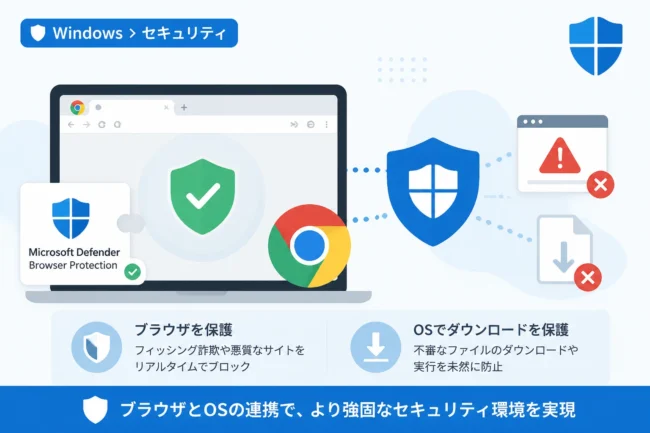
フィッシング詐欺対策や、偽サイトへのアクセス防止機能は、有料ソフトの方がよりきめ細やかに対応していることが多いからです。
この場合、有料ソフトをメインのリアルタイム保護として使用し、Windows Defenderは自動的に無効(またはパッシブモード)にする設定がベストなバランスとなります。
併用を試すなら「オンデマンドスキャン」を活用する
どうしても二つのエンジンの安心感が欲しい場合は、リアルタイム保護は片方のみにし、もう一方は「必要な時だけ手動でスキャンする(オンデマンドスキャン)」という使い分けをしましょう。
例えば、怪しいファイルをダウンロードした時だけ、セカンドオピニオンとしてWindows Defenderでスキャンをかけるといった運用です。
これであれば、常駐プログラム同士の衝突を回避しながら、複数のエンジンの恩恵を受けることが可能です。
Windows Defenderの設定確認方法
現在、自分のPCでWindows Defenderがどのような状態で動作しているかを確認する手順を解説します。
意図せず併用状態になっていないか、あるいは無防備な状態になっていないかを確認することは、セキュリティの第一歩です。
- Windowsの「スタート」ボタンをクリックし、「設定」を選択します。
- 「プライバシーとセキュリティ」から「Windows セキュリティ」を開きます。
- 「ウイルスと脅威の防止」をクリックします。
- 「設定の管理」から、現在の保護状態が「有効」か、あるいは他社製ソフトによって「オフ」になっているかを確認できます。
もし他社製のセキュリティソフトをインストールしているのに、Windows Defenderのリアルタイム保護も「オン」になっている場合は、競合を避けるために設定を見直す必要があります。
基本的には自動で制御されますが、古いバージョンのソフトを使用している場合は手動での調整が必要になるケースがあるため注意が必要です。
まとめ
Windows Defenderと他のセキュリティソフトの併用は、技術的には「パッシブモード」などを通じて可能ですが、リアルタイム保護を二重にかけることは避けるべきです。
システムの安定性と軽快さを維持するためには、メインで使用するソフトを一つに絞り、OS側の自動管理機能に任せるのが最も安全な選択です。
Windows Defenderは今や非常に強力なツールであり、それだけで多くの脅威を防ぐことができますが、より高度な機能やサポートを求めるなら有料ソフトの導入に価値があります。
自分の利用スタイルやPCのスペックに合わせて、適切なセキュリティソフトを選択し、安全なデジタルライフを送りましょう。
何よりも大切なのは、ソフトに頼り切るのではなく、OSのアップデートを欠かさないことや、不審なリンクを踏まないといったユーザー自身の意識であることを忘れないでください。