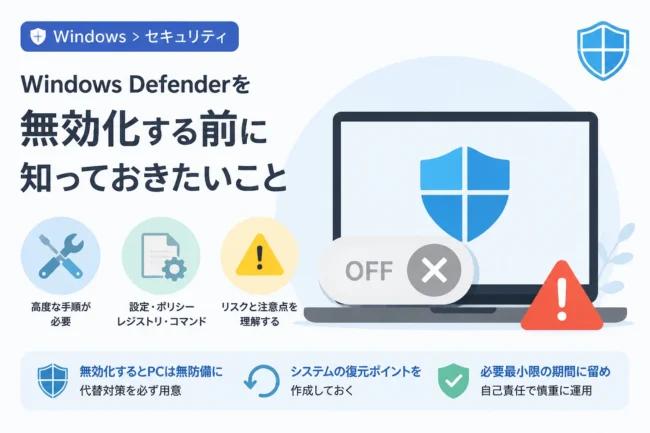
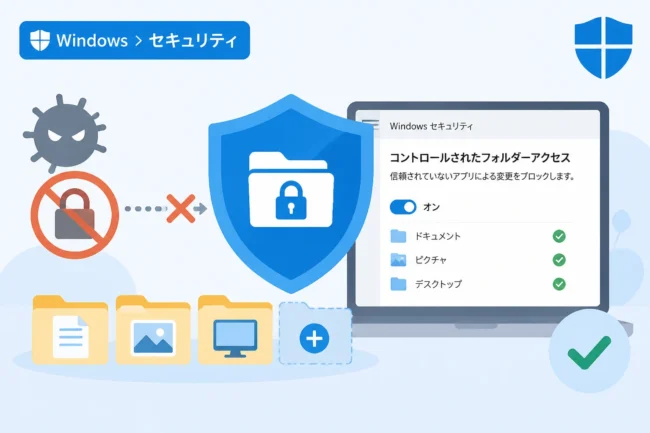
Windows 10やWindows 11を利用しているユーザーにとって、標準搭載されているセキュリティ機能であるWindows Defender(Microsoft Defender)は非常に身近な存在です。
一方で、プライバシー保護やリモートワークの普及に伴い、VPN(Virtual Private Network)を導入する個人や企業も急速に増えています。
セキュリティを強化するために複数のツールを導入した結果、それらが互いに干渉してしまい、通信速度が低下したり接続が途切れたりといったトラブルに遭遇することがあります。
この記事では、Windows DefenderとVPNの相性について詳しく解説し、もしもの競合を避けるための具体的な設定方法や最適化のテクニックを紹介します。
Windows DefenderとVPNは共存できるのか
結論から述べますと、Windows Defenderと主要なVPNアプリケーションは問題なく共存させることが可能です。
Windows DefenderはOSと密接に連携しているため、他社のウイルス対策ソフトに比べてシステム全体への影響が少ないという特徴があります。
しかし、VPNはインターネット通信の経路を根本から変更し、すべてのデータを暗号化するという特殊な動作を行います。
この「通信の書き換え」という挙動を、Windows Defenderのファイアウォール機能やリアルタイム保護機能が「不正な活動」と誤検知してしまうケースが稀に存在します。
特に自社開発の独自プロトコルを使用しているVPNや、古いバージョンのVPNクライアントを使用している場合には注意が必要です。
基本的には、Windows DefenderはVPNの仮想ネットワークアダプターを正しく認識し、セキュリティ上の例外として処理するように設計されています。
そのため、一般的な利用範囲において、Windows Defenderを理由にVPNの使用を諦める必要はありません。
VPNがWindows Defenderに干渉される仕組み
Windows Defenderには、ファイルのスキャンを行う「ウイルス対策」以外にも、ネットワーク通信を監視する「Windows Defender ファイアウォール」が含まれています。
VPNが通信を開始しようとする際、仮想的なネットワークインターフェース(TAPアダプターやTUNアダプター)を作成します。
ファイアウォールはこの新しいネットワーク接続が「パブリック」なのか「プライベート」なのかを判断しようとします。
もしファイアウォールの設定が厳しすぎる場合、この仮想アダプターを通じた通信が遮断され、VPNが接続エラーを吐く原因となります。
また、リアルタイム保護機能がVPNソフトウェアの実行ファイルを常にスキャンし続けることで、通信のパケット処理に遅延が生じることもあります。
競合が発生した際に見られる主な症状
Windows DefenderとVPNが競合している場合、いくつかの典型的なトラブルが発生します。
まず最も多いのが、VPN接続が「接続中」のまま進まず、最終的にタイムアウトエラーになる現象です。
これはファイアウォールがVPNプロトコル(UDP 500/4500番ポートなど)の通信をブロックしている際に多く見られます。
次に、VPN接続は完了しているものの、特定のWebサイトやアプリケーションだけが通信できないという症状です。
これはWindows Defenderの「ネットワーク保護」機能が、VPN経由の特定のパケットを危険と判断してドロップしている可能性があります。
さらに、VPN使用時のみPC全体の動作が極端に重くなる、あるいはCPU使用率が高騰するといったパフォーマンス上の問題も報告されています。
これは暗号化処理を行うVPNプロセスと、それを監視するWindows Defenderプロセスが計算リソースを奪い合っている状態です。
競合を防ぐための設定と最適化方法
Windows DefenderとVPNをスムーズに併用するためには、いくつかの設定を手動で調整することが有効です。
トラブルが発生してから対処するのではなく、あらかじめ以下の設定を行っておくことで安定性を高めることができます。
1. Windows Defender ファイアウォールの許可設定
VPNアプリケーションが正常に通信できるように、ファイアウォールの例外リストに追加することが最も重要です。
Windowsの「設定」から「更新とセキュリティ」を開き、「Windows セキュリティ」内の「ファイアウォールとネットワーク保護」を選択します。
「ファイアウォールによるアプリケーションの許可」をクリックし、使用しているVPNソフトの実行ファイル(.exe)にチェックが入っているか確認してください。
もしリストにない場合は、「別のアプリの許可」からVPNのインストール先にあるプログラムを手動で追加します。
この際、「プライベート」と「パブリック」の両方のネットワークにチェックを入れることを推奨します。
2. リアルタイム保護の除外設定
VPNソフトの動作が遅い、あるいは頻繁にクラッシュする場合は、Windows Defenderのスキャン対象からVPN関連のフォルダを除外します。
「Windows セキュリティ」の「ウイルスと脅威の防止」から「設定の管理」に進み、「除外」という項目を探してください。
「除外の追加または削除」を選択し、VPNがインストールされているフォルダ全体を除外対象に指定します。
例えば、C:\Program Files\YourVPNService\ のようなパスを追加します。
これにより、Windows DefenderがVPNのプロセスを監視する負荷が軽減され、通信のオーバーヘッドを最小限に抑えることが可能になります。
3. ネットワークプロファイルの見直し
Windowsは接続するネットワークを「パブリック」または「プライベート」として識別します。
VPNに接続した際、Windowsがその仮想接続を「識別されていないネットワーク」と見なし、デフォルトで最も厳しい「パブリック」設定を適用することがあります。
これが原因で、ローカルネットワーク上のプリンターへのアクセスや共有フォルダの利用が制限されることがあります。
VPNの設定画面に「LANトラフィックを許可する」といったオプションがある場合は、それを有効にすることを検討してください。
VPN側で行うべき最適化設定
Windows Defender側の設定だけでなく、VPNクライアント側の設定を変更することでも相性問題は解決しやすくなります。
現代のVPNソフトには、セキュリティソフトとの干渉を避けるための機能がいくつか備わっています。
VPNプロトコルの変更
VPNにはOpenVPN、IKEv2、WireGuardなどの複数の通信規格(プロトコル)が存在します。
もし特定の環境で接続が不安定な場合は、プロトコルを切り替えることでWindows Defenderの検閲をパスできることがあります。
最新のWireGuardプロトコルは軽量であり、セキュリティソフトとの相性問題も発生しにくい傾向にあります。
逆に、古いL2TP/IPsecなどはOS側のファイアウォールによってブロックされやすいプロトコルです。
スプリットトンネリングの活用
すべての通信をVPN経由にするのではなく、特定のアプリだけをVPN経由にし、それ以外を通常のインターネット接続にする「スプリットトンネリング」という機能があります。
例えば、ブラウザでの閲覧だけをVPNで行い、Windows Updateやシステムサービスは通常の回線を使うように設定します。
これにより、Windows Defenderがシステムアップデートなどの重要な通信を監視する際に、VPNの暗号化が邪魔をすることを防げます。
通信の透明性が確保されるため、システム全体の安定性が大幅に向上します。
サードパーティ製セキュリティソフトとの比較
Windows Defenderではなく、ノートンやカスペルスキーといったサードパーティ製のウイルス対策ソフトを導入している場合、事情は少し異なります。
多くの有料セキュリティソフトは、独自のVPN機能を内蔵していることが多いため、他社のVPNと併用すると激しい競合を起こすことがあります。
| 項目 | Windows Defender + 外部VPN | サードパーティ製ソフト + 外部VPN |
|---|---|---|
| 導入の容易さ | 非常に簡単。OS標準機能のため追加コストなし。 | 設定が複雑になる場合がある。 |
| 競合のリスク | 低い。設定次第でほぼゼロにできる。 | 中程度。独自のファイアウォールが干渉しやすい。 |
| 通信速度への影響 | 最小限。スキャン除外設定で最適化可能。 | 二重のフィルタリングにより低下することがある。 |
| 管理の利便性 | Windowsの設定画面で一元管理できる。 | 各ソフトの設定画面を個別に操作する必要がある。 |
上記の表からもわかる通り、Windows Defenderは外部VPNサービスとの親和性が比較的高い部類に入ります。
特別な理由がない限り、VPNユーザーにとってWindows Defenderは最適な選択肢の一つと言えるでしょう。
よくある質問とトラブルシューティング
VPNとWindows Defenderの併用に関して、ユーザーから寄せられる典型的な質問をまとめました。
Q. Windows Defenderを無効にする必要はありますか?
いいえ、VPNを使用するためにWindows Defenderを完全に無効化することはおすすめしません。
VPNは通信のプライバシーを守りますが、ダウンロードしたファイルがウイルスに感染しているかどうかをチェックする機能は持っていないからです。
あくまで「設定の調整」にとどめ、リアルタイム保護は有効なままにしておくべきです。
Q. VPNに接続するとインターネットが見られなくなるのはなぜですか?
これは「DNSリーク保護」や「キルスイッチ」機能が、Windows Defenderのネットワークルールと衝突している可能性があります。
一度VPNアプリのキルスイッチをオフにして、通信が復旧するか確認してみてください。
復旧した場合は、前述した「ファイアウォールの許可設定」をやり直す必要があります。
Q. VPNソフトをアップデートしたら繋がらなくなりました。
アップデートにより実行ファイルの名前やパスが変わると、Windows Defenderの例外設定が無効になることがあります。
一度除外リストから古い項目を削除し、新しいバージョンのフォルダを登録し直してください。
まとめ
Windows DefenderとVPNの相性は決して悪くありませんが、双方の機能が干渉し合う可能性は常に考慮しておく必要があります。
競合を未然に防ぐためには、ファイアウォールでの許可設定と、リアルタイム保護からの除外設定を適切に行うことが最も効果的です。
万が一トラブルが発生しても、プロトコルの変更やネットワークプロファイルの調整といった手順を踏むことで、ほとんどの問題は解決できます。
セキュリティを維持しつつ快適な通信環境を構築するために、今回紹介した設定をぜひ試してみてください。
正しい設定を行うことで、Windows Defenderの堅牢な守りとVPNによる匿名性を両立させることが可能になります。
快適なデジタルライフを送るために、セキュリティツール同士を「戦わせる」のではなく「協力させる」運用を心がけましょう。