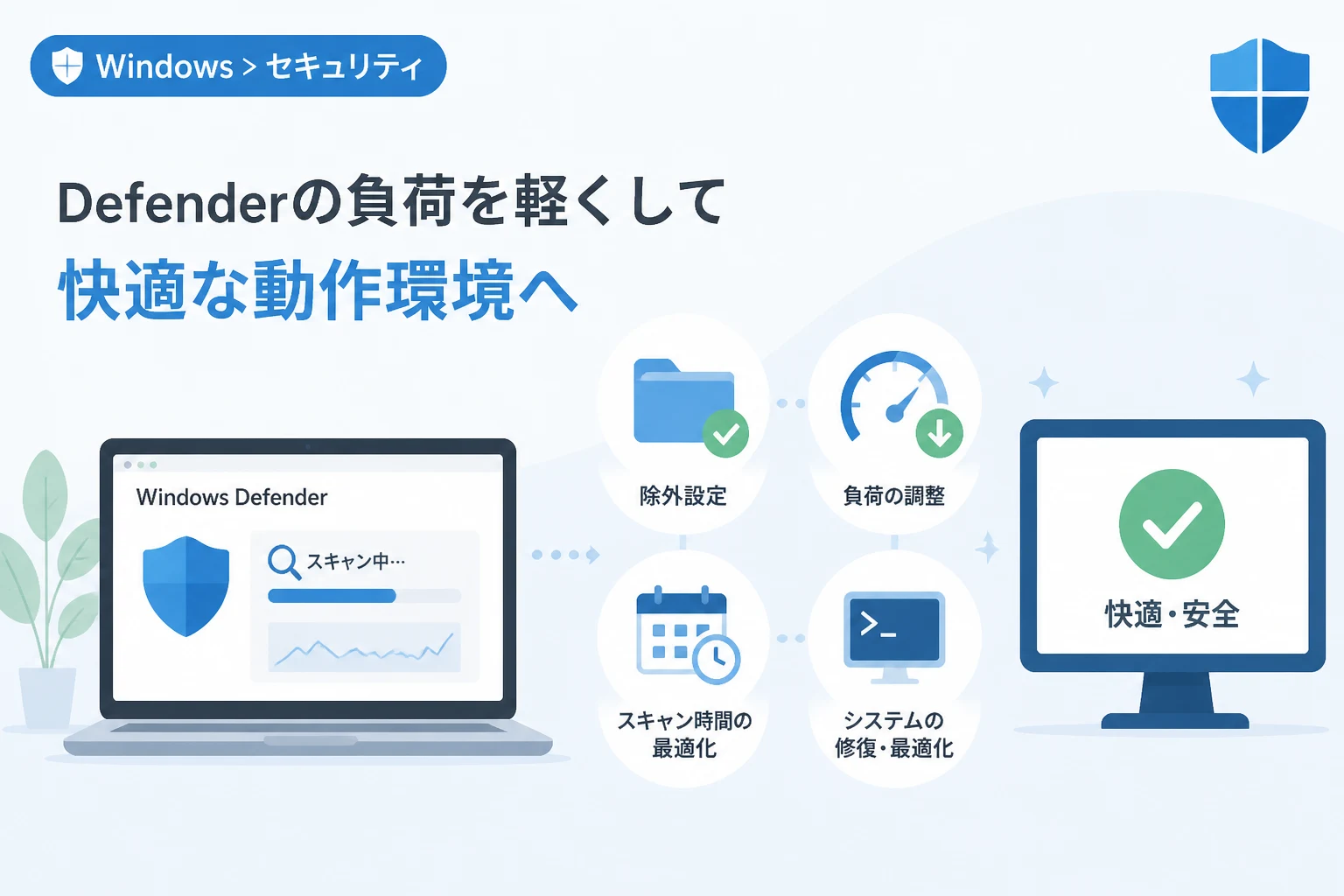
Windowsパソコンを利用している際、動作が急に重くなったり、ファンが激しく回転し始めたりすることはありませんか。
多くの場合、その原因の一つとして挙げられるのが、標準搭載されているセキュリティ機能「Windows Defender(Microsoft Defender ウイルス対策)」です。
Windows DefenderはOSと密接に連携しており、システムを守るために常にバックグラウンドで動作しています。
しかし、そのスキャン処理やリアルタイム保護機能が、思いのほかCPUやディスクのリソースを消費してしまうことがあります。
本記事では、Windows Defenderが重くなる具体的な原因を紐解き、セキュリティ強度を保ちつつ動作を快適にするための設定方法を詳しく紹介します。
PCのパフォーマンス不足に悩んでいる方は、ぜひこの記事を参考に設定を見直してみてください。
Windows Defenderが重いと感じる主な原因
Windows Defenderがパソコンの動作を重くするのには、いくつかの明確な理由が存在します。
まずは、どのような状況で負荷が高まりやすいのかを確認していきましょう。
「Antimalware Service Executable」によるリソース消費
タスクマネージャーを開くと、「Antimalware Service Executable」というプロセスがCPUやメモリを大量に消費しているのを見かけることがあります。
これはWindows Defenderの核となる実行プロセスであり、プログラムの実体は MsMpEng.exe です。
このプロセスはファイルの読み書きを常に監視しており、新しいファイルが作成されたりアプリが実行されたりするたびに安全性をチェックします。
特に多くのファイルを一度に扱う作業を行っている際、この監視コストが膨大になり、PC全体の動作に影響を及ぼします。
フルスキャンや定期的なスキャンの実行
Windows Defenderは、ユーザーが操作していない時間帯やスケジュールされたタイミングで、システム全体の自動スキャンを開始します。
特に「フルスキャン」が実行されると、ストレージ内のすべてのファイルを精査するため、ディスク使用率が100%に張り付いてしまうことがあります。
低スペックのPCやHDD(ハードディスクドライブ)を搭載しているモデルでは、この影響が顕著に現れます。
バックグラウンドでスキャンが走っていることに気づかず、作業が重いと感じるケースは非常に多いです。
リアルタイム保護と特定アプリケーションの競合
開発ツールや動画編集ソフトなど、大量の小さなファイルを生成したり頻繁にデータベースへアクセスしたりするアプリは、Windows Defenderとの相性が良くありません。
アプリがファイルを開こうとするたびにDefenderが割り込んで検閲を行うため、処理待ち(オーバーヘッド)が発生します。
このような競合が積み重なることで、結果として「Windowsが重い」という状態を招いてしまいます。
定義ファイルの更新処理
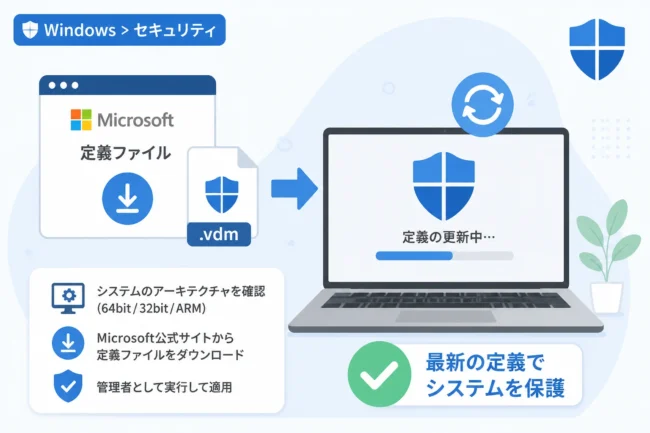
Windows Defenderは最新の脅威に対応するため、頻繁にセキュリティ定義の更新(Windows Update経由)を行います。
この更新ファイルのダウンロードとインストールがバックグラウンドで行われている際も、ネットワーク帯域やCPUリソースが消費されます。
特にPCを起動した直後は、未適用の更新が一気に処理されるため、動作が不安定になりやすい傾向があります。
Windows Defenderの負荷を特定する方法
設定を変更する前に、本当にWindows Defenderが原因で重くなっているのかを確認することが重要です。
タスクマネージャーでCPU使用率を確認する
まずは、キーボードの「Ctrl + Shift + Esc」を同時に押してタスクマネージャーを起動してください。
「プロセス」タブをクリックし、「CPU」や「ディスク」の列を降順にソートします。
ここで「Antimalware Service Executable」が上位に表示され、数値が高い状態が続いていれば、Windows Defenderが負荷の正体です。
もしこのプロセスの数値が低い場合は、ブラウザのメモリ消費や他の常駐ソフトが原因である可能性を疑う必要があります。
リソースモニターで詳細なディスクアクセスを見る
より詳細に調査したい場合は、タスクマネージャーの「パフォーマンス」タブから「リソース モニターを開く」をクリックしましょう。
「ディスク」タブを確認すると、どのファイルに対して MsMpEng.exe がアクセスしているかがリアルタイムで把握できます。
特定の作業用フォルダやログファイルに集中的にアクセスしている場合、その場所を保護対象から外すことで劇的に改善する可能性があります。
Windows Defenderを軽くするための設定手順
原因が特定できたら、次は具体的な対策を行っていきましょう。
ここでは、セキュリティレベルを著しく下げることなく、パフォーマンスを改善する方法を中心に紹介します。
1. 除外設定を活用してスキャン対象を制限する
最も効果が高い対策は、信頼できるフォルダやファイルをスキャン対象から除外することです。
特にプログラムの開発環境や、大量の素材を扱う動画編集フォルダ、ゲームのインストール先などは除外の候補となります。
- 「スタート」メニューから「設定」を開き、「プライバシーとセキュリティ」を選択します。
- 「Windows セキュリティ」をクリックし、「ウイルスと脅威の防止」を選択します。
- 「ウイルスと脅威の防止の設定」にある「設定の管理」をクリックします。
- 下部にある「除外」項目の「除外の追加または削除」を選択します。
- 「除外の追加」ボタンを押し、フォルダやファイル、あるいはプロセスを指定します。
注意点として、信頼できないダウンロードフォルダなどを除外してしまうと、ウイルス感染のリスクが高まるため避けてください。
2. スキャン時のCPU利用率を制限する(PowerShellを使用)
標準の設定画面にはありませんが、PowerShellを使用することでWindows Defenderがスキャン時に使用するCPUの上限値を変更できます。
デフォルトでは50%程度に設定されていますが、これをさらに低くすることで、スキャン中も他の作業を快適に継続できるようになります。
まず、スタートメニューを右クリックして「ターミナル(管理者)」または「PowerShell(管理者)」を起動します。
以下のコマンドを入力して実行してください。
# CPU使用率の上限を20%に制限するコマンド
Set-MpPreference -ScanAvgCPULoadFactor 20(特にエラーが表示されなければ設定完了です)この数値を「10」や「20」に下げることで、急激な重さを緩和できます。
ただし、数値を小さくしすぎるとスキャン完了までに非常に長い時間がかかる点に留意してください。
3. スキャンスケジュールを見直す
タスクスケジューラを利用して、Windows Defenderが勝手にフルスキャンを開始するタイミングを制御できます。
- 検索ボックスに「タスク スケジューラ」と入力して起動します。
- 左側のツリーから「タスク スケジューラ ライブラリ」 > 「Microsoft」 > 「Windows」 > 「Windows Defender」と進みます。
- 「Windows Defender Scheduled Scan」をダブルクリックします。
- 「条件」タブを開き、「コンピューターを AC 電源で使用している場合のみタスクを開始する」などのチェックを確認します。
ここで「アイドル状態の時のみ実行する」設定を強化することで、作業中の割り込みを防ぐことが可能です。
4. クラウド提供の保護とサンプル送信の調整
Windows Defenderには、未知の脅威をクラウド上のサーバーで判定する機能があります。
この機能は非常に強力ですが、ネットワークの遅延やファイルのハッシュ計算で一瞬の「引っかかり」を感じることがあります。
「ウイルスと脅威の防止の設定」から「クラウド提供の保護」や「サンプルの自動送信」をオフにすると、動作が軽くなる場合があります。
ただし、これらをオフにすると最新のウイルスを検知する能力が低下するため、慎重に検討してください。
その他のシステム的な対処法
設定変更だけで改善しない場合は、システム全体のメンテナンスが必要かもしれません。
システムファイルの修復を試みる
OS自体のファイルが破損していると、Windows Defenderが異常なループに陥り負荷が高まることがあります。
管理者権限のターミナルで以下のコマンドを実行し、システムの整合性をチェックしましょう。
# システムファイルのチェックと修復
sfc /scannow
このコマンドにより、不整合が見つかれば自動的に修復が行われます。
DISMコマンドによるイメージ修復
SFCコマンドで修復できない場合は、DISMコマンドを使用してWindowsのイメージを正常な状態に復元します。
# Windowsイメージの修復
DISM /Online /Cleanup-Image /RestoreHealth
完了までには数分から数十分かかることがありますが、これによりOSの根幹部分のトラブルが解消され、Defenderの挙動が安定することがあります。
Windows Updateを最新の状態にする
Windows Defenderの不具合は、Windows Updateによって修正されることが多々あります。
「設定」の「Windows Update」から、未適用の更新プログラムがないか確認し、すべてインストールしてください。
オプションの更新プログラムとして配信されるドライバーが、Defenderとの競合を解消することもあります。
他社のセキュリティソフトを導入するという選択肢
どうしてもWindows Defenderの負荷が気になる場合、あえてサードパーティ製のセキュリティソフトを導入するのも一つの手です。
サードパーティ製を導入するとDefenderは自動停止する
Windowsの仕様として、他社のセキュリティソフトをインストールして有効化すると、Windows Defenderのリアルタイム保護機能は自動的にオフになります。
最近の有料セキュリティソフト(ESETやウイルスバスター、ノートンなど)は、スキャンアルゴリズムが非常に洗練されており、Windows DefenderよりもCPU負荷が低い設計になっているものがあります。
特に低スペックPC向けの軽量モードを備えた製品を選ぶことで、PC全体の軽快さを取り戻せる場合があります。
| ソフトウェア | 特徴 | 軽さの傾向 |
|---|---|---|
| Windows Defender | 標準搭載、OSとの親和性が高い | 中(時に重い) |
| ESET インターネット セキュリティ | 動作が非常に軽く、玄人好み | 非常に軽い |
| カスペルスキー | 検知力が非常に高いが多機能 | 普通 |
| ノートン 360 | 信頼性が高い、総合的な保護 | 普通(環境による) |
よくある質問(FAQ)
Windows Defenderの運用に関して、よく寄せられる質問をまとめました。
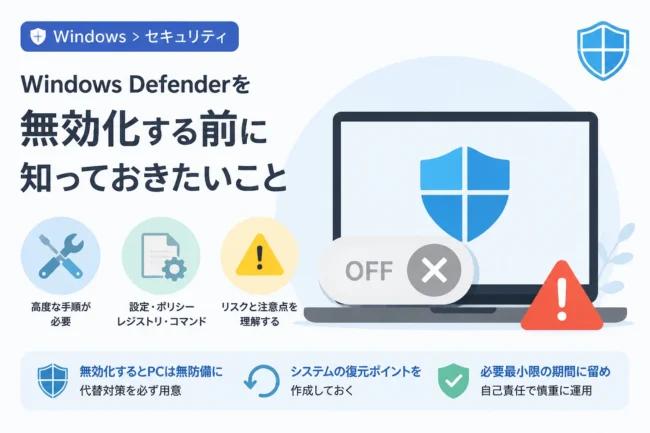
Windows Defenderを完全に無効化しても大丈夫ですか?
基本的にはおすすめしません。
セキュリティソフトが一つも動作していない状態は、インターネットに接続している限り極めて危険です。
どうしても一時的に無効化したい場合は、作業が終わった後すぐに有効に戻すようにしてください。
MsMpEng.exeがメモリを食い過ぎています。異常ですか?
通常、数百MB程度のメモリを消費することがありますが、数GBに達している場合は異常の可能性があります。
その場合は、前述したシステムファイルの修復や、再起動を試みてください。
除外設定をしても効果がありません。
除外設定が反映されるまでには少し時間がかかることがあります。
また、プロセス名での除外が正しく設定されているか、スペルミスがないか再確認してください。
ファイルパスが長すぎる場合も、正しく認識されないことがあります。
まとめ
Windows Defenderは、Windowsを安全に保つために欠かせない存在ですが、その代償としてPCの動作に負荷をかけてしまう側面があります。
動作を軽くするためには、まず「除外設定」を適切に行い、無駄なスキャンを減らすことが最も即効性のある対策となります。
また、PowerShellを使用してCPUの負荷上限をカスタマイズしたり、タスクスケジューラで見直しを行ったりすることで、利便性とセキュリティの両立を図ることが可能です。
もしこれらの設定を行っても改善が見られない場合は、より軽量なサードパーティ製ソフトへの乗り換えを検討する時期かもしれません。
ご自身の利用環境に合わせて最適な設定を見つけ、快適なPCライフを送ってください。