インターネットを利用している最中に、突然画面が真っ暗になったり、警告音が鳴り響いたりして驚いた経験はないでしょうか。
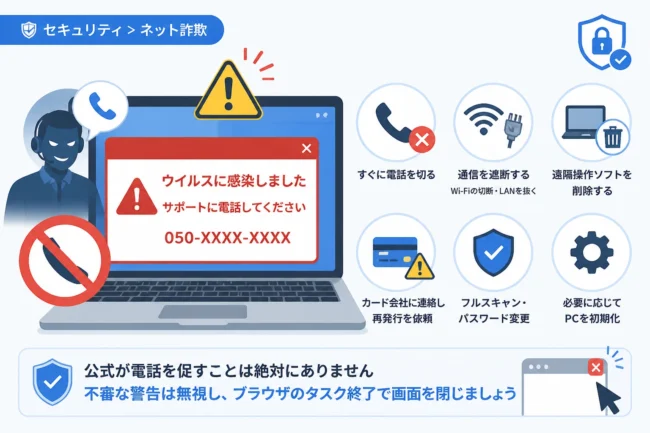
画面いっぱいに「ウイルスに感染しました」といったメッセージが表示され、ブラウザが閉じられなくなる現象は、多くの場合「サポート詐欺」と呼ばれる手法です。
このような状況に直面するとパニックになりがちですが、落ち着いて対処すれば実害を防ぐことは十分に可能です。
本記事では、ブラウザの警告画面が全画面表示で固まってしまった際の強制終了手順と、詐欺サイトの見分け方について詳しく解説します。
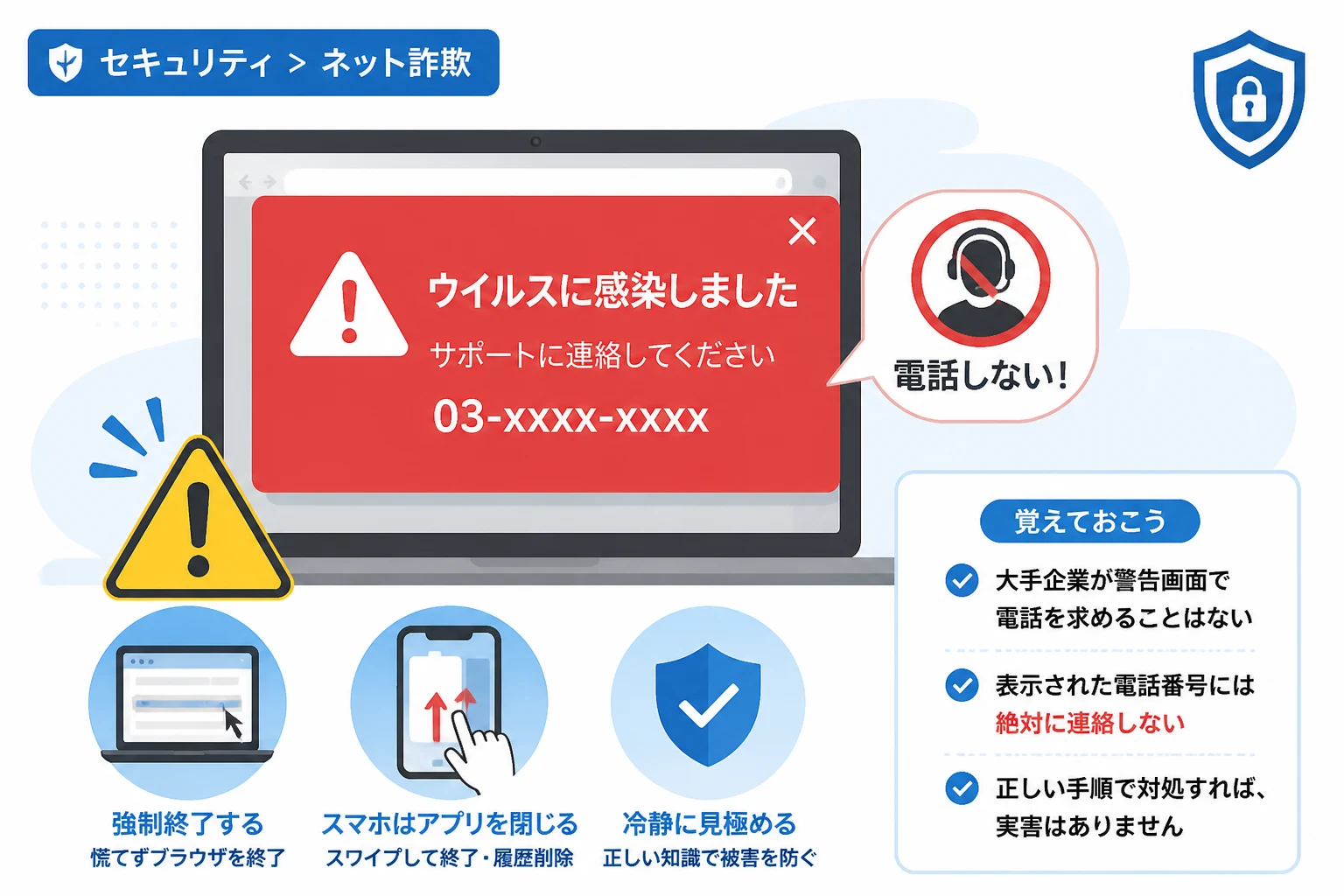
まずは冷静になり、画面に表示されている電話番号には絶対に連絡しないよう注意してください。
ブラウザの警告画面が閉じられない原因と仕組み
ブラウザで突然警告が表示され、操作が受け付けなくなるのは、Webサイトに仕込まれた特殊なスクリプトが原因です。
これは「サポート詐欺」や「スケアウェア」と呼ばれ、ユーザーに恐怖心を与えて偽のサポート窓口へ電話をかけさせることを目的としています。
多くの場合、ブラウザの「全画面表示機能」を悪用して、デスクトップ全体を警告画面で覆い隠しています。
これにより、通常の「×」ボタンやタスクバーが見えなくなり、あたかもパソコン全体がフリーズしたかのように錯覚させます。
実際にはパソコン本体がウイルスに侵されているわけではなく、特定のWebページが開いているだけの状態です。
そのため、ブラウザそのものを強制的に終了させることで、この状態を確実に脱出できます。
画面上で「システムが破損している」といった深刻な文言が並んでいても、それはすべて偽の情報ですので安心してください。
全画面表示を解除してブラウザを閉じる方法
もっとも簡単な解決策は、まずブラウザの全画面表示モードを解除することです。
キーボードの左上にある「Esc」キーを長押ししてみてください。
多くのブラウザでは、Escキーを数秒間押し続けることで、強制的な全画面表示を解除できるようになっています。
もし全画面表示が解除されれば、通常通り右上の「×」ボタンをクリックしてタブやウィンドウを閉じることができます。
また、Windowsであれば「F11」キーを押すことで全画面表示の切り替えが可能です。
これらのキーを試しても反応がない場合は、OSの機能を使ってブラウザプロセスそのものを停止させる必要があります。
Windowsでブラウザを強制終了する手順
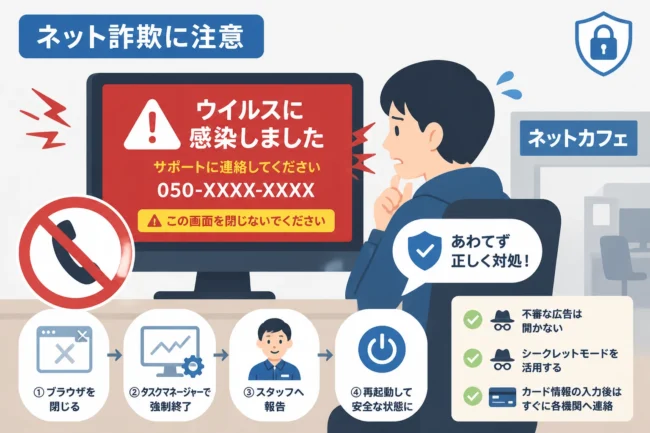
Windowsを利用している場合、ショートカットキーを活用して強制終了を行うのがもっとも確実です。
タスクマネージャーを使用した強制終了
画面が操作できない場合は、キーボードのCtrl + Shift + Escを同時に押してください。
これにより、Windowsのシステムツールである「タスクマネージャー」が起動します。
タスクマネージャーが起動したら、「プロセス」タブまたは「詳細」タブを確認します。
一覧の中から、現在使用しているブラウザ(Google Chrome、Microsoft Edgeなど)の名前を探してください。
対象のブラウザを右クリックし、「タスクの終了」を選択します。
これで、警告画面を表示していたブラウザが強制的に閉じられます。
ショートカットキーによる終了
タスクマネージャーを使わずに、Alt + F4キーを同時に押す方法もあります。
このショートカットは、現在アクティブになっているウィンドウを閉じる命令を出します。
何度か押すことで、開いているすべてのブラウザウィンドウを閉じることが可能です。
ただし、詐欺サイトによってはこの操作を無効化しようとする挙動を見せる場合があるため、その際はタスクマネージャーを利用してください。
Macでブラウザを強制終了する手順
Macを利用している場合も、専用の強制終了ショートカットが用意されています。
強制終了ウィンドウの呼び出し
キーボードのOption + Command + Escを同時に押してください。
すると「アプリケーションの強制終了」というダイアログボックスが表示されます。
リストの中から「Safari」や「Google Chrome」など、現在使用中のブラウザを選択してください。
右下にある「強制終了」ボタンをクリックします。
確認メッセージが表示されますので、再度「強制終了」を選択すれば完了です。
アクティビティモニタの利用
もし上記の方法で終了できない場合は、「アクティビティモニタ」を使用します。
Command + Spaceを押し、検索窓に「アクティビティモニタ」と入力して起動してください。
CPUタブの中からブラウザのプロセスを選択し、上部の「×」アイコンをクリックします。
「強制終了」を選択することで、バックグラウンドで動作しているプロセスも含めて完全に停止させることができます。
スマートフォンで警告画面が出た時の対処法
iPhoneやAndroid端末でも、同様の詐欺サイトが表示されることがあります。
スマートフォンの場合は、ブラウザアプリそのものを「スワイプ」して終了させるのが一般的です。
画面下部から上にスワイプするか、マルチタスクボタンをタップして、ブラウザのプレビュー画面を上に弾き飛ばしてください。
その後、ブラウザを再度開くと「前回のタブを復元しますか?」と聞かれることがありますが、必ず「キャンセル」または「いいえ」を選択してください。
復元してしまうと、再び詐欺画面が表示されてしまうためです。
念のため、設定アプリからブラウザの「履歴とWebサイトデータ」を削除しておくとより安全です。
本物の警告と詐欺サイトを見分けるポイント
セキュリティソフトやOSが発する「本物の警告」と、詐欺サイトの「偽の警告」には明確な違いがあります。
以下の表を参考に、表示されている画面が詐欺かどうかを判断してください。
| 比較項目 | 偽の警告(詐欺サイト) | 本物の警告(セキュリティソフト等) |
|---|---|---|
| 電話番号の記載 | あり(サポートへ電話を促す) | なし(電話を求めることはない) |
| 警告音・音声 | あり(大音量や合成音声での警告) | なし(通知音程度) |
| 画面の状態 | 全画面固定で操作不能を装う | 通常のウィンドウとして表示 |
| 日本語の不自然さ | フォントが変、言葉遣いが不自然 | 正しい日本語で表記 |
| 支払い要求 | あり(修理費や契約料の名目) | なし(その場で金銭を要求しない) |
最大の特徴は、「電話をかけさせようとするかどうか」です。
MicrosoftやGoogle、Appleといった大手企業が、ブラウザの警告画面に電話番号を記載して連絡を求めることは絶対にありません。
電話番号が表示された時点で、100%詐欺であると断定して間違いありません。
もし電話をかけたり遠隔操作を許可してしまったら
もしパニックになって電話をかけてしまったり、相手の指示通りにソフトをインストールしてしまった場合の対処法を説明します。
ネットワークからの遮断
まずはすぐにパソコンのLANケーブルを抜くか、Wi-Fiをオフにしてネットワークを遮断してください。
遠隔操作ソフトを入れられた場合、ネットに繋がっている限り犯人が自由に操作できてしまいます。
不審なアプリのアンインストール
相手に指示されてインストールしたアプリ(AnyDeskやTeamViewerなど)を削除してください。
これらは本来便利なツールですが、詐欺師にとっては悪用の道具となります。
コントロールパネルの「プログラムのアンインストール」から、見覚えのない新しいソフトを削除します。
パスワードの変更とカードの停止
クレジットカード番号を入力してしまった場合は、すぐにカード会社へ連絡して利用停止手続きを行ってください。
また、パソコン内に保存されているパスワードが盗まれた可能性があるため、主要なサービスのログインパスワードを別の端末から変更しましょう。
特にネットバンキングやSNS、ショッピングサイトのパスワード変更は最優先事項です。
システムのウイルススキャン
信頼できる正規のセキュリティソフトを使用して、パソコン全体をフルスキャンしてください。
詐欺画面自体にはウイルスは含まれていないことが多いですが、念のための確認が必要です。
もし不安が残る場合は、専門の修理業者や公的機関(IPAなど)に相談することをお勧めします。
詐欺サイトに遭遇しないための予防策
こうしたトラブルを未然に防ぐために、日頃から以下の対策を心がけましょう。
1つ目は、OSやブラウザ、セキュリティソフトを常に最新の状態にアップデートしておくことです。
脆弱性が修正されることで、悪質なスクリプトが動作しにくい環境を作ることができます。
2つ目は、不審な広告やポップアップをブロックする機能を活用することです。
ブラウザの標準設定でも「ポップアップをブロックする」という項目が有効になっているか確認してください。
3つ目は、検索結果の広告枠に表示される怪しいサイトをクリックしないことです。
近年では検索エンジン自体の広告を悪用して、詐欺サイトへ誘導するケースが増えています。
「無料」や「当選しました」といった煽り文句には細心の注意を払いましょう。
まとめ
ブラウザで閉じられない警告画面が表示されたとしても、それは単なるWebページ上の演出に過ぎません。
まずは焦らず、Escキーの長押しやタスクマネージャーを活用した強制終了を試みてください。
画面に表示される指示に従ったり、記載されている番号に電話をかけたりしないことが最大の防御です。
「パソコンから警告が出たら、まずブラウザを閉じる」という習慣を身につけておきましょう。
万が一、個人情報を入力してしまった場合は、速やかに警察のサイバー犯罪相談窓口や消費生活センターへ連絡してください。
正しい知識を持ち、冷静に対処することで、ネット詐欺の被害から身を守ることができます。