パソコンの画面に突然「ウイルスに感染しました」という警告が表示され、慌てて記載された番号に電話をかけてしまったという事態は、近年非常に多く発生しています。
マイクロソフトのロゴを悪用したこの手口は「サポート詐欺」と呼ばれ、ユーザーの不安を煽って金銭を騙し取ったり、パソコンを遠隔操作したりすることを目的としています。
もし電話をかけてしまったとしても、その後の適切な対処によって被害を未然に防いだり、拡大を食い止めたりすることが可能です。
この記事では、偽のサポート窓口に連絡してしまった際に行うべき具体的な手順と、二度と被害に遭わないための対策を詳しく説明します。
偽のMicrosoftサポート(サポート詐欺)の正体とは
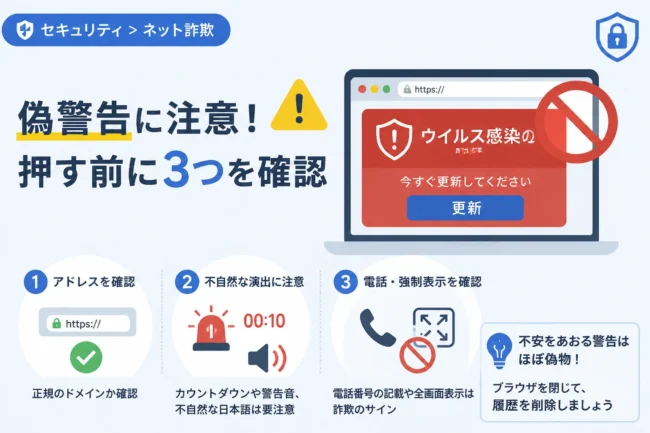
サポート詐欺とは、Webブラウザの広告機能や不正なスクリプトを利用して、偽の警告画面を表示させるサイバー犯罪の手口です。
画面には「システムが破損しています」や「トロイの木馬が検出されました」といった嘘のメッセージが表示されます。
あわせて、Windows標準の警告音を模した大音量のアラームが鳴り響くこともあり、ユーザーを極限までパニックに陥らせます。
こうした画面に表示されている電話番号は、本物のマイクロソフト社とは一切関係がありません。
電話をかけると、親切なサポート担当者を装った犯人が「あなたのパソコンを修理するために遠隔操作が必要です」と言葉巧みに誘導してきます。
彼らの真の目的は、遠隔操作ソフトを通じて個人情報を盗み取ることや、高額なサポート契約料を支払わせることにあります。
もし電話で相手と話してしまったとしても、まずは冷静になり、以下の手順で対処を進めてください。
電話をかけてしまった直後に行うべき緊急対処
偽のサポート担当者と通話を開始してしまった場合、最初に行うべきは速やかな通信の遮断です。
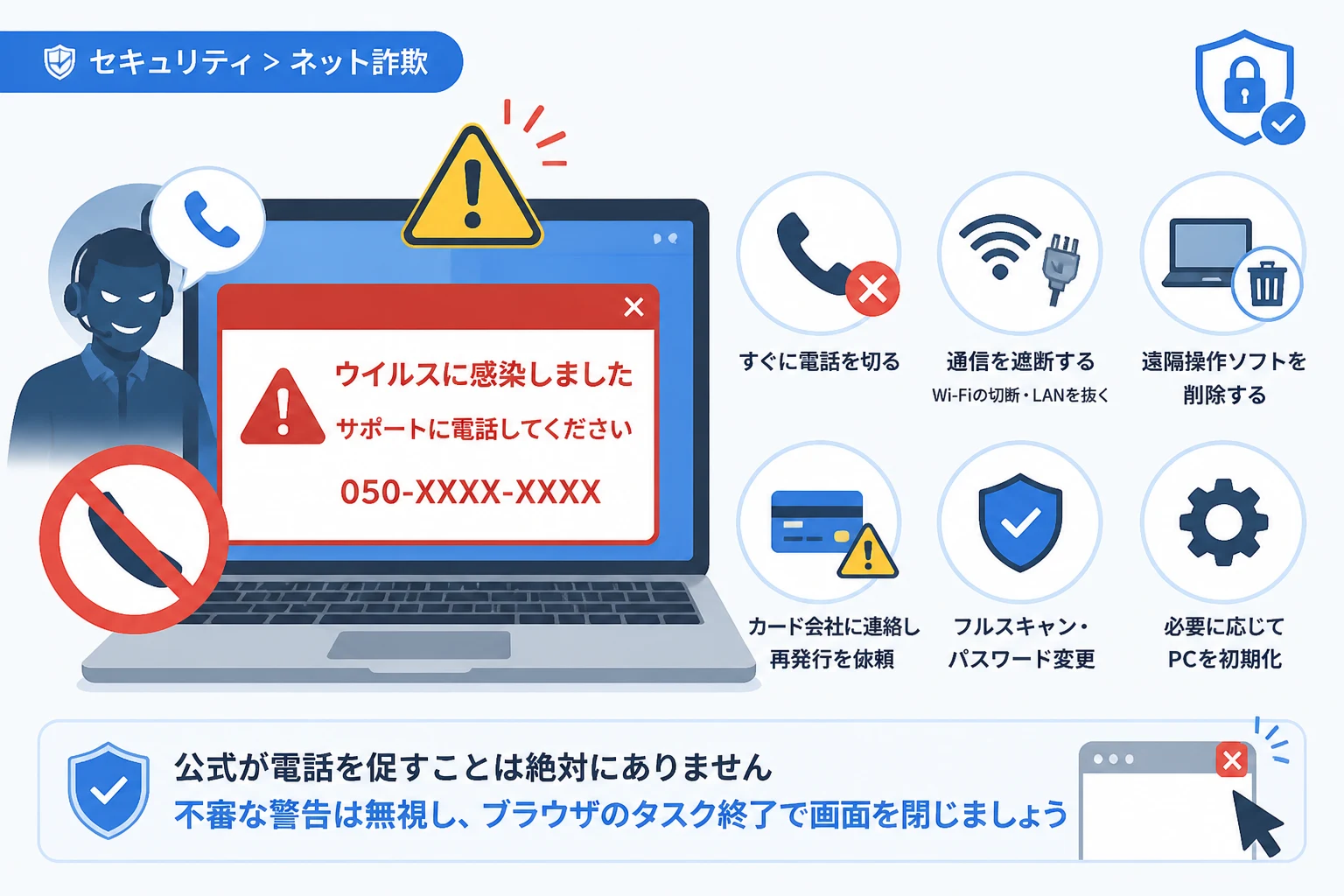
1. すぐに電話を切る
相手がどれほど緊急性を訴えてきたり、脅すような口調になったりしても、一切耳を貸さずに即座に電話を切ってください。
一度電話がつながると、相手は言葉巧みにあなたの不安を煽り、正常な判断を妨げようとします。
「今切るとパソコンが壊れる」といった言葉はすべて嘘ですので、無視しても問題ありません。
2. インターネット接続を遮断する
パソコンが遠隔操作されている、あるいは遠隔操作の準備をされている可能性があるため、ネットワークから切り離す必要があります。
Wi-Fiのスイッチを切るか、LANケーブルを物理的に抜いて、外部からの通信を完全に遮断してください。
これにより、犯人があなたのパソコン内にあるファイルを持ち出したり、追加のウイルスを送り込んだりすることを防げます。
3. 遠隔操作ソフトをアンインストールする
犯人の指示に従って、何らかのソフトをダウンロード・インストールしてしまった場合は、それらを削除する必要があります。
サポート詐欺でよく使われる遠隔操作ソフトには、AnyDesk、TeamViewer、LogMeInなどがあります。
これら自体は正当なツールですが、犯人は悪用目的でインストールを促してきます。
Windowsの「コントロールパネル」から「プログラムのアンインストール」を選択し、身に覚えのない最新のインストールプログラムをすべて削除してください。
金銭的な被害を防ぐための重要な手続き
もし電話口でクレジットカード情報を伝えてしまったり、電子マネーを購入して番号を教えてしまったりした場合は、即座の対応が必要です。
クレジットカード会社への連絡
カード番号やセキュリティコードを教えてしまった場合、すぐにカード会社へ連絡して利用停止の手続きを行ってください。
「サポート詐欺の被害に遭い、番号を教えてしまった」と伝えれば、不正利用を防ぐための再発行手続きを案内してもらえます。
一度漏洩したカード情報は、ブラックマーケットで転売される危険性が高いため、一時停止ではなく再発行を強く推奨します。
コンビニ等で購入した電子マネーの確認
「Apple Gift Card」や「Google Play ギフトカード」などを購入し、その番号を相手に伝えてしまった場合、取り戻すことは非常に困難です。
しかし、すぐに各ギフトカードのカスタマーサポートへ連絡することで、まだ犯人が使用していなければ利用を止められる可能性があります。
多くの場合、番号を伝えた瞬間に犯人は残高を使い切るため、一分一秒を争う対応が必要です。
パソコンの安全性を確保するための二次対策
通信を切り、金銭的な対処が終わったら、次はパソコン自体のクリーンアップを行います。
セキュリティソフトによるフルスキャン
信頼できるセキュリティソフトを使用して、パソコン全体のフルスキャンを実行してください。
遠隔操作中にバックドア(侵入の裏口)となるウイルスや、キーボード入力を記録するキーロガーが仕込まれている可能性があります。
もしウイルスが検出された場合は、ソフトの指示に従って隔離・駆除を行いましょう。
各種アカウントのパスワード変更
遠隔操作中に、ブラウザに保存されていたパスワード情報が盗み見られた可能性があります。
特に、オンラインバンキング、SNS、メールサービス、Apple IDやGoogleアカウントなどの重要なパスワードは、別の安全なデバイスから変更してください。
この際、「二要素認証(2段階認証)」を設定しておくことで、万が一パスワードが漏洩しても不正ログインを防ぐことができます。
システムの復元または初期化の検討
犯人がどのような細工をしたか完全に特定できない場合、最も確実な方法はOSの初期化です。
特に、レジストリ(Windowsの設定情報)を書き換えられた形跡がある場合は、初期化を検討すべきです。
必要なデータをバックアップした上で、Windowsの設定メニューから「このPCを初期状態に戻す」を実行してください。
相談窓口への報告
一人で悩まずに、専門の機関へ報告・相談することも被害拡大防止に役立ちます。
| 相談先 | 相談内容・役割 |
|---|---|
| 警察(#9110) | 金銭被害に遭った場合や、脅迫を受けた際の通報・相談窓口です。 |
| 国民生活センター(188) | 契約トラブルや返金に関する相談を受け付けています。 |
| IPA(情報処理推進機構) | 技術的な相談や、被害事例の報告を受け付けています。 |
なぜ偽の警告画面が表示されるのか?
そもそも、なぜあなたのパソコンに偽の警告が表示されたのかを理解しておくことは、再発防止において重要です。
多くの場合、パソコン自体がウイルスに感染しているわけではなく、閲覧していたWebサイトに不正な広告コードが埋め込まれていただけに過ぎません。
これを「マルバタイジング」と呼び、アダルトサイトや無料動画サイトなどの、セキュリティ対策が甘いサイトで頻繁に見られます。
また、検索エンジンの広告枠に偽のサポートサイトが紛れ込んでいることもあります。
「Microsoft サポート」と検索した際に、広告ラベルが付いた一番上のサイトが偽物であるケースが報告されています。
今後のための再発防止策
一度狙われたからといって、過度に恐れる必要はありません。
以下の対策を講じることで、リスクを大幅に下げることができます。
ブラウザのセキュリティ強化
Google ChromeやMicrosoft Edgeなどの主要なブラウザには、危険なサイトをブロックする機能が備わっています。
これらのブラウザを常に最新バージョンにアップデートしておくだけでも、多くの攻撃を防げます。
また、広告ブロック系のアドオン(拡張機能)を導入することで、不正なポップアップ広告そのものを表示させないようにすることも有効です。
OSとソフトウェアの更新
Windows Updateを定期的に実行し、OSの脆弱性を放置しないようにしてください。
古いソフトウェアを利用し続けていると、そこを突破口として本物のウイルスに感染させられるリスクが高まります。
「警告画面は無視する」という知識を持つ
本物のマイクロソフト社が、画面に電話番号を表示して連絡を促すことは絶対にありません。
万が一、警告画面でブラウザが操作不能(全画面表示で閉じられないなど)になった場合は、キーボードのCtrl + Alt + Deleteを同時に押してください。
「タスクマネージャー」を起動し、使用中のブラウザを選択して「タスクの終了」をクリックすれば、警告画面を強制的に消去できます。
偽の警告に遭遇した際の心構え
サポート詐欺の犯人は、私たちの「無知」と「不安」を食い物にしています。
彼らは非常にプロフェッショナルな対応を装うため、知識がなければ騙されてしまうのは無理もありません。
しかし、「公式は電話をかけさせない」という一点を知っているだけで、被害は100%防げます。
もし周囲に高齢の方やパソコンに不慣れな方がいる場合は、ぜひこの情報を共有してあげてください。
まとめ
偽のMicrosoftサポートに電話をかけてしまった際、最も大切なのは「今すぐ連絡を絶ち、冷静になること」です。
電話を切った後は、インターネットの遮断、遠隔操作ソフトの削除、そして必要に応じたカード会社への連絡を迅速に行ってください。
パソコンの安全を確保するためにフルスキャンやパスワード変更を行い、状況に応じて専門機関へ相談しましょう。
正しい知識を持ち、パニックにならずに対処すれば、あなたの資産とプライバシーを十分に守ることができます。
今回のような経験を教訓に、日頃からセキュリティ意識を高めて、安全なインターネットライフを送りましょう。