パソコンを日常的に利用する中で、最も避けたいトラブルの一つが大切なデータの消失です。
誤操作によるファイルの削除や、ハードディスクの故障、さらにはランサムウェアといったセキュリティ上の脅威など、データが失われるリスクは常に身近に存在しています。
Windowsには、こうしたリスクからユーザーのデータを守るための標準機能として「ファイル履歴」が搭載されています。
本記事では、ファイル履歴の基本的な仕組みから具体的な設定方法、万が一の際の復旧手順まで、詳しく解説します。
Windowsの「ファイル履歴」とはどのような機能か
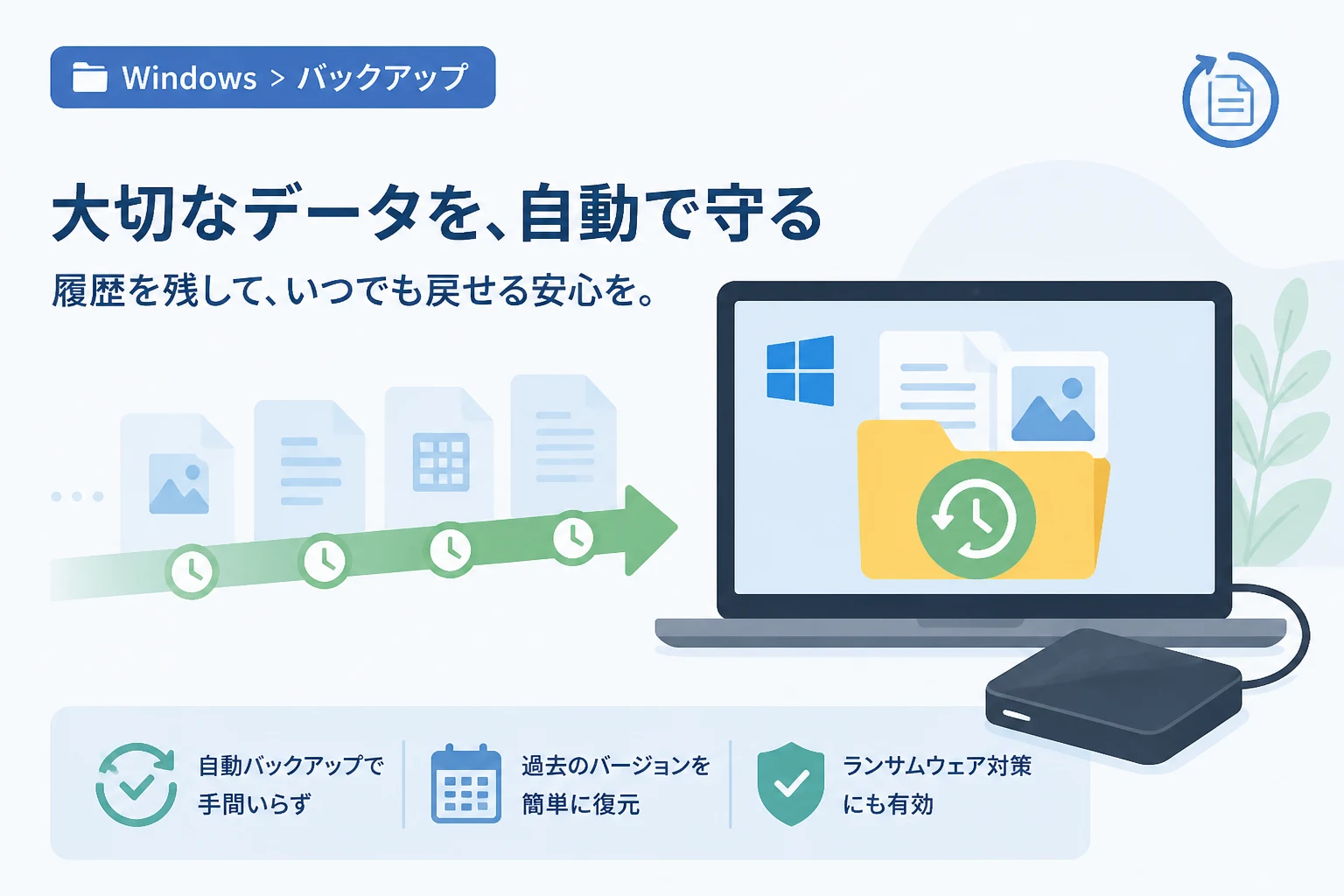
ファイル履歴とは、ドキュメント、ピクチャ、ビデオ、デスクトップなどのユーザーフォルダーにあるファイルのコピーを定期的に作成するバックアップ機能です。
この機能の最大の特徴は、単に最新の状態を保存するだけでなく、過去のバージョンのファイルを保持できる点にあります。
例えば、数日前に編集した文書の内容を上書き保存してしまった場合でも、ファイル履歴を使えば以前の状態にさかのぼって復元することが可能です。
また、ファイル履歴は一度設定を有効にすれば、指定したスケジュールに従ってバックアップを自動的に実行します。
ユーザーが手動でコピー作業を行う手間を省けるため、バックアップの忘れを防ぐことができる非常に強力なツールです。
Windows 10やWindows 11であれば追加費用なしで標準搭載されているため、誰でもすぐに利用を開始できます。
ファイル履歴がバックアップ対象とする範囲
ファイル履歴は、パソコン内のすべてのデータをバックアップするわけではありません。
基本的には、ユーザーアカウントに紐づくライブラリフォルダー(ドキュメント、音楽、ピクチャ、ビデオ、デスクトップ)が対象となります。
また、OneDriveなどのクラウドストレージと同期しているローカルフォルダーも対象に含まれます。
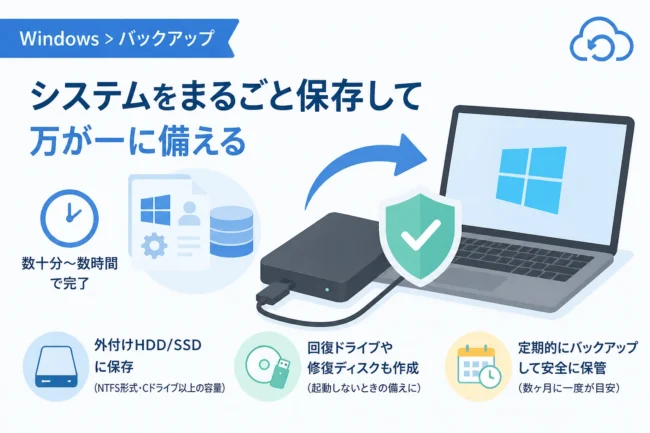
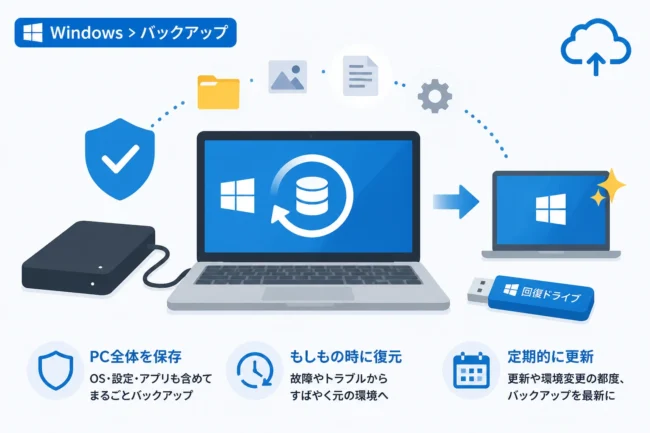
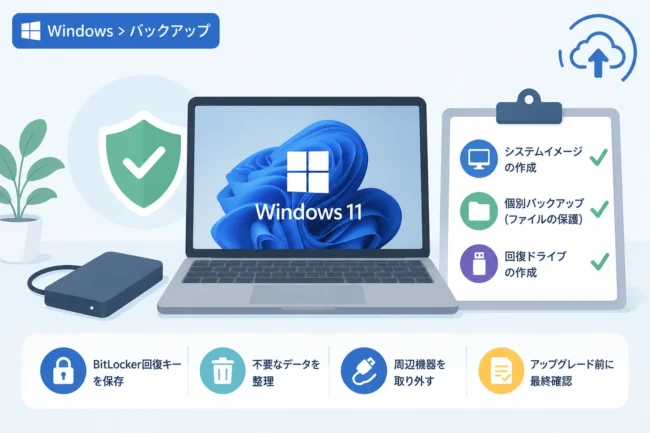
システム全体を丸ごと保存する「システムイメージの作成」とは異なり、個人の作成したファイルを保護することに特化した機能と言えます。
バックアップ設定を始める前の準備
ファイル履歴を利用するためには、バックアップ先の保存場所として外部ドライブを用意する必要があります。
パソコンの内蔵ディスクとは別の場所にデータを保管することで、物理的な故障からデータを守ることが可能になります。
利用可能な保存先の種類
- 外付けHDD(ハードディスクドライブ)
- 外付けSSD(ソリッドステートドライブ)
- USBフラッシュメモリ(容量が大きいもの)
- ネットワークドライブ(NASなど)
長期的な運用を考えるのであれば、大容量の外付けHDDや高速な外付けSSDを使用することをおすすめします。
USBメモリは手軽ですが、書き換え寿命や紛失のリスクがあるため、重要なデータの長期保存にはあまり向きません。
また、バックアップ先のドライブは、ファイル履歴専用として確保しておくことが望ましいです。
他の用途で使用しているドライブでも設定は可能ですが、空き容量が不足すると古いバックアップから自動的に削除される可能性があるため注意が必要です。
ファイル履歴の正しい設定手順
ここからは、Windows 11を例にファイル履歴の具体的な設定手順を解説します。
Windows 11では、設定アプリではなく「コントロールパネル」から詳細な設定を行うのが最も確実な方法です。
1. バックアップ用ドライブの接続
まず、用意した外付けドライブをパソコンのUSBポートに接続します。
パソコンがドライブを正常に認識したことをエクスプローラーなどで確認してください。
2. コントロールパネルからのアクセス
スタートメニューの検索欄に「コントロールパネル」と入力して開き、「システムとセキュリティ」の項目にある「ファイル履歴でファイルのバックアップコピーを保存」をクリックします。
「ファイル履歴」という画面が表示され、接続したドライブが自動的に認識されているはずです。
3. ファイル履歴の有効化
画面中央に表示されている「オンにする」ボタンをクリックしてください。
「ファイル履歴はオンになっています」というメッセージが表示されれば、バックアップの初期設定は完了です。
初回実行時はファイルのコピーに時間がかかることがありますが、そのままパソコンを使用し続けても問題ありません。
効率的な運用のための詳細設定
標準設定のままでも動作しますが、自身の利用スタイルに合わせて設定をカスタマイズすることで、より効率的にデータを保護できます。
バックアップの頻度と保存期間の変更
コントロールパネルのファイル履歴画面にある「詳細設定」をクリックすると、保存の間隔を調整できます。
| 設定項目 | 選択肢の例 | 推奨設定 |
|---|---|---|
| ファイルのコピーを保存する頻度 | 10分ごと〜毎日 | 1時間ごと(標準) |
| 保存されたバージョンを保持する期間 | 1ヶ月〜無期限 | 領域が足りなくなるまで |
頻繁に書類を更新する作業を行っている場合は、保存頻度を短くすることで、細かな修正履歴を残すことが可能です。
一方で、ディスク容量を節約したい場合は、保存期間を数ヶ月程度に制限するのも一つの方法です。
特定のフォルダーをバックアップから除外する
バックアップ対象から特定のフォルダーを除外したい場合は、コントロールパネルの左メニューにある「フォルダーの除外」を選択します。
例えば、一時的に大容量の動画ファイルを置くフォルダーや、ダウンロードフォルダーなどは除外設定にしておくと、バックアップ先の容量不足を防げます。
「追加」ボタンをクリックして、除外したいフォルダーを選択し、「変更の保存」を押すことで設定が反映されます。
失われたデータを復元する手順
実際にファイルが消えてしまったり、過去の状態に戻したくなったりした場合の復旧手順を解説します。
個別のファイルやフォルダーを復元する
最も一般的なのが、特定のファイルを過去のある時点の状態に戻す方法です。
コントロールパネルのファイル履歴画面で、左側のメニューから「個人用ファイルの復元」を選択します。
すると、バックアップされたファイルが時系列順に並んだウィンドウが表示されます。
画面下部の左右の矢印ボタンをクリックすることで、異なる日時のバックアップデータを確認できます。
復元したいファイルを見つけたら、中央にある緑色の「復元」ボタンをクリックしてください。
元の場所にファイルが上書き、または復元されます。
エクスプローラーから素早く復元する方法
わざわざコントロールパネルを開かなくても、エクスプローラーから直接復元することも可能です。
対象のファイルを右クリックし、「プロパティ」を選択してから「以前のバージョン」タブを開きます。
そこに表示されている履歴の中から復元したい日時を選び、「復元」をクリックするだけで手続きが完了します。
この方法は、誤って上書き保存してしまった資料を数分前の状態に戻したい時に非常に便利です。
ファイル履歴を運用する上での注意点とトラブルシューティング
非常に便利なファイル履歴ですが、いくつか注意すべき点があります。
ドライブが接続されていないと動作しない
ノートパソコンなどで外付けHDDを取り外して使用している間は、当然ながらバックアップは行われません。
Windowsはバックアップが一定期間行われないと通知を表示しますが、長期間ドライブを接続しないままにしないよう心がけましょう。
据え置きで使用している場合は、常に接続したままにしておくのが最も安全です。
システムファイルやプログラムは対象外
前述の通り、ファイル履歴は「ユーザーデータ」を保護するためのものです。
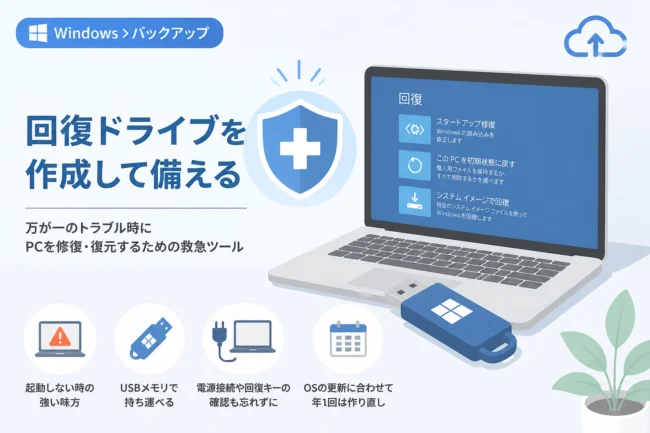
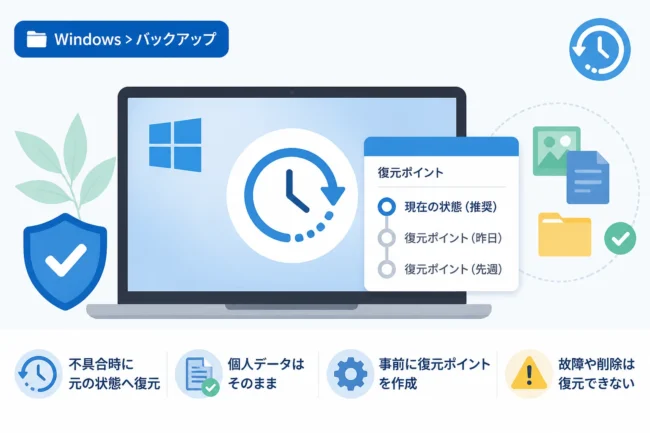
Windowsそのものが起動しなくなった場合の修復や、インストール済みのアプリケーション自体の復旧には対応していません。
OSを含めたシステム全体のバックアップが必要な場合は、別途「システムイメージの作成」を組み合わせて行う必要があります。
バックアップエラーが発生した場合の確認
もしバックアップが正常に動作しなくなった場合は、サービスの動作状況を確認してみましょう。
PowerShellなどのツールを使用して、ファイル履歴サービスが動作しているか確認することも可能です。
# ファイル履歴サービスのステータスを確認するコマンド
Get-Service -Name "fhsvc"Status Name DisplayName
------ ---- -----------
Running fhsvc File History Serviceステータスが「Stopped」になっている場合は、サービスを再起動するか、コントロールパネルから再度有効化を試みてください。
セキュリティの観点から見たバックアップの重要性
セキュリティ担当者の視点では、バックアップは「防御の最後の砦」です。
ウイルス対策ソフトが最新であっても、未知の脆弱性を突いた攻撃を100%防ぐことは不可能です。
万が一ランサムウェアに感染し、ファイルが暗号化されてしまった場合、身代金を支払うことなくデータを元に戻す唯一の方法がバックアップからの復元です。
ファイル履歴を有効にしていれば、暗号化される前の時点まで遡ってデータを取り戻せる可能性が高まります。
ただし、攻撃者はバックアップデータそのものを狙うこともあります。
可能であれば、バックアップ完了後にドライブを物理的に外すか、オフライン環境で管理することが究極の安全策となります。
まとめ
Windowsの「ファイル履歴」は、誰でも簡単に始められる非常に実用的なバックアップソリューションです。
適切な設定を行い、定期的にバックアップを取る習慣をつけるだけで、データ消失のリスクは大幅に低減します。
本記事で紹介した手順を参考に、まずは外付けドライブを用意し、今すぐ設定を有効にしてみてください。
大切な思い出の画像や仕事の重要な書類を守るために、備えを怠らないことが大切です。
日々の安心を手に入れるための第一歩として、Windowsの標準機能を最大限に活用しましょう。