Windows 11へのアップグレードは、最新のセキュリティ機能や洗練されたユーザーインターフェースを手に入れるための大きな一歩です。
しかし、OSのメジャーアップデートはシステム全体に及ぶ大規模な変更を伴うため、予期せぬトラブルが発生するリスクも無視できません。
万が一の事態が発生した際に、大切な写真や書類、さらにはシステム設定そのものを失わないためには、事前の準備が不可欠です。
この記事では、Windows 11へのアップグレードを安全に進めるために、絶対に実施しておくべきバックアップ手順と注意点を詳しく解説します。
トラブルを未然に防ぎ、スムーズに新環境へと移行するための確実な方法を身につけていきましょう。
なぜWindows 11アップグレード前にバックアップが必要なのか
OSのアップグレード作業は、ハードウェアとソフトウェアの両方に大きな負荷をかけるプロセスです。
アップグレード中に電源が切れたり、ネットワークが切断されたりすると、システムファイルが破損し、PCが起動しなくなる恐れがあります。
また、現在使用しているアプリケーションや周辺機器がWindows 11で正常に動作せず、元のWindows 10に戻さなければならないケースも想定されます。
Windowsには標準で「以前のバージョンに戻す」機能が備わっていますが、この機能が常に完璧に動作するとは限りません。
最悪の事態に備えて、個人のデータだけでなくシステム全体を復旧できる状態にしておくことが、セキュリティ上の観点からも強く推奨されます。
バックアップは、単なるデータのコピーではなく、トラブル発生時の「唯一の命綱」であると認識してください。
アップグレード前の事前準備とチェックリスト
バックアップ作業を開始する前に、まずは現在のPCの状態を最適化し、必要な要件を満たしているか確認することが重要です。
システム要件の再確認
Windows 11には、以前のバージョンよりも厳しいハードウェア要件が設定されています。
特に、TPM 2.0の有効化やセキュアブートの対応は、アップグレードの可否を左右する重要なポイントです。
Microsoftが提供している「PC正常性チェック」アプリを使用し、自分のPCがすべての要件をクリアしているか事前に確認しておきましょう。
不要なデータの整理とディスクのクリーンアップ
バックアップを作成する前に、不要なファイルを削除しておくことで、作業時間の短縮と保存容量の節約につながります。
一時ファイルやゴミ箱の中身、長期間使用していないアプリケーションなどは、この機会に整理してしまいましょう。
「ディスククリーンアップ」ツールを実行し、システムエラーのログや以前のアップデートファイルなどを一掃することをおすすめします。
外付けストレージの用意
バックアップ先としては、PC内蔵のドライブではなく、外付けのHDDやSSD、あるいは大容量のUSBメモリを用意してください。
バックアップデータの容量は、現在の使用済みストレージ容量と同等か、それ以上のサイズが必要となります。
ドライブのフォーマット形式がNTFSであることを確認し、十分な空き容量を確保しておきましょう。
Windows 11移行に備える3つのバックアップ手法
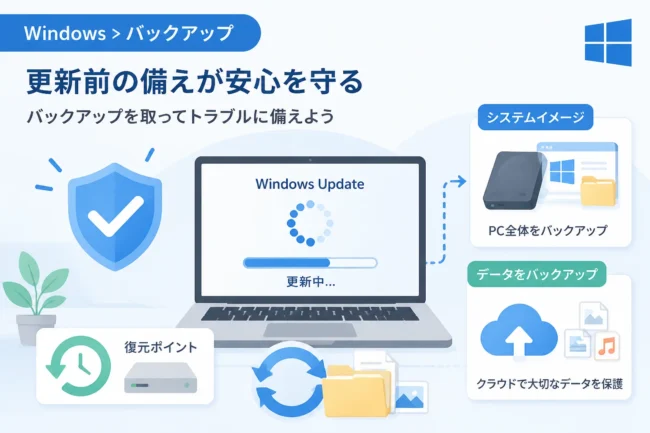
バックアップにはいくつかの種類があり、それぞれ保護する範囲が異なります。
安全性を最大限に高めるためには、以下の3つの方法を組み合わせることが理想的です。
| バックアップの種類 | 保護対象 | メリット | デメリット |
|---|---|---|---|
| システムイメージ | OS、アプリ、設定、全データ | PCを丸ごと以前の状態に戻せる | 作成に時間がかかり、容量を消費する |
| ファイルバックアップ | ドキュメント、写真などの個人ファイル | 必要なデータだけを素早く復元できる | OSの不具合やアプリの再設定は解決できない |
| クラウドバックアップ | 指定したフォルダ内のデータ | 物理的な故障のリスクがなく、どこでも見られる | 通信速度に左右され、大容量だと有料になる |
手順1:システムイメージの作成(完全なバックアップ)
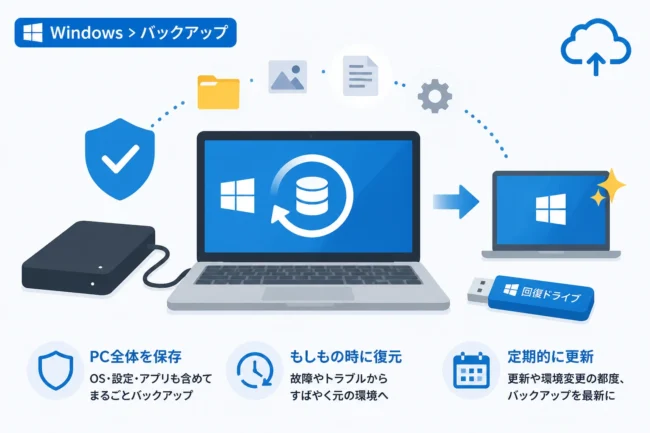
最も重要なのが、現在のWindows環境を丸ごと保存する「システムイメージ」の作成です。
これにより、アップグレードに失敗してPCが起動しなくなった場合でも、外付けドライブから元の状態へ完全に復元できます。
システムイメージ作成の具体的なステップ
まず、コントロールパネルを開き、「表示方法」を「大きいアイコン」に変更してください。
次に、「バックアップと復元 (Windows 7)」を選択します。
画面左側にある「システムイメージの作成」をクリックします。
バックアップの保存先として、接続した外付けHDDを選択し、「次へ」進みます。
バックアップ対象のドライブに、システムドライブ(通常はCドライブ)が含まれていることを確認し、「バックアップの開始」をクリックします。
この作業には数十分から数時間かかる場合があるため、ノートPCの場合は必ずACアダプタを接続した状態で行ってください。
手順2:重要なデータの個別バックアップ
システムイメージとは別に、特に重要なファイルは個別にバックアップをとっておくことで、取り回しが良くなります。
OneDriveを活用した同期
Microsoft OneDriveを使用すれば、ドキュメント、デスクトップ、写真などのフォルダをクラウド上に自動で同期できます。
Windows 11への移行後、同じMicrosoftアカウントでサインインするだけで、すぐにファイルにアクセスできるため非常に便利です。
手動によるコピーとペースト
特定のプロジェクトファイルや、特殊な形式のデータについては、手動で外付けSSD等にコピーしておくのが最も確実です。
以下のフォルダは忘れずに確認し、必要に応じてバックアップをとってください。
- 「ユーザー」フォルダ内の各個人用フォルダ
- ブラウザのお気に入り(ブックマーク)のエクスポートデータ
- メールソフトのデータファイル(OutlookのPSTファイルなど)
- 特定の業務ソフトのデータベースファイル
手順3:回復ドライブの作成
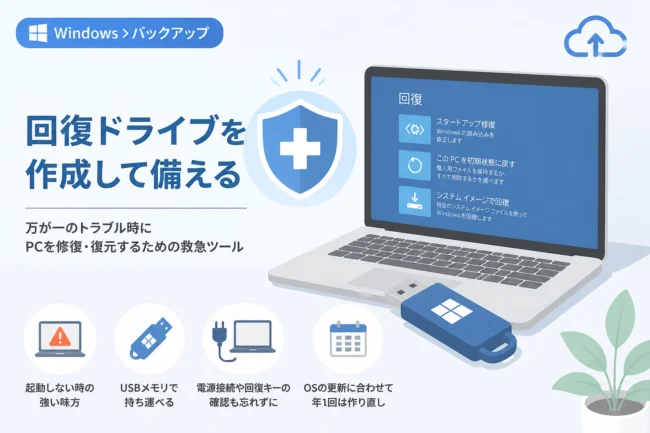
万が一Windows自体が起動しなくなった際に、修復ツールを起動するための「回復ドライブ」も作成しておきましょう。
これがあれば、システムイメージからの復元作業をスムーズに開始することができます。
回復ドライブ作成時の注意点
16GB以上の容量を持つUSBメモリを準備してください。
回復ドライブを作成するとUSBメモリ内のデータはすべて消去されるため、必ず空のメモリを使用してください。
Windowsの検索窓に「回復ドライブの作成」と入力し、画面の指示に従って作業を進めます。
「システムファイルを回復ドライブにバックアップします」のチェックボックスがオンになっていることを必ず確認してください。
失敗を防ぐための重要な注意点と確認事項
バックアップを終えただけで安心せず、以下のポイントを最終確認してください。
BitLocker 回復キーの保存
お使いのPCでドライブの暗号化(BitLocker)が有効になっている場合、「回復キー」を必ず控えておいてください。
アップグレード中にシステムが変更を検知し、起動時に回復キーの入力を求められることがあります。
回復キーがわからないと、バックアップがあってもデータにアクセスできなくなる致命的な状況に陥ります。
MicrosoftアカウントのWebページから、自分のデバイスに紐付けられた回復キーを確認し、紙にメモするか別のデバイスに保存しておきましょう。
ライセンスキーとログイン情報の確認
OSのライセンス認証がデジタルライセンスとしてMicrosoftアカウントに紐付いているか確認してください。
また、各種アプリケーションのライセンスキーやシリアル番号も、念のため一覧にしておくと再インストールが必要になった際に役立ちます。
周辺機器の取り外し
アップグレード作業を開始する直前には、バックアップ用の外付けHDDや、作業に不要なUSBデバイスをすべて取り外してください。
稀に、接続された周辺機器が原因でアップグレードプロセスが停止したり、ドライブ文字の割り当てが混乱したりすることがあります。
最小限のマウスとキーボードのみの構成でアップグレードに臨むのが安全です。
バックアップ後の動作確認テスト
バックアップが完了したら、実際にデータが読み取れるか、保存されたファイルを開いて確認してください。
システムイメージの作成時にエラーが出ていないか、ログを確認することも大切です。
「備えあれば憂いなし」という言葉通り、万全の体制を整えることが、トラブルを回避する最大の近道となります。
ここまでの手順がすべて完了すれば、心置きなくWindows 11へのアップグレードを開始できます。
まとめ
Windows 11へのアップグレードは刺激的な体験ですが、事前のバックアップを怠れば、大切な資産を失うリスクを負うことになります。
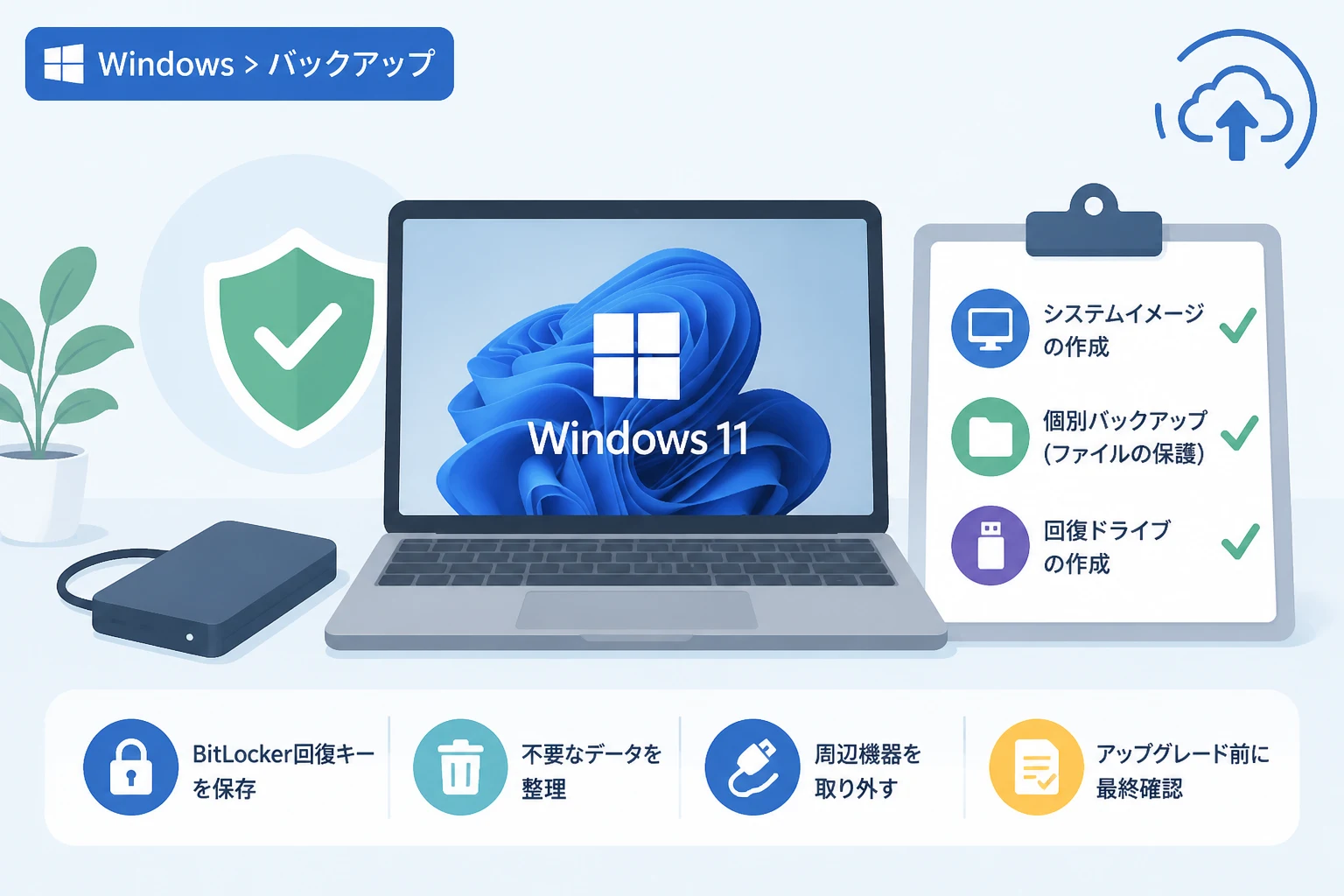
システムイメージの作成、個別データの保存、そして回復ドライブの準備という「3段構え」の対策を講じてください。
特に、BitLocker回復キーの確認は、見落としがちですが非常に重要なステップです。
万が一アップグレードが失敗しても、バックアップさえあればいつでも元の状態に戻すことができます。
安全第一で準備を進め、最新のWindows 11が提供する素晴らしい機能を安心して享受しましょう。