Windows PCの動作が重くなったり、予期せぬエラーが頻発したりする場合、OSの初期化は非常に有効な解決手段となります。
しかし、事前の準備を怠ると、大切な写真や仕事の書類、設定情報を永久に失ってしまうリスクがあります。
本記事では、PCを初期化する前に必ず確認すべき項目を整理し、安全に作業を進めるための手順を詳しく解説します。
初期化を検討している方は、作業を開始する前にこのガイドを読み進め、必要な準備がすべて整っているかを確認してください。
Windows PCの初期化が必要になる主なケース
PCを初期化する理由はユーザーによって様々ですが、主にシステムの不具合解消やプライバシー保護が目的となります。
動作が重くなった、または不安定な場合
長年PCを使用していると、不要なファイルやレジストリの断片化が蓄積し、動作が著しく低下することがあります。
アプリケーションの起動に時間がかかる場合や、頻繁にフリーズが発生する状況では、システムをクリーンな状態に戻すことでパフォーマンスが劇的に改善する可能性があります。
ウイルス感染やセキュリティ事故の疑いがある場合
マルウェアやウイルスに感染し、セキュリティソフトでも駆除しきれない深刻な被害を受けた場合は、初期化が推奨されます。
悪意のあるプログラムがOSの深部に潜り込んでいるリスクを完全に排除するためには、ドライブを一度空にするのが最も安全な方法です。
PCを譲渡・売却・廃棄する場合
PCを手放す際には、個人情報の流出を避けるために初期化が不可欠です。
単にファイルを削除するだけでは専用のソフトでデータを復元される可能性があるため、ドライブ全体のデータを消去するオプションを選択する必要があります。
初期化前の必須チェックリスト
初期化を開始する前に、以下の項目が完了しているか必ずチェックしてください。
一度初期化を実行すると、後からデータを取り戻すことは非常に困難になります。
- 個人用ファイル(ドキュメント、ピクチャ、デスクトップ上のデータ)のバックアップ
- 各アプリケーションのライセンスキーやシリアル番号の控え
- ブラウザのブックマークおよび保存されたパスワードの同期確認
- メールソフトの設定情報(POP/SMTPサーバーなど)とメールデータの書き出し
- 周辺機器(プリンター、スキャナーなど)の専用ドライバーの入手先確認
アプリケーションのライセンス情報の確認
Microsoft OfficeやAdobeなどの有料ソフトは、初期化後に再インストールが必要です。
プロダクトキーやサインインに必要なアカウント情報が手元にあるかを事前に確認してください。
特に、1台のPCのみで有効なライセンスの場合、初期化前に「ライセンス認証の解除」を行わないと、再インストール時にエラーが発生することがあります。
ログイン情報(ID・パスワード)の整理
多くのウェブサービスはブラウザにパスワードを記憶させていますが、初期化によってこれらはすべて消去されます。
Google ChromeやMicrosoft Edgeの同期機能が有効になっているか、またはパスワード管理ソフトに情報が保存されているかを確認してください。
特に、銀行関連やSNS、仕事で利用するツールのログイン情報は、メモ帳などに控えるか、別の端末でログインできるか試しておくのが賢明です。
具体的なバックアップの手順と注意点
データの保護は、初期化作業において最も重要なプロセスです。
クラウドストレージ(OneDrive)の活用
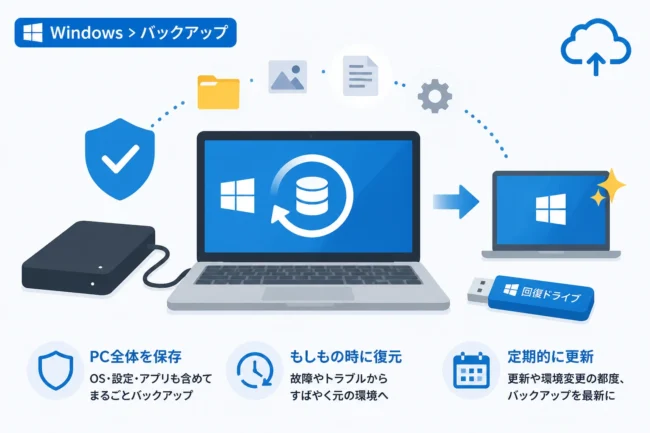
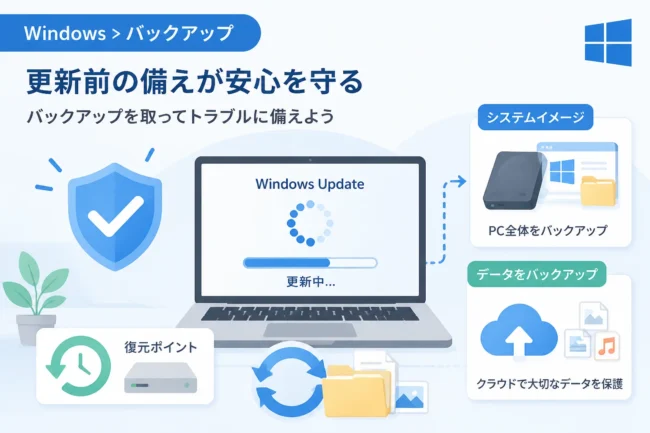
Windowsには標準でOneDriveが搭載されており、デスクトップやドキュメントフォルダーを自動でクラウドへバックアップできます。
初期化前に「設定」からOneDriveの同期が完了していることを確認し、最新のファイルがクラウド上にあるかスマホ等からチェックしましょう。
外付けHDD/SSDへの手動コピー
大容量の動画ファイルや写真などは、外付けのハードディスクやSSDにコピーするのが効率的です。
Cドライブだけでなく、もし自分で作成したパーティション(Dドライブなど)がある場合は、その中のデータも忘れずにバックアップ対象に含めてください。
Windowsのシステムイメージの作成
現状の設定を丸ごと保存しておきたい場合は、「システムイメージの作成」という機能が役立ちます。
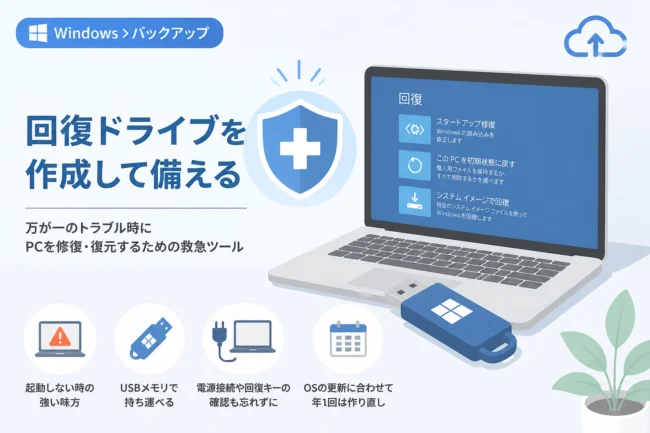
コントロールパネルから実行可能で、外付けメディアにOS環境そのものを保存できるため、万が一初期化に失敗した際も元の状態へ戻すことができます。
Windowsの「このPCをリセット」機能の種類
Windows 10や11では、初期化の際に2つの大きな選択肢が提示されます。
| オプション名 | 内容 | 主な用途 |
|---|---|---|
| 個人用ファイルを保持する | ドキュメントや写真は残し、アプリと設定のみを削除します。 | システムの不調を改善したい場合 |
| すべて削除する | 個人用ファイル、アプリ、設定のすべてを消去します。 | PCの譲渡やウイルス駆除をしたい場合 |
「個人用ファイルを保持する」を選択しても、一部のアプリや設定は削除されるため、過信せずに必ずバックアップは取っておくべきです。
初期化実行時の物理的な注意点
初期化のプロセスは、数十分から数時間かかる場合があります。
電源供給の確保(ACアダプタの接続)
ノートPCを初期化する場合、必ずACアダプタを接続してコンセントから給電を行ってください。
もし作業途中でバッテリーが切れてしまうと、OSが破損し、PCが起動しなくなる致命的な故障を招く恐れがあります。
ネットワーク環境の確認
最新のWindows 11では、初期化後のセットアップでインターネット接続を必須とする場合があります。
Wi-Fiのパスワードを控えておくか、可能であれば安定した有線LAN接続を利用できるように準備しておきましょう。
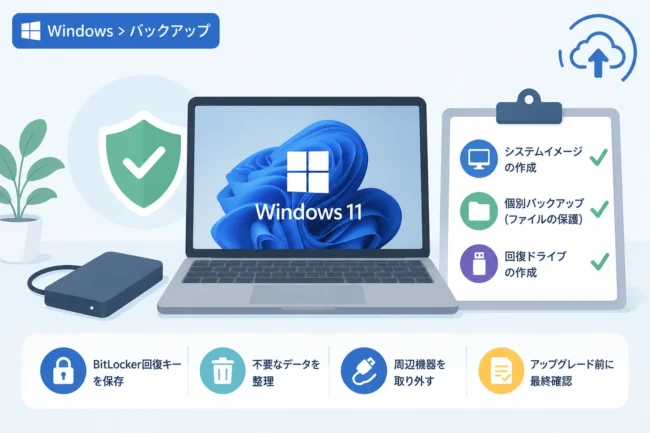
BitLocker回復キーの確認
ストレージが暗号化されている場合、初期化の途中で「BitLocker回復キー」の入力を求められることがあります。
MicrosoftアカウントのWebサイトにログインし、事前に自分のPCの回復キー(48桁の数字)をメモしておくことを強く推奨します。
# 現在のBitLockerの状態を確認するコマンド例
manage-bde -statusDisk volumes that can be protected with
BitLocker Drive Encryption:
Volume C: [OSDisk]
Conversion Status: Fully Encrypted
Percentage Encrypted: 100.0%
Encryption Method: XTS-AES 128初期化後のセットアップ手順
無事に初期化が完了した後も、PCを安全に使用するためにはいくつかのアクションが必要です。
Windows Updateの実行
初期化直後のOSは、セキュリティパッチが古い状態であることが多いです。
「設定」からWindows Updateを開き、「更新プログラムの確認」を繰り返し実行して最新の状態に更新しましょう。
セキュリティソフトの導入
Windows標準の「Microsoft Defender」も優秀ですが、特定のセキュリティソフトを利用している場合は、ネットサーフィンを始める前に再インストールを済ませてください。
周辺機器の再接続
プリンターやスキャナーなどの周辺機器は、ドライバーが自動でインストールされないことがあります。
メーカーの公式サイトから最新のドライバーをダウンロードして適用することで、正常な動作を確保できます。
まとめ
Windows PCの初期化は、システムトラブルの解決やPCの譲渡において非常に強力な手段ですが、準備不足は取り返しのつかないデータ喪失を招きます。
まずは「データのバックアップ」「ライセンス情報の控え」「BitLocker回復キーの確認」の3点を徹底してください。
初期化の種類を正しく選び、電源とネットワークが安定した環境で作業を行うことが成功の鍵となります。
本記事で紹介したチェックリストを活用し、万全の態勢でクリーンなPC環境を手に入れましょう。