
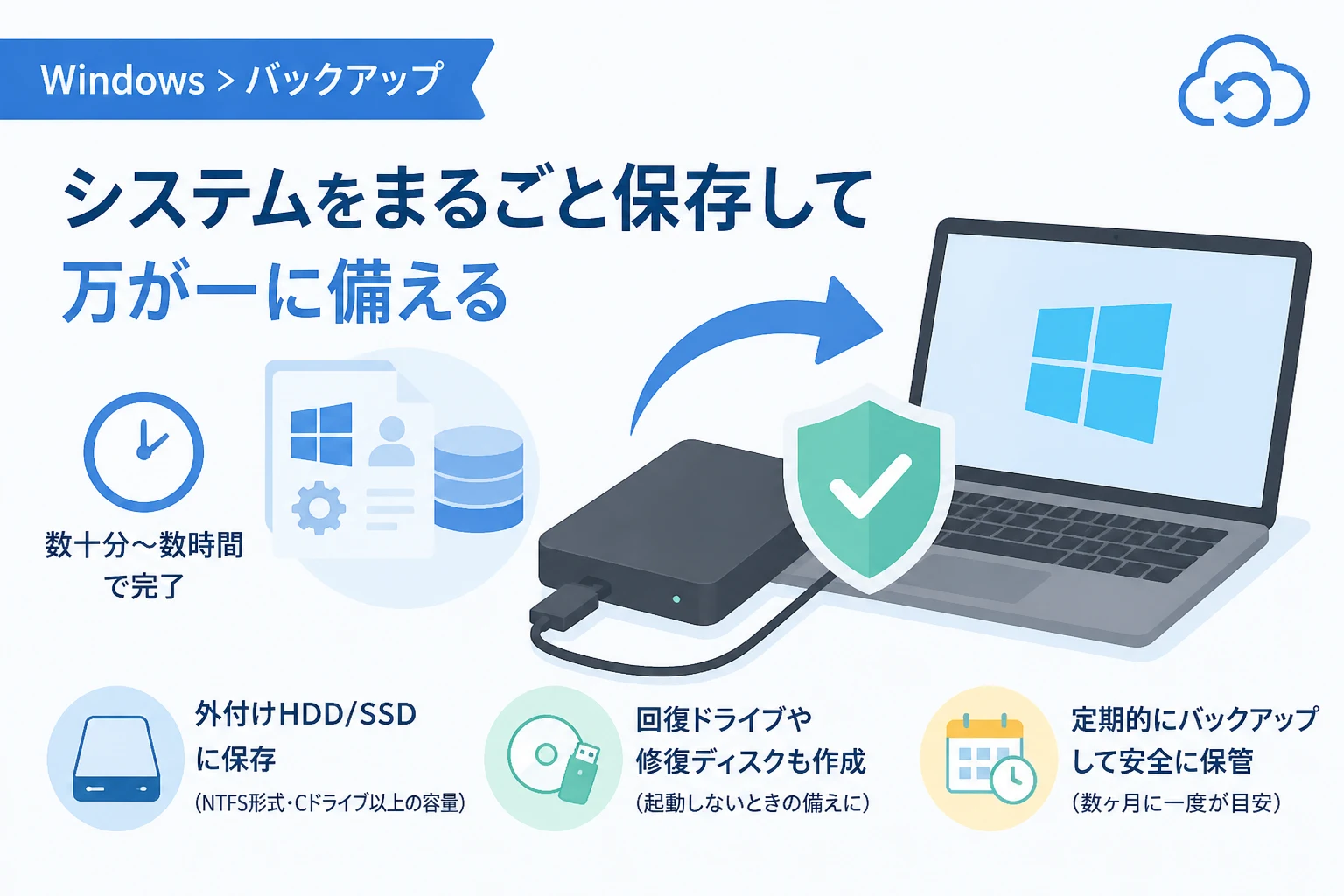
Windowsを搭載したパソコンを使用している際、突然のOS不具合やストレージの物理的な故障に見舞われるリスクは常に存在します。
こうした予期せぬトラブルから大切なデータやシステム環境を守るために、最も確実な対策の一つとなるのが「システムイメージ」の作成です。
システムイメージを作成しておけば、万が一Windowsが起動しなくなった場合でも、作成時点の状態へ丸ごと復元することが可能になります。
本記事では、Windowsの標準機能を活用してシステムイメージを作成する手順や、その際に注意すべきポイントを詳しく解説します。
システムイメージバックアップとは何か
システムイメージとは、Windowsの動作に必要なOS本体、インストール済みのアプリケーション、各種設定、およびユーザーデータをドライブごと丸ごとコピーしたファイルのことです。
通常のファイルバックアップでは、写真や文書などの個別のデータのみを保存しますが、システムイメージはドライブ全体の「スナップショット」を保存します。
そのため、新しいハードディスクやSSDに交換した際でも、以前の環境をそのまま再現できるという大きなメリットがあります。
Windowsには標準で「バックアップと復元(Windows 7)」という名称のツールが搭載されており、これを利用してイメージを作成します。
名称に「Windows 7」と含まれていますが、これはWindows 10やWindows 11でも継続して提供されている信頼性の高い機能です。
この機能を利用することで、サードパーティ製の有料ソフトを購入することなく、高度なバックアップ環境を構築できます。
システムイメージを作成するメリット
システムイメージを作成しておく最大のメリットは、OSの再インストールやアプリの再設定の手間を劇的に削減できる点にあります。
万が一パソコンが完全に故障し、Windowsをクリーンインストールすることになった場合、元の快適な環境に戻すには膨大な時間がかかります。
ドライバの導入やブラウザの設定、複雑なソフトウェアのライセンス認証などを一つずつやり直すのは、非常に労力のいる作業です。
しかし、システムイメージがあれば、わずか数十分から数時間の復元作業だけで、以前と全く同じ状態にまで戻すことができます。
また、ウイルス感染やシステムファイルの破損によって動作が不安定になった際も、正常だった時点の状態へ確実にロールバックできます。
このように、単なるデータの保護を超えて、「作業環境そのものを維持する」という目的においてシステムイメージは不可欠な存在です。
事前準備:必要な機器と注意点
システムイメージの作成を開始する前に、いくつか準備しておくべきものと確認事項があります。
バックアップ先となる外部ストレージ
システムイメージは非常に大容量なファイルになるため、パソコン内蔵のドライブとは別の外付けHDDや外付けSSDを用意する必要があります。
バックアップ先の容量は、現在使用しているCドライブの容量よりも大きいものであることが推奨されます。
具体的には、使用中の容量の1.5倍から2倍程度の空き容量があるストレージを選定すると安心です。
また、ネットワーク上の共有フォルダ(NAS)を保存先に指定することも可能ですが、通信速度や安定性の観点から、USB接続の外付けドライブが最も推奨されます。
ファイルシステムの確認
バックアップ先として使用するドライブは、ファイルシステムが「NTFS」形式でフォーマットされている必要があります。
FAT32形式のドライブでは、4GBを超える大きなファイルを扱うことができないため、システムイメージの保存に失敗します。
市販のUSBメモリや一部の外付けHDDは工場出荷時にexFATやFAT32になっていることがあるため、事前に確認しておきましょう。
所要時間とタイミング
システムイメージの作成には、データの量に応じて数十分から数時間の時間がかかります。
処理中はパソコンの動作が重くなることがあるため、業務時間外や夜間など、PCを使用しないタイミングで実行するのが理想的です。
また、ノートパソコンの場合は、途中でバッテリーが切れないように必ずACアダプタを接続した状態で作業を行ってください。
Windowsでシステムイメージを作成する詳細手順
それでは、Windowsの標準機能を使ってシステムイメージを作成する具体的な手順を解説します。
1. コントロールパネルを開く
まず、タスクバーの検索窓に「コントロールパネル」と入力し、表示されたアプリをクリックして開きます。
表示方法が「カテゴリ」になっていることを確認し、「システムとセキュリティ」の中にある「バックアップと復元 (Windows 7)」を選択します。
2. システムイメージの作成を開始する
画面の左側に表示されているメニューから、「システムイメージの作成」というリンクをクリックします。
すると、バックアップデバイスの検索が始まり、イメージを保存する場所を選択する画面が表示されます。
3. 保存先を選択する
「ハードディスク上」にチェックを入れ、用意した外付けドライブが正しく選択されているか確認します。
DVDやネットワークの場所を指定することもできますが、先述の通り、信頼性の面から外付けHDD/SSDを強く推奨します。
保存先を確認したら、「次へ」ボタンをクリックして進みます。
4. バックアップ対象の確認
次に、どのドライブをバックアップに含めるかを選択する画面が表示されます。
デフォルトでは、Windowsの実行に必要な「システムドライブ(通常はCドライブ)」や「システムで予約済み」の領域が自動的に選択されています。
他にデータ専用のパーティションがある場合、それも含めることができますが、その分バックアップファイルは巨大になります。
基本的には、チェックが入っている標準の項目のみで問題ありません。
5. 設定の確認と実行
最後に「バックアップの設定を確認します」という画面が表示されるので、保存先や対象に間違いがないか最終確認を行います。
問題がなければ、「バックアップの開始」をクリックします。
プログレスバーが表示され、バックアップの作成が始まります。
完了するまで、パソコンの電源を切ったり外付けドライブを取り外したりしないように注意してください。
システム修復ディスクの作成
システムイメージの作成が完了すると、「システム修復ディスクを作成しますか?」というメッセージが表示されることがあります。
これは、Windowsが全く起動しなくなった時に、バックアップしたシステムイメージを読み込むために必要な「起動用メディア」です。
もし予備のDVDメディアがある場合は、このタイミングで作成しておくことをお勧めします。
最近のパソコンのように光学ドライブがない場合は、代わりに「回復ドライブ」をUSBメモリで作成しておく必要があります。
システムイメージがあっても、それを読み込むための「入り口」となるメディアがなければ復元が困難になるため、必ずセットで用意しておきましょう。
コマンドプロンプトを使用したバックアップ方法
GUIによる操作以外にも、Windowsではコマンドプロンプトを使用してシステムイメージを作成する方法があります。
IT管理者が複数のPCを管理する場合や、スクリプトによって自動化したい場合には、wbadminコマンドが有効です。
管理者権限でコマンドプロンプトを起動し、以下のコマンドを実行することでバックアップを開始できます。
wbadmin start backup -backupTarget:E: -include:C: -allCritical -quietこのコマンドの実行結果の例を以下に示します。
wbadmin 1.0 - バックアップ コマンド ライン ツール
(C) Copyright Microsoft Corporation. All rights reserved.

ボリューム情報の取得中...
これにより、ボリューム システム予約 (350.00 MB), (C:) が E: にバックアップされます。
バックアップ操作を開始しています...
ボリューム 'システム予約 (350.00 MB)' のバックアップを準備中...
ボリューム 'システム予約 (350.00 MB)' のバックアップを完了しました。
ボリューム '(C:)' のバックアップを準備中...
...
コマンドを利用することで、詳細なオプションを指定したバックアップ管理が可能になりますが、一般ユーザーの方は先述のコントロールパネルからの操作で十分です。
バックアップデータの保管と運用ルール
システムイメージは、一度作成すれば終わりではありません。
OSのアップデートや、新しいソフトウェアのインストールなど、パソコンの環境は日々変化しています。
あまりに古いシステムイメージを復元すると、その後のWindows Updateに膨大な時間がかかってしまうため、定期的(例えば3ヶ月に1回など)に更新することが望ましいです。
また、作成した外付けドライブは、常にパソコンに接続したままにするのではなく、バックアップ時以外は取り外して保管することをお勧めします。
これは、万が一パソコンがランサムウェアなどのウイルスに感染した場合、接続されている外付けドライブ内のバックアップデータまで暗号化されてしまうリスクを防ぐためです。
オフラインで保管することにより、物理的な故障だけでなくセキュリティ上の脅威からもデータを守ることができます。
システムイメージから復元する方法の概要
万が一の際、どのように復元を行うのかについても、イメージを把握しておきましょう。
Windowsが起動する場合は、「設定」アプリの「回復」メニューから「PCの起動をカスタマイズする」を選択します。
Windowsが起動しない場合は、事前に作成した「システム修復ディスク」または「回復ドライブ」からパソコンを起動します。
いずれの場合も「オプションの選択」画面が表示されるので、「トラブルシューティング」>「詳細オプション」>「イメージでシステムを回復」の順に進みます。
その後、システムイメージが保存されている外付けドライブを接続すれば、ウィザードに従って復元処理が開始されます。
復元を実行すると、現在のドライブ上のデータはすべて消去され、バックアップ時の状態に置き換わる点には十分注意してください。
よくあるトラブルと解決策
システムイメージの作成中にエラーが発生し、失敗することがあります。
ディスク容量不足
最も多い原因は、保存先のドライブ容量が足りないことです。
古いバックアップファイルが保存先を圧迫している場合は、不要なデータを削除して空き容量を確保してください。
ドライブの読み取り専用属性
外付けHDDが書き込み禁止モードになっていたり、ファイルシステムにエラーがあったりすると作成に失敗します。
その場合は、チェックディスクコマンド(chkdsk /f)を実行して、ドライブの状態を修復してから再試行してください。
VSS(ボリュームシャドウコピーサービス)のエラー
バックアップを制御するWindowsのサービス(VSS)が正常に動作していない場合もエラーになります。
PCを一度再起動するか、サービス管理画面から「Volume Shadow Copy」サービスが「手動」または「自動」になっているか確認してください。
| エラーの原因 | 主な対処法 |
|---|---|
| 保存先の容量不足 | 不要なファイルを削除、または大容量ドライブに変更する。 |
| ファイルシステムがFAT32 | NTFS形式で再フォーマットする(データ消去に注意)。 |
| VSSサービスの不具合 | PCの再起動、またはサービスの状態を確認する。 |
| ドライブの物理的エラー | chkdskコマンドによる修復、または別のドライブを使用する。 |
まとめ
Windowsのシステムイメージ作成は、予期せぬトラブルからシステム全体を守るための「究極の防衛策」です。
OSの設定やアプリの環境を丸ごと保存できるこの機能を活用すれば、万が一の故障時にも最小限のダウンタイムで復旧できます。
外付けのストレージを用意し、本記事で紹介した手順に従って、今のうちに最新の状態をバックアップしておくことを強く推奨します。
また、イメージの作成と合わせて、起動用の修復メディアも忘れずに準備しておきましょう。
「備えあれば憂いなし」という言葉通り、日頃からのバックアップ習慣が、あなたのデジタルライフと重要な資産を守る鍵となります。
この記事が、Windows環境の安全な運用を支える一助となれば幸いです。