Windows OSを搭載したパソコンを長期間利用していると、動作が不安定になったり、突然エラーが発生して正常に起動できなくなったりすることがあります。
特にWindows Updateの後や、新しいアプリケーションのインストール、デバイスドライバーの更新を行ったタイミングでトラブルが発生しやすい傾向にあります。
こうした事態に直面した際、多くのユーザーを救う強力な機能が「システムの復元」です。
システムの復元は、Windowsのシステムファイルをあらかじめ保存しておいた「復元ポイント」の状態まで巻き戻すことができる機能です。
本記事では、万が一の不具合に備えるための復元ポイントの作成手順から、実際にトラブルが起きた際の復旧方法までを詳しく解説します。
システムの仕組みを正しく理解し、重要なデータを守りながら安定したPC環境を維持しましょう。
「システムの復元」とはどのような機能か
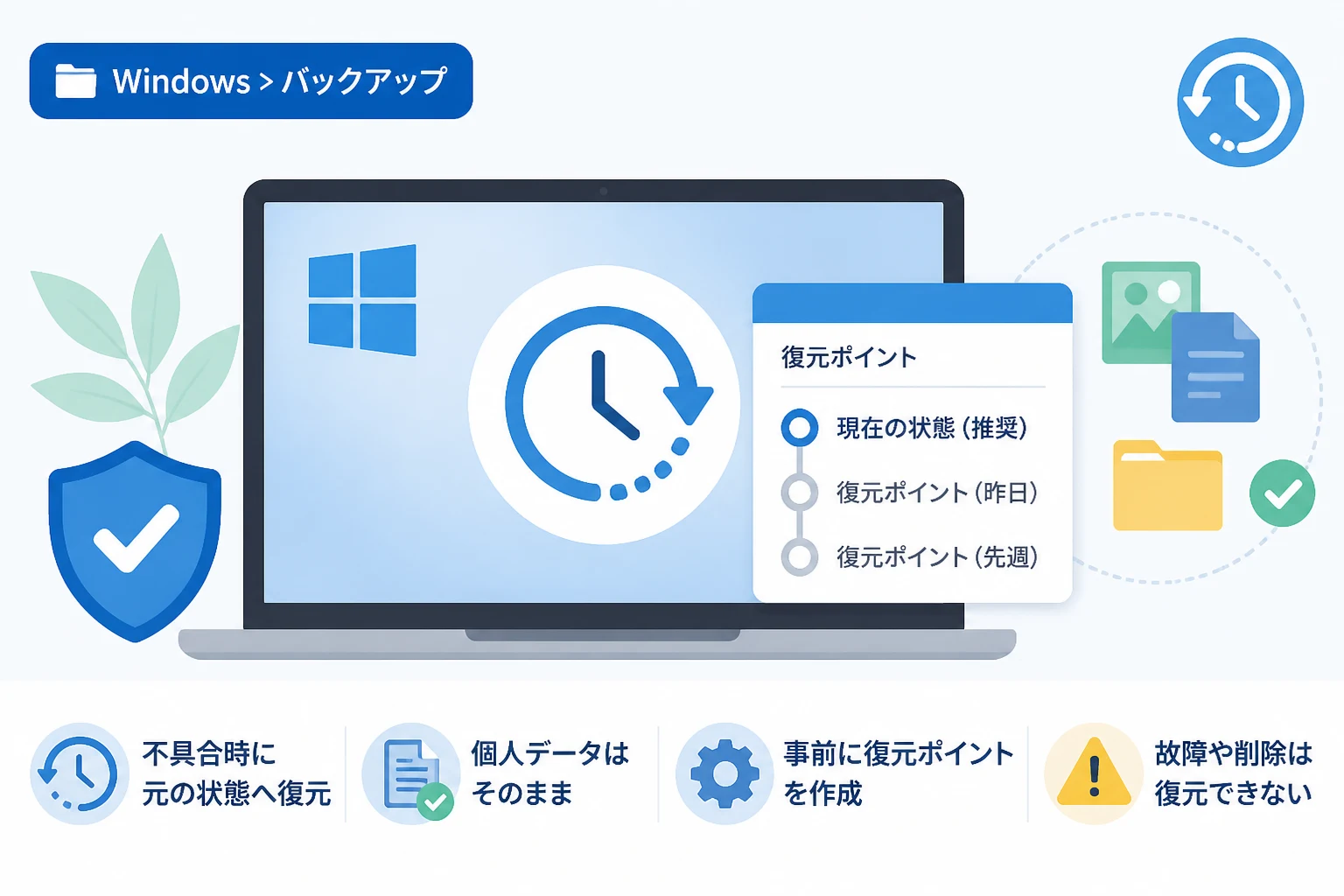
「システムの復元」とは、Windowsのシステム設定やプログラムファイルを過去の特定の時点(復元ポイント)の状態に差し戻す修復ツールです。
この機能の最大の特徴は、ドキュメントや写真、メールなどの個人用データに影響を与えずに、システム構成のみを修復できる点にあります。
具体的には、Windowsレジストリ、システムファイル、インストール済みのプログラム、およびデバイスドライバーが復元の対象となります。
例えば、新しいドライバーを導入した直後にブルースクリーンが発生するようになった場合、導入前の復元ポイントを使用することで、ドライバー導入前の正常な状態に戻すことができます。
ただし、システムの復元は万能なバックアップツールではないことを理解しておく必要があります。
ファイルが削除されたり破損したりした場合のデータ復旧には対応しておらず、ハードウェアの物理的な故障を直すこともできません。
あくまで「ソフトウェア的な構成の不整合」を解消するための手段として活用するのが正しい考え方です。
復元ポイントが作成されるタイミング
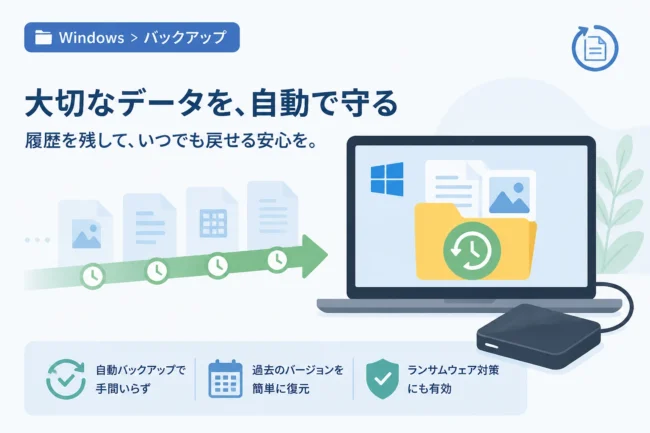
復元ポイントは、ユーザーが手動で作成するだけでなく、Windowsによって自動的に作成される場合もあります。
一般的には、Windows Updateの実行時や、対応しているアプリケーション、ドライバーのインストール時に自動生成されます。
しかし、すべての変更に対して自動的に作成されるわけではないため、重要な設定変更を行う前には手動で復元ポイントを作成しておくことを強く推奨します。
システムの保護を有効にする手順
システムの復元を利用するためには、対象のドライブで「システムの保護」が有効になっていなければなりません。
Windowsの初期設定では無効になっているケースや、大型アップデートのタイミングで設定がリセットされることもあるため、まずは設定状況を確認しましょう。
設定画面の開き方
まず、タスクバーにある検索ボックスに「復元ポイント」と入力してください。
検索結果に表示される「復元ポイントの作成」をクリックすると、システムのプロパティ画面が表示されます。
「システムの保護」タブが選択されていることを確認し、「保護設定」の一覧を見てみましょう。
OSがインストールされている「Cドライブ」の保護が「有効」になっていれば問題ありません。
保護を有効化する方法
もし保護が「無効」になっている場合は、対象のドライブ(通常はCドライブ)を選択して「構成」ボタンをクリックします。
設定画面が開いたら、「システムの保護を有効にする」にチェックを入れます。
次に、復元ポイントの保存に使用するディスク領域の最大使用量を指定します。
一般的には、ディスク容量の5%から10%程度を割り当てておけば十分な数の復元ポイントを保持できます。
設定が完了したら「OK」をクリックして画面を閉じます。
手動で復元ポイントを作成する方法
システムの安定性が確認できている状態で、大きな変更を加える前には手動で復元ポイントを作成しましょう。
手動作成を行うことで、トラブル発生時に「確実に動いていた時点」へ戻ることが可能になります。
具体的な作成ステップ
「システムのプロパティ」画面の「システムの保護」タブ内にある「作成」ボタンをクリックします。
「復元ポイントの作成」ダイアログが表示されるので、わかりやすい名前を入力してください。
日付と時刻は自動的に記録されるため、「アプリインストール前」や「レジストリ変更前」といった内容を入力するのが望ましいでしょう。
「作成」ボタンをクリックすると、システムの解析とポイントの保存が開始されます。
「復元ポイントは正常に作成されました。」というメッセージが表示されれば完了です。
| 項目 | 推奨されるタイミング |
|---|---|
| Windows Update | 大規模な機能更新プログラムを適用する前 |
| アプリのインストール | 信頼性が不明なフリーソフトや古いソフトを入れる前 |
| レジストリ編集 | システム構成を手動で書き換える直前 |
| ドライバー更新 | グラフィックボードなどの重要ドライバーを更新する前 |
システムの復元を実行してPCを修復する
パソコンの動作に問題が生じた場合、作成済みの復元ポイントを使用してシステムを以前の状態に戻します。
復元作業には時間がかかる場合があり、途中で電源を切ると致命的な故障に繋がる恐れがあるため、ノートパソコンの場合は必ずACアダプターを接続してください。
Windowsが起動できる状態での復元手順
「システムの保護」タブを開き、「システムの復元」ボタンをクリックします。
ウィザードが表示されるので、「次へ」をクリックして進みます。
利用可能な復元ポイントの一覧が表示されるため、不具合が発生する直前の日付のポイントを選択してください。
ここで「影響を受けるプログラムの検出」をクリックすると、復元によって削除されるアプリや更新されるドライバーを確認できます。
確認後、復元ポイントを選択して「次へ」進み、「完了」をクリックすると再起動が始まります。
再起動後、システムの復元が実行され、デスクトップ画面が表示された際に完了メッセージが出れば成功です。
Windowsが起動しない場合の復元手順
Windowsが正常に起動せず、デスクトップ画面までたどり着けない場合でも、回復環境(WinRE)から復元を実行できます。
PCの起動に数回失敗すると、自動的に「自動修復」画面が表示されます。
そこで「詳細オプション」を選択し、「トラブルシューティング」をクリックします。
さらに「詳細オプション」の中にある「システムの復元」を選択してください。
アカウントの選択とパスワードの入力を求められた後、通常の復元ウィザードが立ち上がります。
ここからの手順は、OS起動時と同様に復元ポイントを選択して進めるだけです。
システムの復元を利用する際の注意点
非常に便利なシステムの復元ですが、利用にあたっていくつか留意すべき重要なポイントがあります。
これらを知っておかないと、期待した効果が得られないだけでなく、状況を悪化させてしまう可能性もあります。
削除されるプログラムに注意する
復元ポイントを作成した後にインストールしたアプリケーションやプログラムは、復元を実行するとアンインストールされます。
ショートカットだけが残り、本体ファイルが消えてしまうこともあるため、必要に応じて再インストールが必要になることを覚えておきましょう。
一方で、復元ポイント作成後に作成したExcelファイルやWord文書などのユーザーデータは削除されません。
パスワードの変更に注意する
Windowsのログインパスワードを最近変更した場合、復元によって古いパスワードに戻ってしまうことがあります。
もし古いパスワードを忘れてしまっていると、復元後にログインできなくなるという二次被害が発生します。
パスワード変更直後の復元作業には十分な注意が必要です。
ウイルス感染への対応
ウイルスやマルウェアに感染した場合、システムの復元で感染前の状態に戻せることもあります。
しかし、近年の高度なマルウェアは復元ポイント自体を破壊したり、復元ファイルの中に潜伏したりすることもあります。
セキュリティ侵害が疑われる場合は、システムの復元のみに頼らず、専用の駆除ツールやOSの初期化を検討すべきです。
システムの復元が失敗する場合の対処法
システムの復元を実行しても、「不明なエラーが発生しました」と表示されて失敗することがあります。
このような場合の主な原因と対策について解説します。
セキュリティソフトの干渉
サードパーティ製のウイルス対策ソフトが、システムファイルの書き換えを保護機能によってブロックしてしまうことがあります。
この場合、一度セキュリティソフトの保護を一時停止するか、セーフモードでWindowsを起動してからシステムの復元を試みてください。
セーフモードでは最小限の構成で起動するため、干渉が起きにくく成功率が高まります。
ディスクの空き容量不足
復元作業には、一時的なファイルを展開するための空きスペースが必要です。
システムドライブの空き容量が極端に少ない場合、復元プロセスが途中で停止してしまうことがあります。
不要なファイルを削除し、数GB程度の空き容量を確保してから再度実行してみましょう。
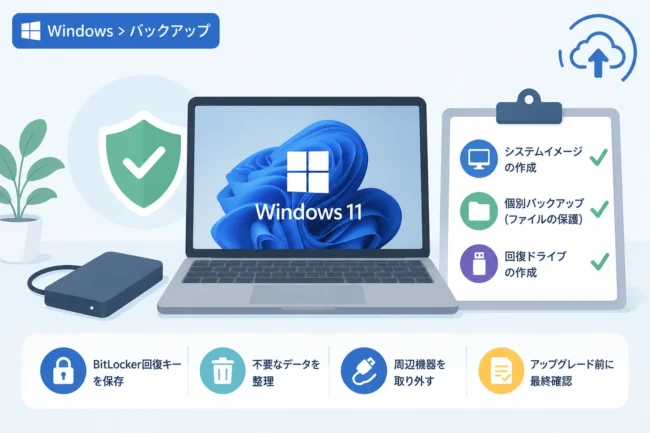
より確実なバックアップ手段との併用
「システムの復元」は手軽で便利な機能ですが、ディスクの物理故障や深刻なファイルシステムの破損には無力です。
ビジネスでPCを利用している場合や、絶対に失いたくないデータがある場合は、他のバックアップ手段と組み合わせることが鉄則です。
イメージバックアップの作成
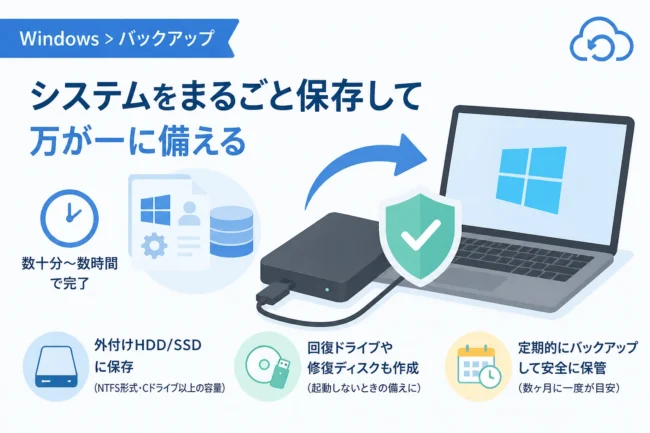
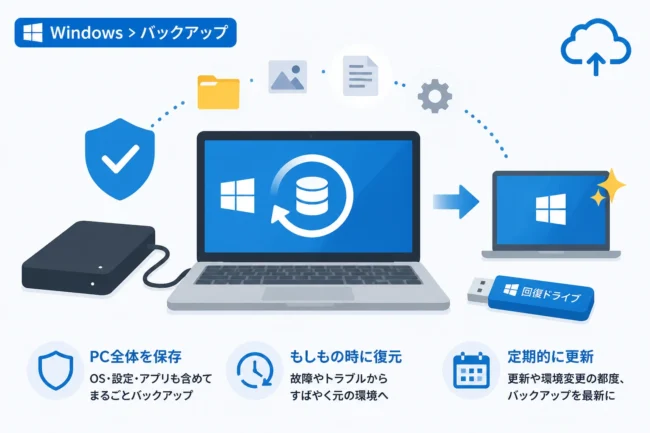
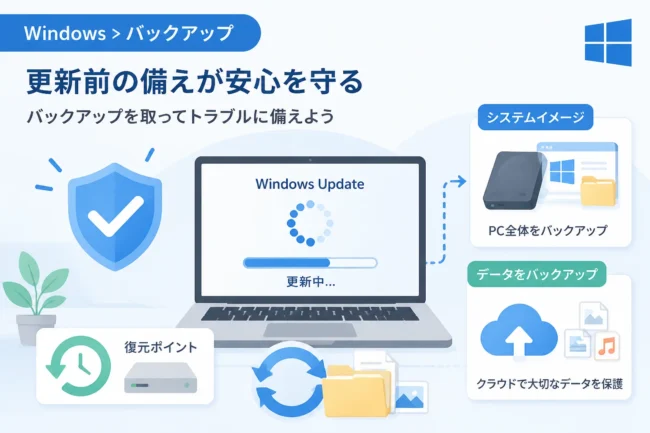
「システムイメージの作成」機能を利用すると、Windows OS、設定、アプリ、個人データを丸ごと一つのファイルとしてバックアップできます。
これはHDDやSSDを交換した際でも、以前の状態を完全に再現できる強力な方法です。
システムの復元が「点」での修復なら、システムイメージは「面」での復旧と言えるでしょう。
クラウドストレージの活用
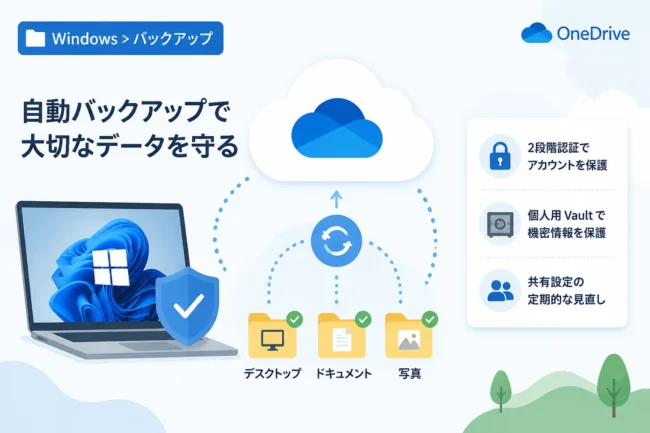
ドキュメントや写真は、OneDriveやGoogleドライブなどのクラウドストレージに同期しておくのが最も安全です。
たとえPCが物理的に壊れても、データはクラウド上に保護されているため、新しいPCですぐに作業を再開できます。
システムは「システムの復元」で守り、データは「クラウド」で守るという二段構えの対策が理想的です。
まとめ
Windowsの「システムの復元」は、予期せぬ不具合からPCを救い出すための極めて重要なセーフティネットです。
不具合が起きてから慌てるのではなく、「システムの保護」が有効になっているかを今すぐ確認し、正常に動作している今の状態を復元ポイントとして保存しておくことをおすすめします。
手動で復元ポイントを作成する習慣をつければ、新しいソフトの試行や設定のカスタマイズも安心して行えるようになります。
ただし、システムの復元はあくまでシステム構成の修復を目的としたものであり、万能ではありません。
重要な個人データについては別途バックアップを定期的に取得し、多層的な保護体制を築くことが、セキュリティ対策の基本となります。
この記事を参考に、トラブルに強い堅牢なWindows環境を手に入れてください。