Windowsパソコンを長年使用していると、ストレージの容量不足や動作速度の低下に直面することが少なくありません。
特にHDD(ハードディスクドライブ)を使用している環境では、最新のSSD(ソリッドステートドライブ)へ交換するだけで、驚くほど快適な動作を取り戻すことができます。
しかし、ストレージを物理的に交換する際、最も大きな障壁となるのが「OSやソフトウェアの再設定」という手間です。
そこで活用したい技術が、現在のシステム環境を丸ごと複製する「クローン作成」です。
本記事では、セキュリティを確保しながら、OSごとデータを移行してストレージを換装する具体的な手順を詳しく解説します。
ストレージ換装においてクローン作成が選ばれる理由
ストレージを新しくする際、選択肢は「クリーンインストール」と「クローン作成」の2種類に分かれます。
クリーンインストールはOSをゼロから入れ直すため、システムが最も軽量な状態になりますが、アプリケーションの再導入や個人設定の復元に膨大な時間を要します。
一方でクローン作成は、現在のデスクトップ環境、インストール済みのソフト、ブラウザの保存情報などをそのまま新しいストレージへ転送できます。
作業完了後、ストレージを物理的に差し替えるだけで、これまでの環境のまま使い始められるのが最大のメリットです。
また、昨今の高度なクローンソフトを利用すれば、パーティションサイズの自動調整なども行えるため、専門的な知識がなくても失敗のリスクを抑えられます。
事前準備:ストレージ換装に必要な機材と環境チェック
スムーズに作業を進めるためには、物理的な機材の準備と現在のシステム状態の確認が欠かせません。
1. 新しいストレージの選定
まずは、パソコンの仕様に合わせた適切なSSDを選定する必要があります。
ノートパソコンの場合は、2.5インチSATA接続なのか、あるいは高速なM.2 NVMe接続なのかを確認してください。
デスクトップパソコンであれば、マザーボードの空きスロットやベイの数に応じて選択肢が広がります。
容量については、現在の使用量よりも余裕を持ったサイズ(500GBや1TB以上)を選択することを強く推奨します。
2. 外付けアダプターまたはケースの用意
クローン作成作業中は、新しいストレージを一時的にパソコンに外付けで接続する必要があります。
2.5インチSSDであれば「SATA-USB変換ケーブル」、M.2 SSDであれば「NVMe対応の外付けケース」を用意しましょう。
接続規格が異なると認識されないため、購入前に必ず規格が一致しているかを確認してください。
3. クローン作成ソフトの導入
Windows標準の機能には、ストレージを丸ごとクローンする専用ツールは備わっていません。
そのため、「Acronis Cyber Protect Home Office」や「EaseUS Todo Backup」、「AOMEI Backupper」などのサードパーティ製ソフトを利用するのが一般的です。
多くのSSDメーカー(CrucialやSamsungなど)は、自社製品の購入者向けに無料のクローンソフトを提供している場合があるため、公式サイトを確認してみましょう。
クローン作成前に必ず実施すべき「万が一」への備え
クローン作成は非常に便利な手法ですが、システムの中核を操作するため、予期せぬトラブルが発生する可能性もゼロではありません。
データのバックアップ
作業中に停電が発生したり、誤ってコピー方向を逆にしてしまったりすると、元のデータが失われる恐れがあります。
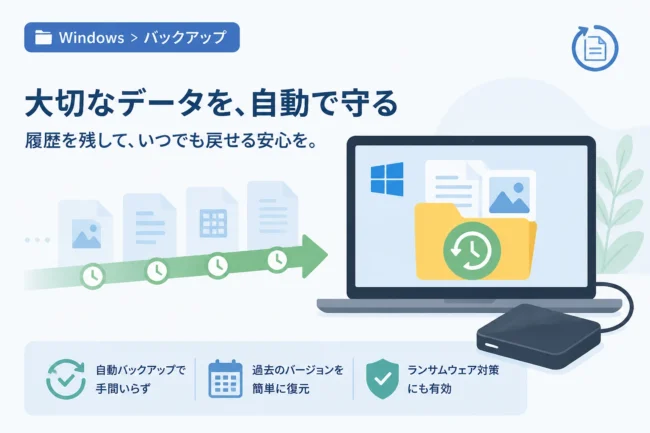
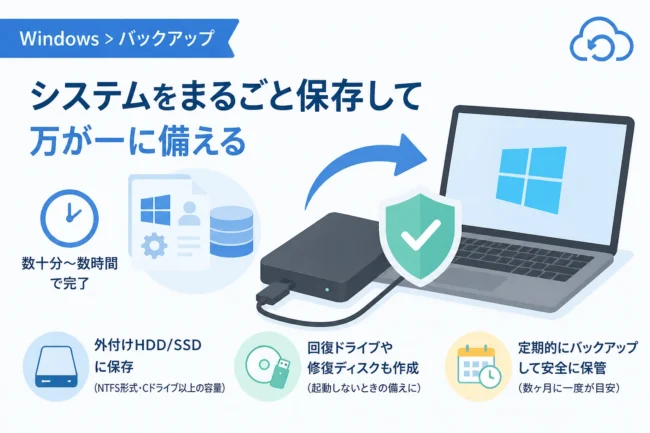
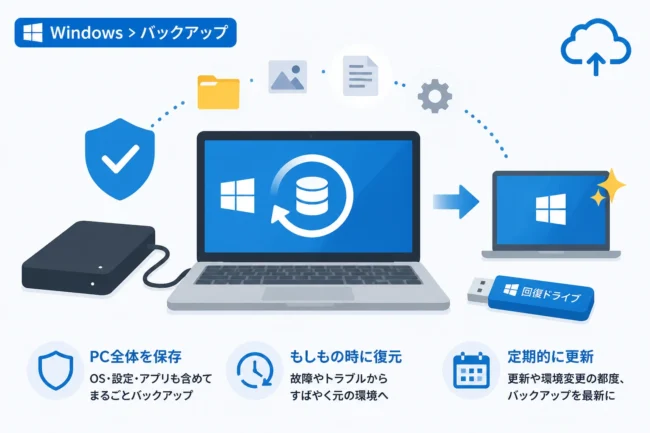
重要なドキュメントや写真データは、あらかじめクラウドストレージや別の外付けHDDにコピーしておいてください。
ディスクのエラーチェックと最適化
元のストレージにシステムエラーや物理的なバッドセクタが存在すると、クローン処理が途中で停止することがあります。
管理者権限でコマンドプロンプトを起動し、下記のコマンドを実行してファイルシステムの整合性を確認しておくのが賢明です。
chkdsk c: /f上記のコマンドを実行し、再起動を求められた場合は指示に従って修復プロセスを完了させてください。
BitLocker(ドライブ暗号化)の解除確認
Windows Proエディションなどを使用している場合、ドライブがBitLockerで暗号化されていることがあります。
暗号化されたままクローンを行うと、換装後に起動できなくなるトラブルが頻発します。
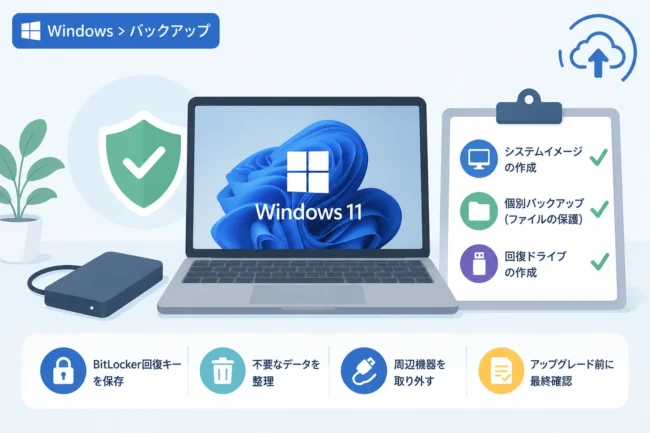
作業前にコントロールパネルからBitLockerの状態を確認し、必要に応じて一時停止または無効化を行ってください。
ステップバイステップ:クローン作成の実行手順
準備が整ったら、いよいよ具体的なクローン作業に入ります。
手順1:新しいストレージの接続と初期化
用意した外付けケースに新しいSSDをセットし、パソコンのUSBポートに接続します。
「ディスクの管理」を開き、新しいディスクが認識されているかを確認してください。
新しいディスクが「未割り当て」として表示されている場合、初期化を求められることがありますが、多くのクローンソフトは未初期化の状態でも自動で対応してくれます。
手順2:クローンソフトの設定と実行
インストールしたクローンソフトを起動し、「ディスククローン」を選択します。
「ソースディスク(コピー元)」に現在のストレージを選択し、「ターゲットディスク(コピー先)」に新しいSSDを選択します。
ここで選択を間違えるとデータが消去されるため、ディスクの容量や型番を念入りにチェックしてください。
「SSDに最適化」や「セクタバイセクタ方式」などのオプションがある場合は、必要に応じてチェックを入れます。
設定を確定させ、クローン作成を開始します。
データ量や接続規格にもよりますが、数十分から数時間程度の時間がかかるため、ノートパソコンの場合は必ず電源アダプターを接続した状態で待ちましょう。
手順3:物理的なストレージの換装
クローンが正常に完了したら、パソコンの電源を完全にシャットダウンします。
感電やショートを防ぐため、電源ケーブルを抜き、ノートパソコンの場合は可能であればバッテリーも取り外してください。
筐体を開け、古いストレージを取り外して、新しくクローンしたSSDを取り付けます。
ネジをしっかりと締め、コネクタが確実に奥まで差し込まれていることを確認してください。
換装後の動作確認と最適化
ストレージの交換が終わったら、パソコンを起動して正常にシステムが立ち上がるかを確認します。
初回起動時の挙動
初回の起動では、ハードウェア構成の変化を検出してWindowsが自動的にドライバの更新やシステムチェックを行うことがあります。
デスクトップ画面が表示されたら、マウスやキーボード、ネットワーク接続が正常に機能しているかをテストしてください。
パーティションサイズの調整
小さな容量のストレージから大きな容量へクローンした場合、残りの容量が「未割り当て領域」として残ってしまうことがあります。
「ディスクの管理」を開き、Cドライブを右クリックして「ボリュームの拡張」を選択することで、増設した分の容量を活用できるようになります。
古いストレージの取り扱いとセキュリティ
古いストレージを外付けドライブとして再利用する場合は、データの漏洩を防ぐために完全消去を行うことが重要です。
単純なフォーマットだけではデータ復元ソフトで読み取られるリスクがあるため、専用の消去ツールを使用してください。
以下は、クローン作成とクリーンインストールの比較表です。
| 比較項目 | クローン作成 | クリーンインストール |
|---|---|---|
| 作業時間 | 非常に短い(自動処理) | 非常に長い(手動設定) |
| アプリケーション | そのまま引き継げる | すべて再インストールが必要 |
| 設定・データ | すべて保持される | バックアップから戻す必要がある |
| システムの状態 | これまでのゴミも引き継ぐ | 完全にクリーンで軽量 |
クローン作成でよくあるトラブルと解決策
手順通りに進めても、稀にエラーが発生することがあります。
1. 換装後にWindowsが起動しない
BIOS/UEFIの設定で、起動順位(Boot Priority)が新しいSSDに設定されているかを確認してください。
また、古いHDDを接続したままにしていると、ブートマネージャーが混乱して起動に失敗することがあります。
まずは新しいSSDのみを接続した状態で起動を試みるのが鉄則です。
2. ライセンス認証が外れてしまった
ストレージの交換は大幅なハードウェア変更とみなされる場合があります。
Microsoftアカウントを連携させていれば、トラブルシューティングツールから簡単に再認証が可能です。
3. 動作が不安定、またはブルースクリーンが出る
ドライバの競合が原因である可能性が高いです。
セーフモードで起動し、古いストレージで使用していた独自のドライバをアンインストールすることで改善する場合があります。
まとめ
Windows PCのストレージ換装は、クローン作成という手法を用いることで、OSの設定や膨大なデータを保持したままスムーズに移行できます。
適切な機材選びと、BitLockerの解除などの事前準備を怠らなければ、初心者でも安全に作業を完遂することが可能です。
システムの高速化は業務効率の向上に直結するだけでなく、最新のSSDへ移行することでストレージの物理的な故障リスクを低減できるメリットもあります。
万が一の失敗に備えて必ずバックアップを取得した上で、本記事の手順に沿って快適なPC環境を手に入れてください。
定期的なメンテナンスの一環としてストレージの更新を検討することは、セキュリティ面でも、データの可用性を高める上で非常に有益な投資となるでしょう。