私たちの日常生活やビジネスにおいて、スマートフォンとPCは切り離せない存在となりました。
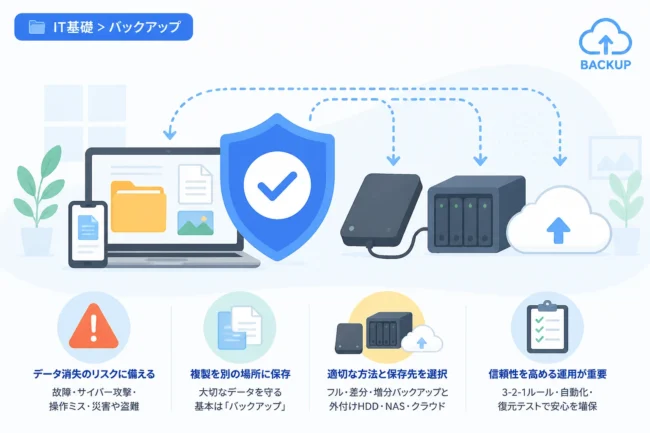
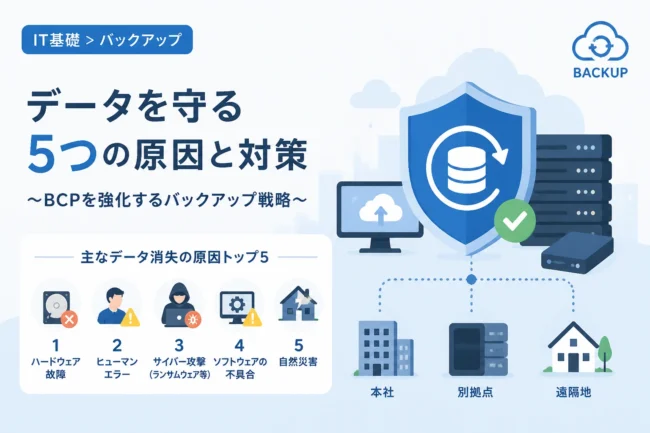
しかし、デバイスが増えるほどデータの管理は複雑になり、万が一の故障や紛失時に大切なデータを失うリスクも高まっています。
スマートフォンで撮影した写真やPCで作成した重要な書類を、バラバラに管理するのではなく「一元管理」することは、現代のデータ保護における最優先事項です。
この記事では、スマホとPCのバックアップを統合し、効率的かつ安全にデータを守るための具体的な手法と推奨ツールについて詳しく解説します。
なぜスマホとPCのバックアップを一元管理する必要があるのか
現代では一人が複数のデバイスを使い分けることが当たり前となり、データが各所に分散してしまう傾向にあります。
PCには仕事の資料やクリエイティブな成果物が保存され、スマートフォンには大切な思い出やSNS用のデータが蓄積されています。
これらのデータを個別にバックアップしていると、どのデータがどこにあるのかを把握できなくなり、バックアップ漏れが発生する原因となります。
一元管理を行う最大のメリットは、管理の手間を大幅に削減し、復旧時のスピードを劇的に向上させられる点にあります。
すべてのデバイスのバックアップを一箇所に集約することで、データの一貫性が保たれ、重複したファイルの整理も容易になります。
また、統合的な管理ツールを利用すれば、セキュリティ設定も一つのポリシールールで適用できるため、安全性が向上します。
もしスマートフォンが盗難に遭ったとしても、PCと同じ管理画面からデータを参照できれば、業務や生活への影響を最小限に抑えることが可能です。
このように、バックアップの一元管理は単なる利便性の追求ではなく、「データの可用性と完全性」を守るための必須戦略と言えるでしょう。
効率的な一元管理を実現するための3つの主要アプローチ
バックアップの一元管理には、大きく分けて3つのアプローチが存在します。
自身の利用環境やデータ量、予算に合わせて最適な方法を選択することが重要です。
1. クラウドストレージサービスを利用する方法
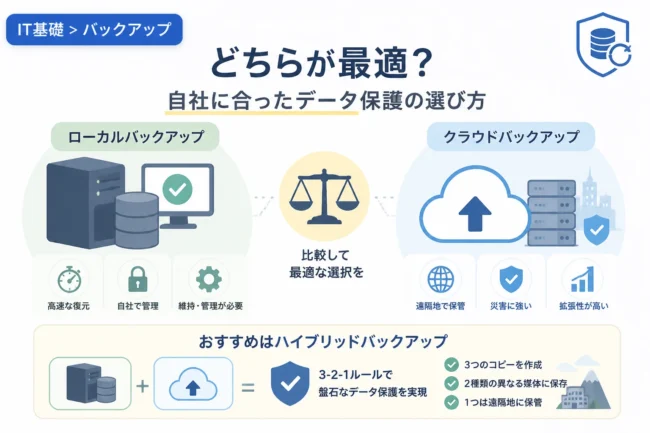
最も手軽で導入コストが低いのが、クラウドストレージを活用した方法です。
Google DriveやOneDrive、iCloudといったサービスは、スマートフォンとPCの両方に専用のアプリケーションを提供しています。
これらのアプリをインストールして同期設定を行うだけで、デバイス間のデータの垣根を意識することなく、自動的にクラウドへデータが保存されます。
インターネット環境さえあれば、どこからでも最新のデータにアクセスできるのが最大の強みです。
2. NAS(ネットワークHDD)によるプライベートクラウドの構築
自宅やオフィス内にネットワーク接続型のハードディスク(NAS)を設置する方法です。
SynologyやQNAPといったメーカーのNASは、スマートフォン向けの専用アプリが充実しており、クラウドストレージと同じような感覚で利用可能です。
毎月のサブスクリプション費用が発生しないため、大容量のデータを管理する場合の長期的なコストパフォーマンスに優れています。
また、データが物理的に自分の手元にあるため、プライバシーやセキュリティを重視するユーザーに適しています。
3. 専門のバックアップソフトを用いた統合管理
より高度な保護を求める場合は、Acronisなどのバックアップ専用ソフトウェアを導入するのが最適です。
これらのソフトは、PCのシステム全体(OS丸ごと)とスマートフォンのデータを同一の管理コンソールから制御できます。
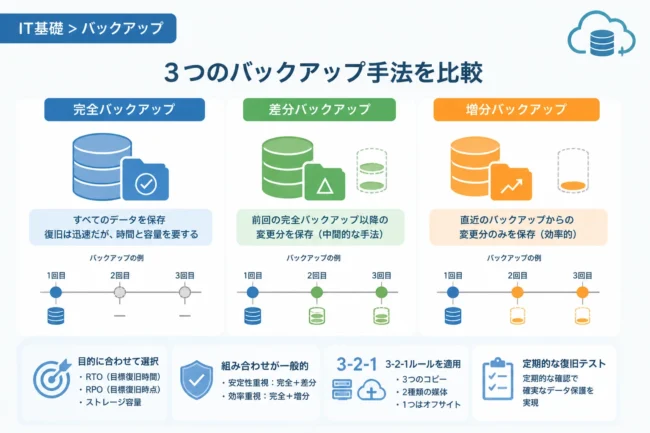
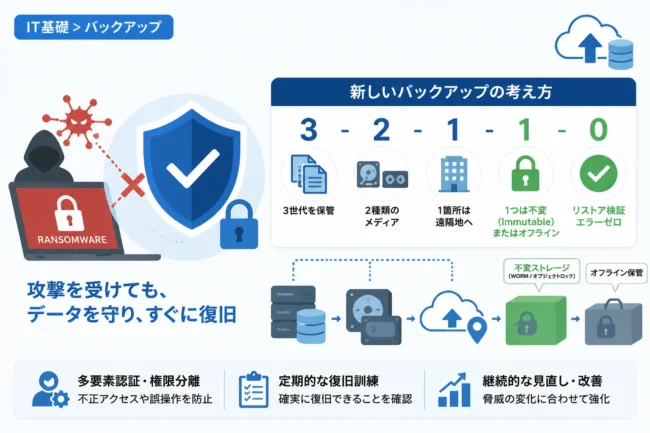
単純なファイルの同期だけでなく、増分・差分バックアップや暗号化、ランサムウェア対策機能などが備わっていることが特徴です。
「何があっても確実にデータを復元したい」というプロフェッショナルな要求に応えるソリューションです。
バックアップ手法の比較表
各手法の特徴を理解するために、以下の比較表を参考にしてください。
| 比較項目 | クラウドストレージ | NAS(プライベート) | 専門バックアップソフト |
|---|---|---|---|
| 導入の難易度 | 非常に低い | 中(設定が必要) | 低~中 |
| 月額コスト | あり(容量による) | なし(初期投資のみ) | あり(ライセンス制) |
| データ所有権 | サービス提供元 | 自分自身 | 保存先による |
| 主なメリット | 設定が簡単で即利用可 | 大容量でも低コスト | 高度なセキュリティと復旧 |
| 主なリスク | アカウント乗っ取り | 機器の故障・災害 | 操作ミスによる上書き |
推奨される一元管理ツールとその特徴
実際に一元管理を導入する際に、特におすすめしたいツールを具体的に紹介します。
Microsoft OneDrive
Windows PCを利用しているユーザーにとって、最も親和性が高いツールです。
PCの「デスクトップ」「ドキュメント」「ピクチャ」フォルダを自動でバックアップする機能が非常に強力です。
スマートフォンのアプリでは、カメラロール内の写真を自動的にOneDriveへアップロードする機能が備わっています。
Microsoft 365の契約者であれば、1TBのストレージが利用できるため、大量のドキュメントや写真の一元管理が容易になります。
Google One (Google Drive / Google フォト)
AndroidユーザーやGoogleサービスを多用する方に最適な選択肢です。
Google フォトによるスマホ写真のバックアップと、PC用Google Driveによるフォルダ同期を組み合わせることで、シームレスな一元管理が可能です。
強力な検索機能により、数万個のファイルの中から目的のデータを瞬時に見つけ出せるのが利点です。
Synology Drive / Synology Photos
NASメーカーであるSynologyが提供するアプリケーション群です。
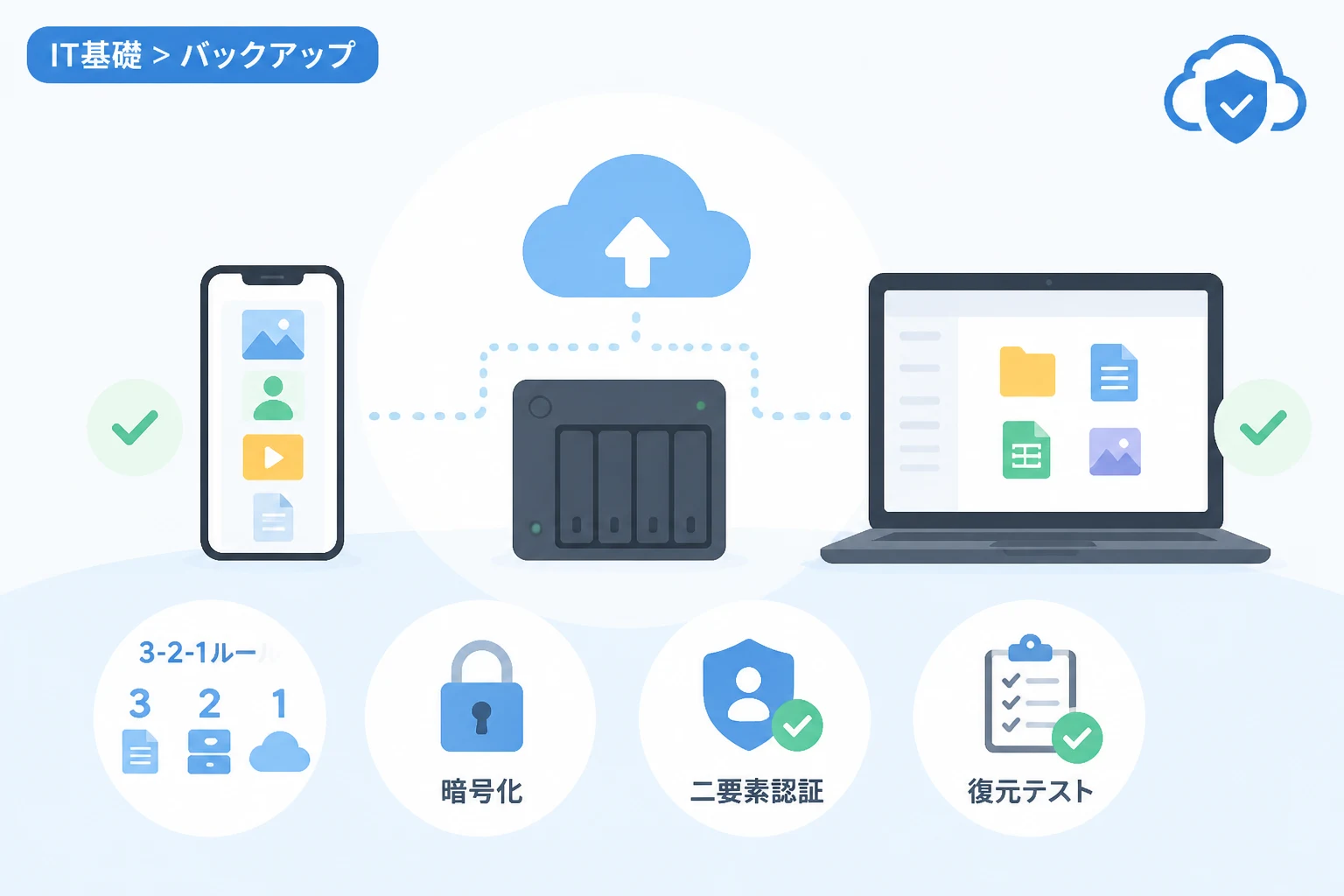
PCに「Synology Drive Client」をインストールし、スマホに「Synology Drive」アプリを入れることで、自宅のNASを中央サーバーとした一元管理が完成します。
GoogleやMicrosoftのクラウドサービスと酷似したUIを持っているため、違和感なく操作できるのが魅力です。
データ容量を気にせず、高解像度の動画などをバックアップしたいクリエイター層に非常に人気があります。
Acronis Cyber Protect Home Office
PCのディスクイメージバックアップと、スマートフォンのバックアップをクラウド上で統合管理できるツールです。
特に「ランサムウェア保護機能」が組み込まれている点が、他のストレージサービスとは一線を画します。
バックアップデータ自体が改ざんされないような保護策が講じられているため、セキュリティ意識の高いユーザーに推奨されます。
スマホのデータもWi-Fi経由でPCやクラウドへ自動転送する設定が可能で、一元管理の質が一段階向上します。
効率的なバックアップ運用のための具体的な手順
ツールを選んだ後は、以下の手順で環境を構築し、運用を開始しましょう。
ステップ1:データの整理と優先順位付け
すべてのデータを無差別にバックアップすると、容量を圧迫しコストが増大します。
「絶対に必要な重要書類」「失いたくない写真」「再入手可能なアプリデータ」に分類してください。
優先順位の高いデータから順に、一元管理の対象に設定していきます。
ステップ2:PCのフォルダ同期設定
まずはPC側の設定を行います。
クラウドストレージやNASのクライアントソフトをインストールし、同期対象のフォルダを指定します。
このとき、ファイル作成時に自動的に同期が開始される「リアルタイム同期」を有効にしておくことがポイントです。
ステップ3:スマートフォンの自動アップロード設定
次に、スマートフォンのアプリを立ち上げ、写真や動画のバックアップを有効にします。
モバイルデータ通信量を節約したい場合は、「Wi-Fi接続時のみアップロードする」設定を忘れずに行いましょう。
連絡先やカレンダーなどの情報は、OS標準のクラウドサービス(iCloudやGoogle)と統合しておくと安心です。
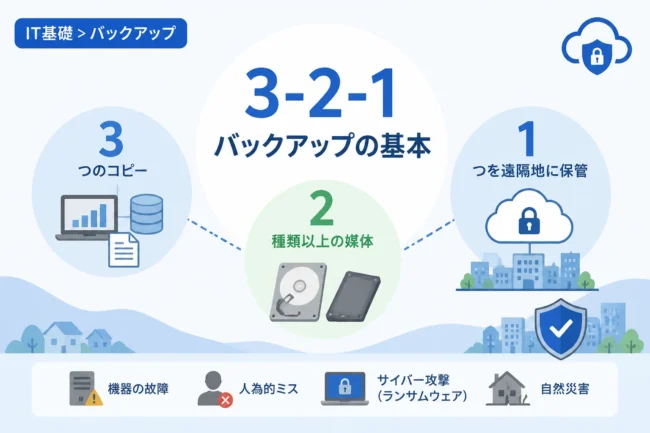
ステップ4:3-2-1ルールの適用
信頼性を高めるために「3-2-1ルール」を意識してください。
これは、データは3つ持ち(原本+バックアップ2つ)、2種類の異なる媒体に保存し、1つは遠隔地(クラウドなど)に置くという原則です。
例えば、PCのデータをNASに保存しつつ、さらにそのNASのデータをクラウドへ同期させることで、一元管理の強固さが最大化されます。
セキュリティを担保するための重要ポイント
データを一箇所に集約するということは、その場所が突破されるとすべてのデータを失うリスクがあることを意味します。
一元管理を行う際には、以下のセキュリティ対策を必ず実施してください。
二要素認証(2FA)の徹底
クラウドストレージやNASの管理画面へのログインには、必ず二要素認証を設定してください。
パスワードが漏洩しても、スマートフォンへの通知や認証コードがなければアクセスできない状態にすることが基本です。
通信と保存データの暗号化
バックアップデータを転送する際の通信路はもちろん、保存されているデータ自体が暗号化されているかを確認しましょう。
AES-256などの強固な暗号化アルゴリズムを採用しているツールを選ぶことが、プライバシーを守る鍵となります。
定期的なパスワードの更新とアクセス権限の確認
一元管理しているストレージに、誰がアクセスできるかを定期的に見直してください。
特に家族やチームで共有設定を行っている場合、不要になった権限を放置しておくことはリスクにつながります。
データの復旧(リストア)テストの重要性
「バックアップを取っているから安心だ」と考えるのは、まだ半分正解に過ぎません。
最も重要なのは、「本当にそのバックアップから元通りに復元できるか」という点です。
半年に一度は、テスト用のファイルを削除し、バックアップ先から正しく復旧できるかを試してください。
スマートフォンの機種変更を想定して、クラウドからデータをダウンロードするシミュレーションを行うのも有効です。
いざという時に操作方法がわからなかったり、バックアップデータが破損していたりすることに気付いても手遅れです。
「復元できて初めてバックアップは成功である」という意識を持つことが、一元管理を形骸化させない秘訣です。
まとめ
スマホとPCのバックアップを一元管理することは、デジタル資産を守る上で非常に効率的かつ強力な手段です。
クラウドストレージやNAS、専門のバックアップソフトを活用することで、煩雑だったデータ管理を一つに集約し、安全性と利便性を同時に高めることができます。
導入にあたっては、自分のライフスタイルに合ったツールを選び、セキュリティ対策を万全にした上で運用を開始しましょう。
また、3-2-1ルールの実践や定期的な復元テストを組み合わせることで、データの保護体制はより確実なものとなります。
万が一の事態は予期せず訪れますが、一元管理されたバックアップ環境があれば、落ち着いて対応することができるはずです。
この記事を参考に、あなたにとって最適なバックアップ戦略を構築し、大切なデジタルライフを守る第一歩を踏み出してください。