デジタル化が進む現代において、私たちが扱うデータはかつてないほど重要な価値を持つようになりました。
仕事で使用する重要な書類や、家族との大切な思い出が詰まった写真など、失われては困るデータが日常の中に溢れています。
しかし、データは目に見えない電気信号や磁気として記録されているため、予期せぬトラブルで一瞬にして消えてしまうリスクを常に孕んでいます。
「自分は大丈夫だろう」という油断が、取り返しのつかない事態を招くことも少なくありません。
この記事では、初心者の方でも安心して取り組めるよう、バックアップの基本概念から具体的な種類、そしてなぜそれが必要なのかを詳しく解説します。
バックアップとは何か?基本の考え方
バックアップとは、現在使用しているデータの「複製(コピー)」を作成し、別の安全な場所に保存しておくことを指します。
単にファイルを別のフォルダに移動させることは、バックアップとは呼びません。
元のデータが破損したり、誤って削除したりした場合に、元の状態に復元できるように備えることが本来の目的です。
パソコンやスマートフォンの本体は買い替えることができますが、そこに保存されていた独自のデータは二度と手に入らない貴重な資産です。
そのため、データ保護の観点からバックアップは不可欠な作業といえます。
一般的には、物理的な故障だけでなく、ウイルス感染や操作ミスなどの論理的なトラブルへの対策も含めてバックアップと呼びます。
適切なバックアップ体制を整えることで、万が一の際にも被害を最小限に抑え、迅速に業務や日常生活を再開することが可能になります。
なぜバックアップが重要なのか?データ消失のリスク要因
バックアップの重要性を理解するためには、データが失われる原因を把握しておく必要があります。
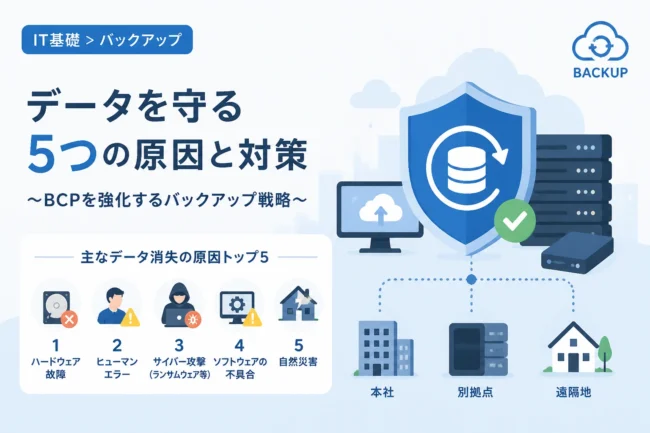
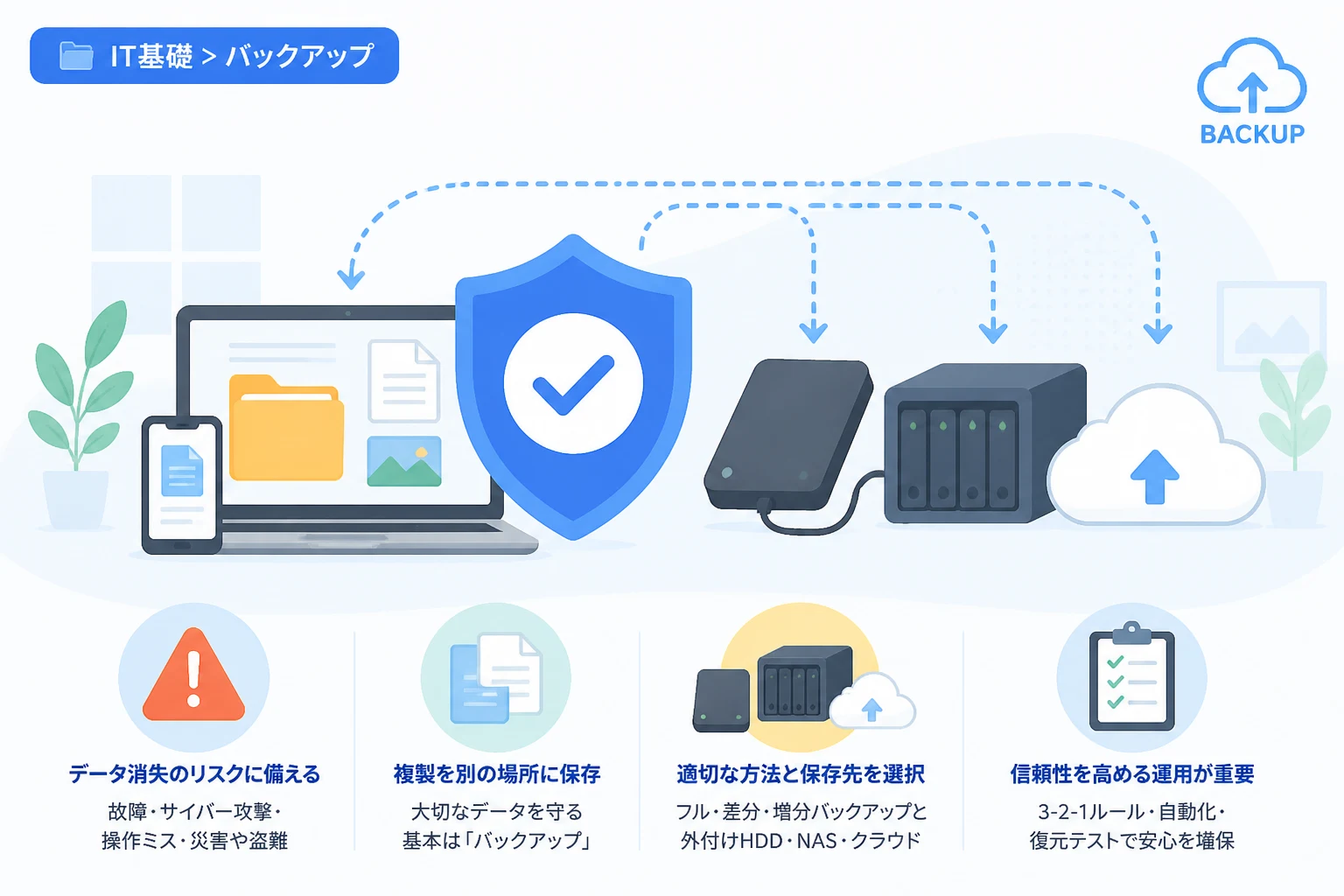
データ消失のリスクは、大きく分けて以下の4つの要因に分類されます。
1. ハードウェアの故障
パソコンの心臓部であるストレージ(HDDやSSD)は、消耗品であり必ず寿命が訪れます。
昨日まで正常に動いていたデバイスが、朝起きたら突然起動しなくなるという事態は珍しくありません。
特に物理的な衝撃や熱、経年劣化によってデータが読み取れなくなるケースは非常に多く見られます。
このような物理故障が発生した場合、専門の業者に依頼してもデータ復旧には数十万円の費用がかかることもあります。
2. サイバー攻撃(ランサムウェアなど)
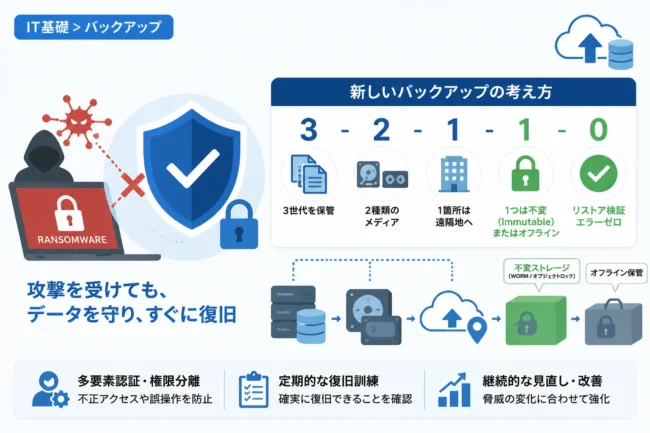
近年、急増しているのがランサムウェアをはじめとするマルウェアによる被害です。
ランサムウェアに感染すると、パソコン内のデータが暗号化され、元に戻すための「身代金」を要求されます。
攻撃者は個人・法人を問わずターゲットにしており、セキュリティソフトだけで100%防ぐことは困難です。
こうしたサイバー攻撃に対抗する唯一と言っても過言ではない手段が、「汚染されていないバックアップデータ」の保持です。
3. 操作ミスや誤消去
システム側の問題だけでなく、人間によるミスもデータ消失の大きな要因です。
重要なファイルをゴミ箱に入れたまま空にしてしまったり、古いデータで新しいデータを上書きしてしまったりするミスは誰にでも起こり得ます。
また、スマートフォンの初期化設定を誤って実行してしまうなどのトラブルも後を絶ちません。
バックアップがあれば、こうした「うっかりミス」が発生した直前の状態まで時間を巻き戻すことができます。
4. 災害や盗難
火災や洪水、地震といった自然災害によって、デバイスそのものが物理的に失われるリスクもあります。
また、外出先でのパソコンやスマートフォンの盗難・紛失も、データ消失と同意義です。
たとえ家の中にバックアップを置いていたとしても、建物そのものが被災すれば元も子もありません。
こうした事態に備え、物理的に離れた場所(遠隔地)にバックアップを持つことが推奨されています。
バックアップの主な手法と種類
バックアップにはいくつかの手法があり、それぞれ効率や復旧の手間が異なります。
主要な3つの種類について、その仕組みを詳しく見ていきましょう。
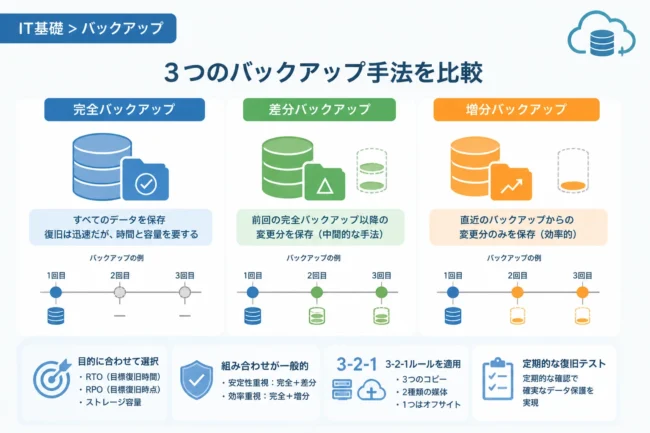
フルバックアップ
フルバックアップとは、対象となるすべてのデータを毎回丸ごとコピーする方法です。
すべてのデータが揃っているため、復元(リカバリ)作業が最もシンプルで確実というメリットがあります。
一方で、毎回膨大なデータを転送するため、バックアップ完了までに長い時間がかかります。
また、保存先のストレージ容量を大量に消費してしまう点がデメリットです。
差分バックアップ
差分バックアップは、最初にフルバックアップを取得した後、それ以降は「フルバックアップ時から変更・追加されたデータ」のみを保存する方法です。
フルバックアップを毎回行うよりも時間が短縮され、効率的にデータを保護できます。
復旧の際は、「フルバックアップ」と「最新の差分データ」の2つがあれば元に戻せます。
ただし、フルバックアップからの経過時間が長くなるほど、差分データの容量は大きくなっていく特徴があります。
増分バックアップ
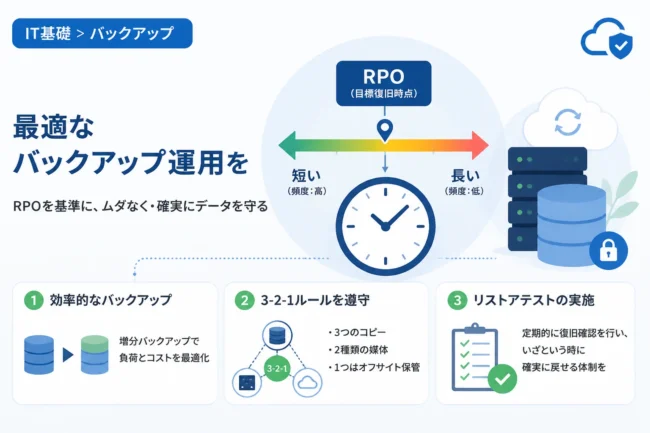
増分バックアップは、前回のバックアップ(フル、差分、増分を問わず)から「変更・追加された分」だけを保存する方法です。
3つの中で最もバックアップ時間が短く、ストレージ容量も節約できる効率的な手法です。
しかし、復元する際には「最初のフルバックアップ」と「それ以降のすべての増分データ」を順番に繋ぎ合わせる必要があります。
そのため、復元作業に時間がかかり、途中のデータが一つでも破損していると復元できなくなるリスクがあります。
バックアップ手法の比較表
| 手法 | バックアップ速度 | 復旧スピード | ストレージ消費 | 管理のしやすさ |
|---|---|---|---|---|
| フルバックアップ | 遅い | 非常に速い | 非常に多い | 簡単 |
| 差分バックアップ | 普通 | 速い | 普通 | 普通 |
| 増分バックアップ | 非常に速い | 遅い | 非常に少ない | 複雑 |
バックアップデータの主な保存先
データをどこに保存するかという選択も、安全性と利便性を左右する重要な要素です。
代表的な保存先として、以下の3つが挙げられます。
外付けHDD・SSD
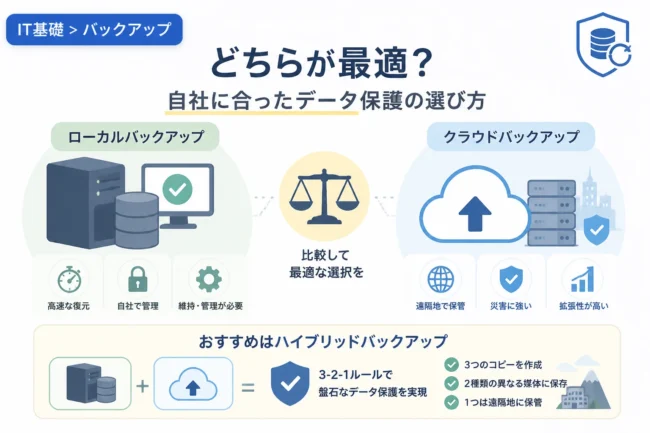
パソコンにUSBケーブルなどで直接接続するタイプで、最も手軽に導入できる保存先です。
安価で大容量のデータを保存できるため、初心者の方にも最適です。
ただし、パソコンに繋ぎっぱなしにしていると、落雷によるサージ電流やランサムウェアの被害を同時に受けるリスクがあるため注意が必要です。
バックアップ時のみ接続する、あるいは複数のドライブを交互に使うなどの工夫が求められます。
NAS(ネットワーク対応HDD)
LANを経由して、家の中や社内のネットワーク全体で共有できるストレージです。
複数のパソコンやスマートフォンから同時にバックアップを取ることができ、非常に便利です。
多くのNASには、内部で複数のディスクにデータを分散して保存する「RAID」という機能が備わっており、HDD自体の故障に強いという特徴があります。
設定には多少のネットワーク知識が必要ですが、家庭内やオフィス内での集中管理には最適です。
クラウドストレージ
インターネット上のサーバーにデータを保存するサービスです。
Google DriveやOneDrive、Dropbox、iCloudなどが有名です。
最大のメリットは、物理的なデバイスを管理する必要がなく、インターネットさえあればどこからでもデータにアクセスできる点です。
また、サービス事業者が厳重に管理しているため、自宅が火災や地震に遭ってもデータは守られます。
ただし、容量に応じて月額費用がかかることや、インターネット回線の速度に依存する点に留意しましょう。
プロが推奨する「3-2-1ルール」とは?
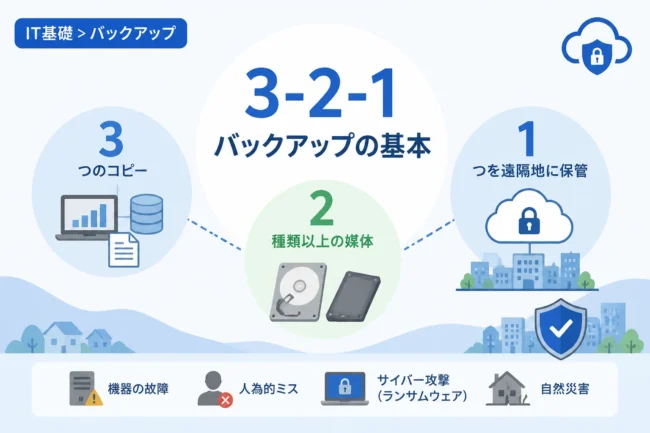
バックアップの信頼性を高めるための鉄則として、世界的に推奨されているのが「3-2-1ルール」です。
このルールに従うことで、どのようなトラブルが発生してもデータを失う確率を劇的に下げることができます。
- 3:データは「3つ」持つ(オリジナル1つ + バックアップ2つ)
- 2:異なる「2種類」以上のメディアに保存する(HDD、クラウド、NASなど)
- 1:そのうち「1つ」は遠隔地(オフサイト)に保管する
例えば、「パソコン本体(1つ目)」に加え、「外付けHDD(2つ目)」と「クラウドストレージ(3つ目)」に保存すれば、このルールを満たすことができます。
HDDが壊れてもクラウドがあり、家が被災してもクラウドにデータが残っているという状態を作ることが理想的です。
初心者が陥りやすいバックアップの注意点
バックアップの習慣を始めたばかりの方が、つい見落としがちなポイントがいくつかあります。
以下の点を確認し、形だけのバックアップにならないよう注意しましょう。
バックアップを取っただけで満足してしまう
最も多い失敗は、「本当に復元できるか試していない」ことです。
いざデータが必要になった時に、バックアップファイルが壊れていたり、空だったりするケースは少なくありません。
定期的に「テスト復元」を行い、正しくデータが戻ることを確認するまでがバックアップ作業です。
世代管理を行っていない
バックアップを常に「最新の1つ」だけで上書きしていると、危険な場合があります。
例えば、データがウイルスに感染したことに気づかずバックアップを取ってしまうと、正常なバックアップが汚染されたデータで上書きされてしまいます。
「1日前」「1週間前」「1ヶ月前」のように、過去の状態を複数保持する「世代管理」を行うことが重要です。
自動化の仕組みを活用していない
手動でバックアップを取ろうとすると、どうしても面倒になり忘れてしまいがちです。
OS標準の機能(Windowsの「ファイル履歴」やMacの「Time Machine」)を活用し、自動的にスケジュール実行されるように設定しましょう。
「人間は忘れるもの」という前提に立ち、システムで自動化することが継続のコツです。
実例:コマンドラインを使ったバックアップ(参考)
高度な管理を行いたい場合、スクリプトなどを使ってバックアップを自動化することもあります。
ここでは、LinuxやmacOSでよく使われる rsync コマンドの例を簡単に紹介します。
# ソースディレクトリをバックアップ先に同期するコマンド例
# -a: 属性を保持, -v: 詳細表示, -z: 圧縮転送, --delete: 元にないファイルを削除
rsync -avz --delete /home/user/documents/ /media/external_hdd/backup/
実行結果のイメージは以下のようになります。
sending incremental file list
created directory /media/external_hdd/backup
./
report.docx
photo.jpg
project/
project/data.csv

sent 1,234,567 bytes  received 123 bytes  246,938.00 bytes/sec
total size is 5,678,901  speedup is 4.60
このように、専用のツールやコマンドを使うことで、変更があったファイルだけを高速に抽出して保存することも可能です。
初心者の方はまずOS標準の分かりやすい画面から始め、慣れてきたらこうした効率的な手法を検討してみるのも良いでしょう。
まとめ
バックアップは、デジタル社会を生きる私たちにとって、最も基本的かつ重要なセキュリティ対策の一つです。
ハードウェアはいつか必ず故障し、サイバー攻撃のリスクもゼロにはできません。
しかし、適切なバックアップさえあれば、それらの脅威に対して「データの復元」という最強の対抗手段を持つことができます。
まずは、失いたくない大切なデータがどこにあるかを整理することから始めてみてください。
そして、外付けHDDやクラウドストレージを活用し、自分に合った無理のない方法でバックアップを習慣化しましょう。
「あの時やっておけばよかった」と後悔する前に、今日から第一歩を踏み出すことが、あなたのデジタル資産を守る唯一の道です。
この記事が、バックアップの基本を理解し、安全なデジタルライフを送るための一助となれば幸いです。