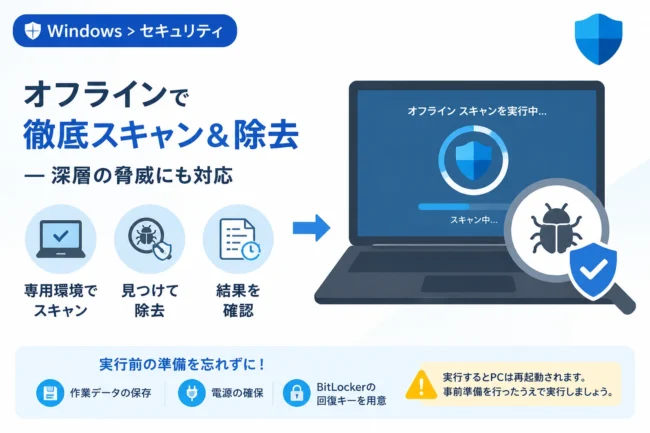
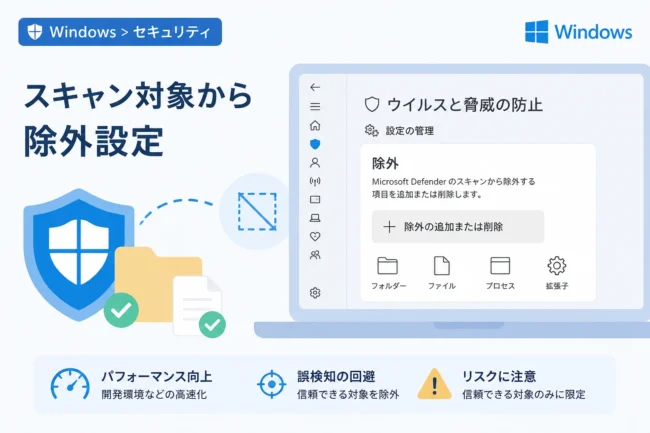
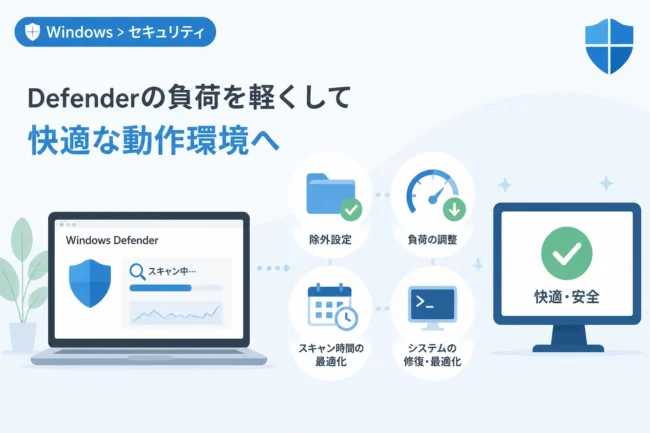
Windows OSを利用する上で、標準搭載されている「Microsoft Defender(旧Windows Defender)」は非常に強力な味方となります。
近年のサイバー攻撃は高度化しており、ウイルス対策ソフト自体の脆弱性を突く攻撃も確認されるようになっています。
このような脅威に対抗するために、Microsoftは「サンドボックスモード」という強力な保護機能を開発しました。
この機能はデフォルトでは無効化されていますが、簡単な設定でセキュリティレベルを劇的に引き上げることが可能です。
本記事では、サンドボックスモードの仕組みから具体的な有効化手順、そのメリットについて詳しく解説します。
Windows Defenderのサンドボックスモードとは?
サンドボックスモードとは、Microsoft Defenderの主要なコンポーネントを、システムから隔離された制限付きの環境(サンドボックス)で実行する仕組みのことです。
通常、ウイルス対策ソフトはファイルをスキャンするためにシステム上の高い権限を持って動作します。
もしウイルス対策ソフトのスキャンエンジン自体に脆弱性があった場合、悪意のあるプログラムはその権限を悪用してOSの中枢へ侵入できてしまいます。
サンドボックスモードを有効にすると、万が一スキャンエンジンが攻撃を受けたとしても、その影響を隔離環境内だけに閉じ込めることができます。
これにより、OS本体やユーザーデータへの被害を未然に防ぐことが可能になります。
Microsoftは2018年にこの機能を発表し、家庭用から企業用まで幅広いWindows環境での利用を推奨しています。
アンチウイルスソフトウェア自体をサンドボックス化するという試みは、業界内でも画期的なセキュリティ対策として注目を集めました。
サンドボックスモードを有効にするメリット
この機能を有効にすることで得られる最大のメリットは、「権限昇格攻撃」に対する耐性が飛躍的に高まる点にあります。
以下に、主なメリットをまとめました。
システム全体の安全性の向上
スキャンプロセスが独立したコンテナーで実行されるため、他のアプリケーションやシステムファイルとの不要な干渉が減少します。
たとえ未知のマルウェアを解析中にプロセスがクラッシュしたとしても、OSの再起動を伴うような致命的なエラーを防げます。
ゼロデイ攻撃への対策
修正パッチが提供される前の「ゼロデイ脆弱性」を突かれた場合でも、物理的なシステムレイヤーへのアクセスが制限されているため、被害を最小限に食い止められます。
特にWebサイトの閲覧やファイルのダウンロードを頻繁に行うユーザーにとって、この保護層は極めて重要です。
リソース管理の最適化
サンドボックス内で動作することにより、プロセスのリソース消費がより厳格に管理されるようになります。
これにより、特定の条件下でスキャンプロセスが暴走し、PC全体の動作が重くなるリスクを抑える副次的な効果も期待できます。
有効化する前の確認事項と注意点
サンドボックスモードを有効化する前に、いくつか確認しておくべきポイントがあります。
まず、OSのバージョンがWindows 10 バージョン 1703 以降、またはWindows 11であることを確認してください。
古いバージョンのOSでは、この機能がサポートされていない場合があります。
また、この設定は管理者権限を持つユーザーで実行する必要があります。
設定変更後は、システムへの反映を確実にするためにコンピューターの再起動が推奨されます。
まれに古いアプリケーションとの互換性問題が発生する可能性がありますが、一般的な事務作業やゲーム、ブラウジングにおいて支障が出るケースはほとんど報告されていません。
サンドボックスモードを有効化する手順
それでは、具体的に設定を有効化する方法を解説します。
方法は大きく分けて「コマンドプロンプトを使用する方法」と「環境変数を直接編集する方法」の2種類があります。
初心者の方でも確実に行えるコマンドプロンプトでの方法を推奨します。
コマンドプロンプトを使用して有効化する方法
まずは、スタートメニューの検索バーに「cmd」と入力してください。
表示された「コマンドプロンプト」を右クリックし、「管理者として実行」を選択します。
黒い画面が表示されたら、以下のコマンドをコピーして貼り付けてください。
setx /M MP_FORCE_USE_SANDBOX 1コマンドを入力したら、Enterキーを押して実行します。
正しく実行されると、以下のようなメッセージが表示されます。
成功: 指定した値は保存されました。このコマンドは、システム全体でサンドボックスモードを強制するための環境変数を追加するものです。
実行後はコマンドプロンプトを閉じ、設定を有効にするためにWindowsを再起動させてください。
システムプロパティから環境変数を設定する方法
GUI画面で設定を行いたい場合は、以下の手順に従ってください。
「Windowsキー + R」を押し、sysdm.cplと入力して実行します。
「システムのプロパティ」画面が開いたら、「詳細設定」タブを選択します。
画面下部にある「環境変数」ボタンをクリックしてください。
「システム環境変数」の項目にある「新規」ボタンを押します。
変数名にMP_FORCE_USE_SANDBOX、変数値に1を入力して「OK」をクリックします。
全てのウィンドウを「OK」で閉じ、最後にPCを再起動すれば完了です。
設定が反映されているか確認する方法
設定が完了したら、本当にサンドボックスモードが動作しているかを確認しましょう。
タスクバーを右クリックして「タスクマネージャー」を起動してください。
「詳細」タブをクリックし、実行中のプロセス一覧を確認します。
リストの中からMsMpEng.exeを探してください。
サンドボックスモードが有効な場合、これに加えてMsMpEngCP.exeというプロセスが表示されます。
「CP」は「Content Process」の略であり、これがサンドボックス内で動作しているスキャンエンジンを指します。
このプロセスが表示されていれば、設定は正しく反映され、保護レベルが向上した状態になっています。
サンドボックスモードを無効に戻す方法
もし万が一、特定のソフトウェアが正常に動作しなくなった場合は、設定を元に戻すことができます。
管理者権限でコマンドプロンプトを開き、以下のコマンドを入力してください。
setx /M MP_FORCE_USE_SANDBOX 0または、設定した環境変数自体を削除することでも無効化が可能です。
設定変更後は、同様に再起動を行うことで従来の動作モードに戻ります。
セキュリティ上の観点からは、特に不具合がない限りは有効のままにしておくことを強く推奨します。
セキュリティをさらに高めるための補足設定
サンドボックスモードの有効化と合わせて、以下の機能も設定状況を確認しておくと安心です。
| 機能名 | 推奨設定 | 効果 |
|---|---|---|
| 改ざん防止 | オン | 悪意のあるアプリによるセキュリティ機能の停止を防ぐ |
| クラウド提供の保護 | オン | 最新の脅威情報をリアルタイムで取得してスキャンに反映する |
| コア分離(メモリ整合性) | オン | メモリ空間への不正なコード注入をブロックする |
これらの機能は「Windows セキュリティ」アプリの「ウイルスと脅威の防止」および「デバイス セキュリティ」から設定できます。
サンドボックスモードとこれらの機能を組み合わせることで、多層防御の体制を構築できます。
よくある質問(FAQ)
Q. サンドボックスモードを有効にするとPCの動作が重くなりますか?
A. 現代のマルチコアCPUを搭載したPCであれば、パフォーマンスへの影響はほとんど体感できません。
プロセスの分離に伴うわずかなオーバーヘッドは発生しますが、セキュリティ上のメリットがそれを大きく上回ります。
Q. Windows 11 Homeエディションでも設定可能ですか?
A. はい、HomeエディションでもProエディションでも同様の手順で設定が可能です。
環境変数の書き換えによる設定であるため、エディションによる制限は受けません。
Q. サードパーティ製のウイルス対策ソフトを使っている場合、設定は必要ですか?
A. 他社のウイルス対策ソフトをインストールしている場合、通常Microsoft Defenderは自動的に無効化されます。
そのため、本設定を行う必要はありませんが、将来的にDefenderをメインで使用する際には有効化を検討してください。
まとめ
Windows Defenderのサンドボックスモードは、高度なサイバー攻撃からPCを守るための非常に優れた機能です。
本来はエンタープライズレベルの高い安全性を確保するための技術ですが、個人のユーザーでも簡単な手順で導入できます。
「ウイルス対策ソフトそのものを疑う」という一歩進んだセキュリティ意識を持つことが、これからのデジタル社会では重要になります。
今回ご紹介したコマンド一つで実行できる設定手順を活用し、あなたのPCの安全性を一段階引き上げてみてください。
設定後は必ず再起動を行い、タスクマネージャーで動作を確認することを忘れないようにしましょう。
日々の安全なコンピューティングのために、最新のセキュリティ設定を常に意識していくことが大切です。