Windowsを利用している際、昨日まで使えていたファイルが突然フォルダから消えて驚いた経験はないでしょうか。
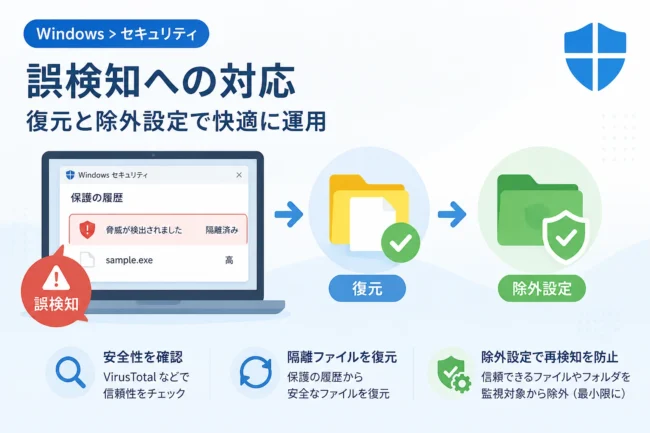
これは多くの場合、Windowsに標準搭載されているセキュリティ機能「Microsoft Defender」(旧Windows Defender)が、そのファイルを危険なプログラムと判定し、隔離措置を取ったことが原因です。
セキュリティソフトによって隔離された状態を「検疫」と呼びますが、検疫されたファイルはシステムから一時的に隔離されているだけで、完全に消去されたわけではありません。
本記事では、Windows Defenderによって検疫されたファイルを安全に復元する手順と、復元する際に知っておくべき重要な注意点について詳しく解説します。
Windows Defenderにおける「検疫」の仕組みとは
Windows Defenderは、システムをリアルタイムで監視し、ウイルスやマルウェアの疑いがあるファイルを自動的に検知します。
検知されたファイルが即座に削除されず「検疫」されるのは、万が一それが誤検知だった場合に、ユーザーが元に戻せるようにするためです。
検疫されたファイルは、システム内の特殊なフォルダに暗号化された状態で保存され、他のプログラムに干渉したり実行されたりすることはありません。
このように、脅威を無効化しつつデータの保持を両立させる仕組みが検疫です。
しかし、安全な自作プログラムや特定のツールが、その挙動や署名の有無によって「誤検知」されてしまうケースも少なくありません。
誤検知によって仕事や作業に必要なファイルが使えなくなった場合は、手動で復元作業を行う必要があります。
検疫されたファイルを復元する具体的な手順
検疫されたファイルを元に戻すには、Windowsの標準設定アプリから操作を行います。
手順自体は非常にシンプルですが、管理者権限が必要になる場合があるため注意してください。
手順1:Windows セキュリティを起動する
まず、デスクトップ画面右下のタスクトレイにある「盾のアイコン」をダブルクリックして、Windows セキュリティを開きます。
アイコンが見当たらない場合は、スタートメニューの検索バーに「Windows セキュリティ」と入力してアプリを選択してください。
手順2:ウイルスと脅威の防止メニューへ進む
Windows セキュリティのホーム画面が表示されたら、「ウイルスと脅威の防止」という項目をクリックします。
次に、画面中央付近にある「保護の履歴」というリンクをクリックしてください。
ここでは、これまでにWindows Defenderが検知した脅威のログが一覧で表示されます。
手順3:検疫されたアイテムを選択して復元する
「保護の履歴」の一覧から、復元したいファイルの名前や検知された日時を探します。
対象の項目をクリックすると、詳細情報が表示されますが、この際に「このアプリがデバイスに変更を加えることを許可しますか?」というユーザーアカウント制御の確認が出るので「はい」を選択してください。
詳細画面にある「操作」ボタンをクリックし、表示されるメニューの中から「復元」を選択します。
これで、検疫されていたファイルは元の保存場所へ自動的に戻されます。
復元したファイルが再び消える場合の対処法(除外設定)
一度ファイルを復元しても、Windows Defenderのリアルタイム保護機能が有効な場合、再度「脅威」として検知され、再び検疫されてしまうことがあります。
この繰り返しを防ぐためには、そのファイルやフォルダをスキャン対象から外す「除外設定」が必要です。
特定のファイルをスキャン対象外にする方法
Windows セキュリティの「ウイルスと脅威の防止」画面に戻り、「設定の管理」をクリックします。
画面を下にスクロールし、「除外」という項目の下にある「除外の追加または削除」をクリックしてください。
「除外の追加」ボタンを押し、復元した「ファイル」またはそのファイルが格納されている「フォルダ」を選択します。
ここで除外設定に登録されたファイルは、以後Windows Defenderの監視対象外となります。
ただし、除外設定はセキュリティリスクを高める行為であることを十分に理解した上で行ってください。
ファイルを復元する際の注意点と安全確認
検疫されたファイルを復元する行為には、常にリスクが伴います。
Windows Defenderが「脅威」と判断したのには何らかの理由があるため、慎重な判断が求められます。
本当に安全なファイルか再確認する
復元操作を行う前に、そのファイルが信頼できるソースから入手したものかどうかを必ず確認してください。
例えば、公式な公式サイトからダウンロードしたものや、自分で作成したソースコードであれば誤検知の可能性が高いと言えます。
一方で、出所不明なサイトから入手したフリーソフトや、メールに添付されていた心当たりのないファイルの場合は、絶対に復元してはいけません。
外部サービスを利用したセカンドオピニオン
自分一人で判断がつかない場合は、オンラインのウイルススキャンサービスを利用することをおすすめします。
「VirusTotal」などのサービスは、世界中の数十種類のアンチウイルスエンジンを用いてファイルを一斉に検査してくれます。
もしWindows Defender以外の多くのソフトも「陽性」と判定している場合は、そのファイルは本物のマルウェアである確率が極めて高いです。
検疫・削除・許可の違い(比較表)
Windows Defenderの保護履歴で選択できる「操作」には、いくつかの種類があります。
それぞれの違いを正しく理解し、適切な操作を選択しましょう。
| 操作名 | 内容 | 推奨されるケース |
|---|---|---|
| 復元 | ファイルを元の場所に戻し、利用可能な状態にする。 | 明らかに誤検知であると確信が持てる場合。 |
| 削除 | 検疫フォルダ内のファイルを完全に消去する。 | ファイルが不要であり、脅威を完全に取り除きたい場合。 |
| デバイスで許可 | ファイルを復元し、以降のスキャンでも脅威として扱わない。 | 今後もそのファイルやアプリを使い続ける場合。 |
コマンドプロンプトを使用した高度な復元方法
GUI(設定画面)から正常に復元できない場合や、大量のファイルを一括で処理したい場合には、コマンドプロンプトを使用する方法もあります。
Windows Defenderには、専用のコマンドラインツール MpCmdRun.exe が用意されています。
まず、コマンドプロンプトを「管理者として実行」で起動してください。
次に、以下のコマンドを使用して検疫されたアイテムの一覧を表示することができます。
"C:\Program Files\Windows Defender\MpCmdRun.exe" -Restore -ListAll特定のファイルを復元する場合は、以下のコマンドを実行します。
"C:\Program Files\Windows Defender\MpCmdRun.exe" -Restore -Name "ファイル名"Restoring quarantined item...
Completed.この方法は、設定画面がフリーズして動かない場合などのトラブルシューティングとして有効です。
検疫されないための予防策
頻繁にファイルが検疫されてしまうと、作業効率が大幅に低下してしまいます。
これを防ぐためには、開発ツールや特定の業務ソフトを導入する際に、あらかじめ「インストール先フォルダ」を除外設定に追加しておくことが効果的です。
また、ファイルのデジタル署名が欠落していることが原因で検知されることもあるため、自作アプリの場合は適切に署名を付与することも検討しましょう。
OSを最新の状態にアップデートしておくことで、定義ファイルが更新され、既知の誤検知が修正されることもあります。
まとめ
Windows Defenderで検疫されたファイルは、「保護の履歴」から数ステップの操作で簡単に復元することが可能です。
しかし、検疫機能はPCを保護するための重要な防衛線であり、安易な復元はウイルス感染を招く恐れがあります。
復元を行う際は、必ずファイルの安全性を多角的に確認するようにしてください。
正しい知識を持ってセキュリティ機能を運用することで、安全かつ快適なPC環境を維持しましょう。