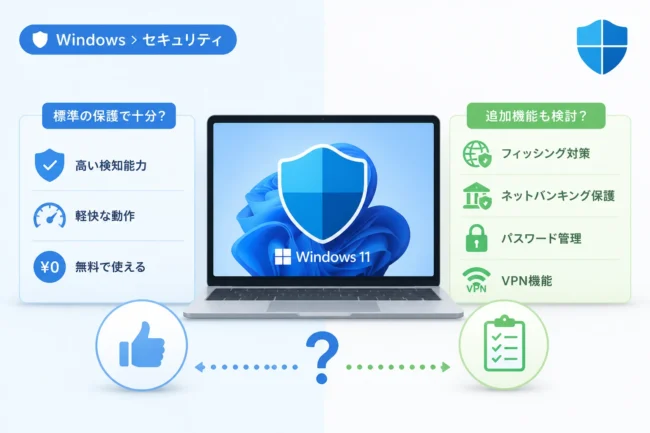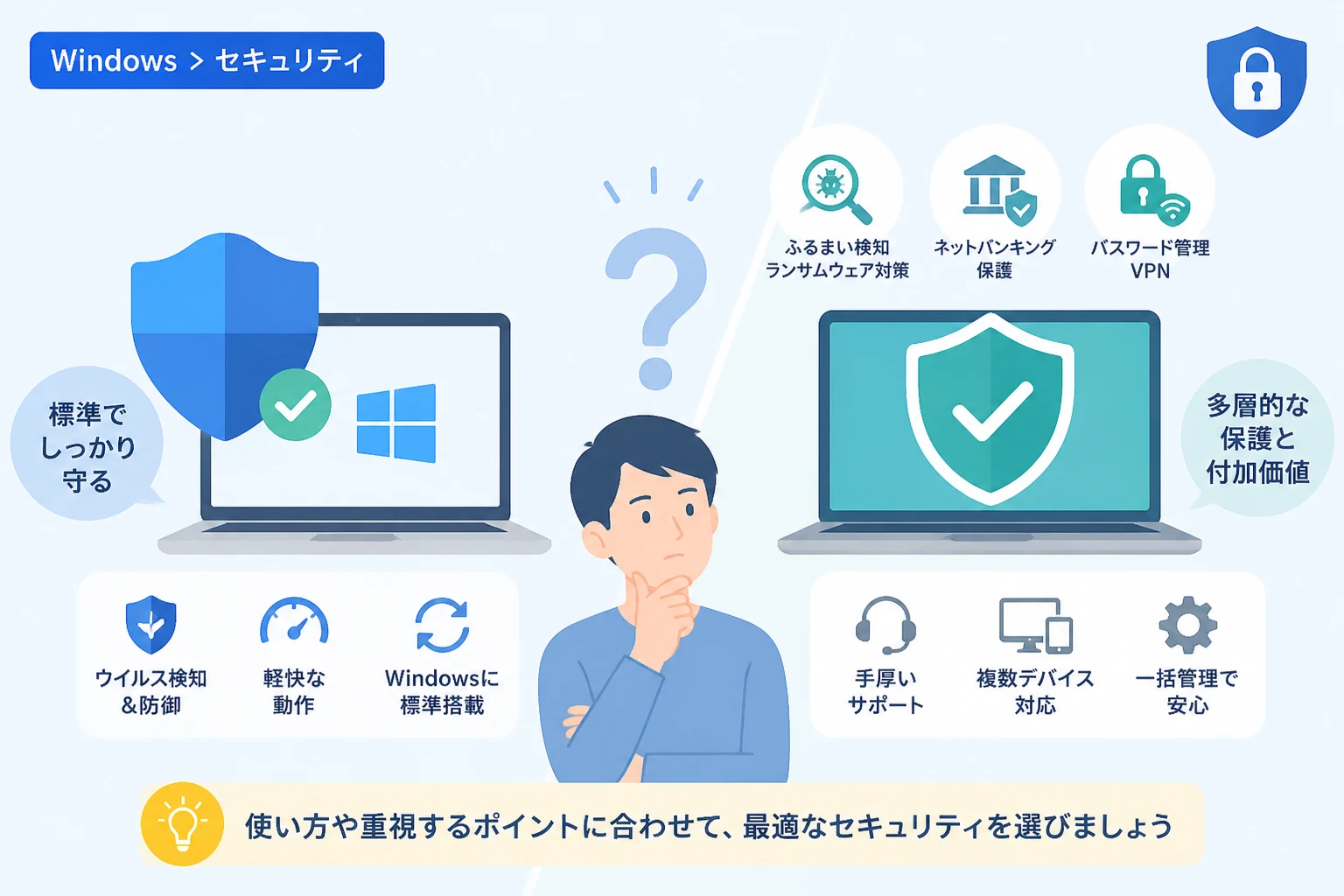
Windowsパソコンを使い始める際、多くのユーザーが最初に直面する疑問が「セキュリティソフトを別途導入すべきか」という点です。
Windowsには標準で「Windows Defender(Microsoft Defender)」というセキュリティ機能が組み込まれており、追加費用なしで利用できます。
かつては「標準機能はおまけ程度」と言われた時期もありましたが、現在のWindows Defenderは非常に高い性能を誇っています。
しかし、一方で有料のセキュリティソフトが市場から消えることはなく、多くのユーザーに選ばれ続けているのも事実です。
本記事では、無料のWindows Defenderと有料ソフトの決定的な違いを、性能、機能、サポートの観点から詳しく解説します。
あなたが今のままWindows Defenderを使い続けるべきか、それとも有料ソフトを導入すべきかの判断基準を明確にしていきましょう。
Windows Defenderの基本性能と現在の立ち位置
Windows Defender(現在はMicrosoft Defender ウイルス対策と呼ばれます)は、Microsoftが提供するWindows OS標準のセキュリティ機能です。
Windows 10以降、この機能はOSに深く統合されており、特別な設定をしなくてもバックグラウンドで常に動作しています。
かつてのWindows Defenderは補助的な役割でしたが、現在は世界中の脅威データを活用したクラウドベースの保護を提供しています。
第三者調査機関である「AV-TEST」などの評価においても、Windows Defenderはウイルス検出率において有料ソフトに匹敵する最高スコアを記録することが珍しくありません。
つまり、「ウイルスを見つけて駆除する」という基本性能については、Windows Defenderは非常に優秀であると言えます。
また、OS標準機能であるため、システムのアップデートと連動しており、動作が非常に軽量であるという特徴も持っています。
パソコンのメモリやCPUのリソースを極端に消費することが少ないため、低スペックのPCでも快適に動作します。
しかし、ウイルス検知率が高いからといって、すべてのセキュリティリスクをカバーできているわけではありません。
Windows Defenderはあくまで「OSの保護」を主眼に置いたツールであり、ユーザーの利便性や多角的な防御という点では有料ソフトに譲る部分があります。
Windows Defenderと有料セキュリティソフトの比較表
まずは、Windows Defenderと一般的な有料セキュリティソフトの主な違いを一覧表で確認してみましょう。
| 比較項目 | Windows Defender | 有料セキュリティソフト |
|---|---|---|
| 導入コスト | 無料(OS標準) | 有料(月額・年額制) |
| ウイルス検知能力 | 非常に高い | 非常に高い(プラスアルファの保護) |
| 未知の脅威への対応 | 標準的 | 高度(ふるまい検知などが強力) |
| フィッシング対策 | ブラウザ(Edge)に依存 | 専用エンジンで多角的にガード |
| ネットバンキング保護 | なし | あり(専用ブラウザなど) |
| パスワード管理機能 | なし | あり(専用ツールが付属) |
| VPN機能 | なし | あり(公衆Wi-Fi利用時に安全) |
| テクニカルサポート | なし(自己解決が基本) | 充実(電話・チャット・リモート操作) |
| 対応デバイス | Windowsのみ | Windows, Mac, Android, iOS |
この表からわかるように、ウイルス対策以外の付加価値において、有料ソフトは圧倒的な優位性を持っています。
有料セキュリティソフトが優れている3つのポイント
Windows Defenderだけで十分だと感じる人もいれば、有料ソフトを必要とする人もいます。
その差は、主に以下の3つのポイントに集約されます。
1. 多層防御による高い防御力と未知の脅威への対策
Windows Defenderも優秀ですが、有料ソフトは「ウイルスが侵入した後の動き」を止める能力に長けています。
有料ソフトは「ふるまい検知」と呼ばれる、プログラムの怪しい動きをリアルタイムで監視する技術に多額の投資を行っています。
たとえパターンファイルに登録されていない最新のウイルス(ゼロデイ攻撃)であっても、システムへの異常なアクセスを検知して遮断します。
また、「ランサムウェア対策」についても、有料ソフトは専用の保護フォルダ機能などを備えていることが多いです。
大事な写真や書類が勝手に暗号化されないよう、許可されたアプリ以外からのアクセスを厳格に制限してくれます。
2. インターネット利用全般の安全性を高める機能
現代のセキュリティリスクは、パソコン内に侵入するウイルスだけではありません。
偽のショッピングサイトや、銀行を装ったメールから個人情報を盗む「フィッシング詐欺」が急増しています。
Windows Defenderの場合、Webサイトの保護機能は主にMicrosoft Edgeブラウザに最適化されています。
一方で、有料ソフトはChromeやFirefoxなど、どのブラウザを使用していても危険なサイトへのアクセスを強力にブロックします。
さらに、ネットバンキング利用時にキーボード入力を暗号化し、情報を盗み取られないようにする専用ブラウザ機能も有料ソフトならではの強みです。
また、パスワード管理ツールや、通信を暗号化するVPN機能がセットになっているプランも多く、総合的な安全性が高まります。
3. 困ったときに頼れる充実したサポート体制
Windows Defenderを使用中に「これってウイルスかな?」と不安になっても、Microsoftに直接電話で相談することは困難です。
基本的にはオンラインのヘルプを自分で読み、自力で解決策を探る必要があります。
これに対し、有料ソフトは電話、チャット、メールなどによる手厚いサポートを提供しています。
中には、技術者がユーザーのパソコンを遠隔操作して問題を解決してくれるリモートサポートを提供しているメーカーもあります。
パソコン操作に不慣れな方や、万が一のトラブル時に迅速な助けが欲しい方にとって、この安心感は価格以上の価値があるでしょう。
Windows Defenderのデメリットと限界
Windows Defenderを単体で運用する場合には、いくつかの注意点があります。
まず、設定の自由度が低く、上級者にとっては細かなカスタマイズがしにくいという側面があります。
また、誤検知が発生した際に対応が遅れることも稀にあり、業務で使用している特定のソフトが突然動かなくなるといったリスクも否定できません。
さらに、Windows Defenderは「Windows OS」のみを保護対象としています。
現代では一人でPC、タブレット、スマートフォンと複数のデバイスを使い分けるのが一般的です。
有料ソフトであれば、1つのライセンスでWindowsだけでなく、AndroidスマホやMacもまとめて保護できる製品が主流です。
スマートフォンを狙った悪質なアプリやSMS詐欺が増えている今、デバイスを問わず一括管理できるメリットは大きいです。
有料セキュリティソフトを導入すべき人の特徴
「自分には有料ソフトが必要だろうか?」と迷っている方は、以下の項目に当てはまるかチェックしてみてください。
- ネットバンキングやオンラインショッピングを頻繁に利用する
- 同じパスワードを複数のサイトで使い回してしまっている
- PCの操作に詳しくなく、トラブル時にプロの助けが欲しい
- 子供がPCやスマホを利用するため、不適切なサイトを制限したい(ペアレンタルコントロール)
- カフェなどの公共Wi-Fiを利用することが多い
- Windowsだけでなく、AndroidやMacなど複数のデバイスを保護したい
これらの中で1つでも強く当てはまるものがあれば、有料セキュリティソフトの導入を検討する価値があります。
特に、金銭が絡む取引をオンラインで行う場合は、専用の保護機能を持つ有料ソフトが推奨されます。
Windows Defenderで十分な人の特徴
逆に、以下のような状況であればWindows Defenderのみで運用しても大きな問題はないかもしれません。
- PCの用途が主にWebサイトの閲覧や動画視聴に限られている
- セキュリティに関するリテラシーが高く、怪しいメールやサイトを自力で判断できる
- 最新のWindowsアップデートを常に適用し、OSを最新状態に保っている
- パスワード管理を専用の信頼できるソフトで別途行っている
- PCのスペックが非常に低く、他のソフトを入れると動作に支障が出る
ただし、Windows Defenderを使っているからといって、100%安全であるという保証はありません。
常に「自分の行動が最大のセキュリティリスクである」という意識を持ち、不審なリンクを踏まないなどの基本的な対策を徹底する必要があります。
代表的な有料セキュリティソフトの紹介
有料ソフトを導入する場合、どのメーカーを選ぶべきかも重要なポイントです。
ここでは、日本国内で特にシェアが高く、信頼されている3つの製品を紹介します。
1. ウイルスバスター クラウド(トレンドマイクロ)
日本国内で非常に高いシェアを誇るソフトです。
日本のサイバー犯罪動向を熟知しており、日本語のフィッシングメールや詐欺サイトの検知に強いという特徴があります。
サポート体制も非常に充実しており、LINEでの問い合わせが可能な点も現代のユーザーには嬉しいポイントです。
2. ノートン 360(ノートンライフロック)
世界的に有名な老舗セキュリティソフトです。
防御性能の高さはもちろん、強力なVPN機能やダークウェブモニタリング機能など、付加機能が非常に豊富です。
自分の個人情報がネット上に流出していないかを監視してくれる機能は、他のソフトにはない強みです。
3. ESET ホーム セキュリティ(ESET)
「動作の軽快さ」で選ぶなら、ESETが筆頭候補になります。
ウイルス検出率の高さとシステムへの負荷の少なさを両立しており、ゲーマーやクリエイターに愛用者が多いです。
コストパフォーマンスにも優れており、複数年・複数台契約での割引率が高いのも魅力です。
Windows Defenderの機能を強化する設定方法
もしWindows Defenderのみで運用することを選んだとしても、標準設定のままではなく、いくつかの設定を確認しておくべきです。
まずは「ウイルスと脅威の防止」の設定を開き、「クラウド提供の保護」と「サンプルの自動送信」がオンになっているかを確認してください。
これにより、世界中で発見されたばかりの最新ウイルス情報をいち早く共有し、保護に役立てることができます。
また、ランサムウェア対策として「コントロールされたフォルダーアクセス」を有効にすることも検討しましょう。
この機能を有効にすると、指定したフォルダ内のファイルを変更できるアプリを制限できるため、データの書き換えを防げます。
ただし、正規のアプリまでブロックされてしまうことがあるため、その都度許可設定を行う手間が発生する点は覚えておいてください。
セキュリティ対策で最も重要なのは「人間の意識」
どれほど高価なセキュリティソフトを導入しても、ユーザー自身が「許可」ボタンを押してしまえばウイルスは侵入します。
「このメールの添付ファイルは怪しくないか?」「このサイトのURLは本物か?」という疑う心を持つことが、最大の防御となります。
セキュリティソフトはあくまで、人間の不注意を補うための「保険」であると考えてください。
Windows Defenderはこの「保険」の最低限の機能を無料で提供してくれています。
一方で有料ソフトは、その保険の適用範囲を広げ、事故が起きたときの手助けをより手厚くしてくれるものです。
自分のデジタルライフにおいて、どの程度の保護が必要なのかを改めて考えてみましょう。
まとめ
Windows Defenderは、基本的なウイルス対策としては非常に優秀であり、多くの一般ユーザーにとって必要十分な性能を持っています。
しかし、ネットバンキングの保護、フィッシング詐欺への多角的な対策、充実したサポートなどを求めるのであれば、有料セキュリティソフトに軍配が上がります。
「無料だからWindows Defenderでいい」と安易に決めるのではなく、自分の利用環境やITスキルに合わせて適切な選択をすることが大切です。
もし、少しでも不安を感じたり、家族のパソコンを守りたいと考えたりするのであれば、有料ソフトの体験版から試してみるのも一つの手です。
現代のインターネット環境において、安全への投資は快適なデジタルライフを送るための必須条件と言えるでしょう。
本記事を参考に、あなたにとって最適なセキュリティ環境を整えてください。