Windows 10やWindows 11を利用している際、Windows Defender(Windows セキュリティ)から「脅威が見つかりました」という通知が繰り返し表示されることがあります。
「操作の開始」をクリックして脅威を削除したり、隔離したりしたはずなのに、数分後や再起動後に再び同じ通知が現れる現象は非常に厄介です。
このような状況では、PCが実際にウイルスに感染し続けているケースだけでなく、セキュリティソフト側の「検知履歴」が正しく更新されていないケースも考えられます。
本記事では、Windows Defenderの通知が消えない原因を特定し、通知ループを確実に止めるための解決手順を詳しくご紹介します。
Windows Defenderの通知が消えない主な原因
なぜ脅威を取り除いた後も、Windows Defenderは警告を出し続けるのでしょうか。
まず考えられる原因は、Windows Defender内部の「検知履歴キャッシュ」が残留していることです。
セキュリティスキャンによって脅威が一度検知されると、その情報は専用のフォルダに履歴として保存されます。
この履歴データが何らかの理由で更新されないと、システムは「まだ脅威が存在する」と誤認して通知を出し続けてしまいます。
次に、「望ましくない可能性のあるアプリ(PUA)」が完全に削除されていないことも原因の一つです。
アドウェアなどの一部のプログラムは、通常の削除操作だけでは一部のファイルが残り、再スキャン時に再び検知されることがあります。
また、実際に高度なマルウェアがシステムに深く潜伏しており、通常のクイックスキャンでは駆除しきれていない可能性も否定できません。
最後に、ブラウザのキャッシュフォルダ内に脅威が含まれている場合、ブラウザを開くたびに再検知されるケースもあります。
「脅威が見つかりました」を解消するための基本手順
通知が消えない場合、まずは標準的な機能を用いて、より深いレベルでのスキャンと修復を試みる必要があります。
Windows Defender オフラインスキャンの実行
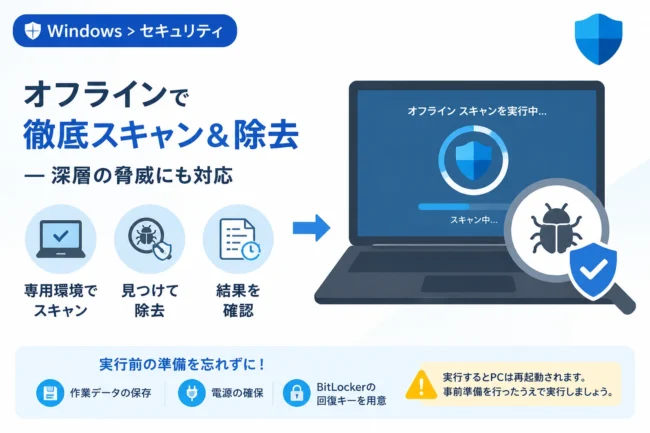
通常のフルスキャンで問題が解決しない場合、「Microsoft Defender オフラインスキャン」の実行が極めて有効です。
これはWindowsが起動する前のクリーンな状態でスキャンを行う機能であり、動作中のOS上では削除できない頑固なマルウェアを排除できます。
オフラインスキャンを実行するには、まず「Windows セキュリティ」を開き、「ウイルスと脅威の防止」を選択します。
次に「スキャンのオプション」をクリックし、リストの中から「Microsoft Defender オフラインスキャン」を選択して「今すぐスキャン」を開始してください。
PCが自動的に再起動し、専用の青い画面でスキャンが開始されますが、完了までに15分程度の時間を要します。
スキャン種類の比較表
状況に応じて適切なスキャン方法を選択することが、早期解決の鍵となります。
| スキャン種類 | 目的・特徴 | 所要時間の目安 |
|---|---|---|
| クイックスキャン | システム上の重要なフォルダのみをチェックします。 | 数分以内 |
| フルスキャン | すべてのファイルと実行中のプログラムを網羅的に確認します。 | 1時間〜数時間 |
| オフラインスキャン | OS起動前にスキャンし、高度な脅威を駆除します。 | 約15分 |
検知履歴(キャッシュ)を強制的に削除する方法
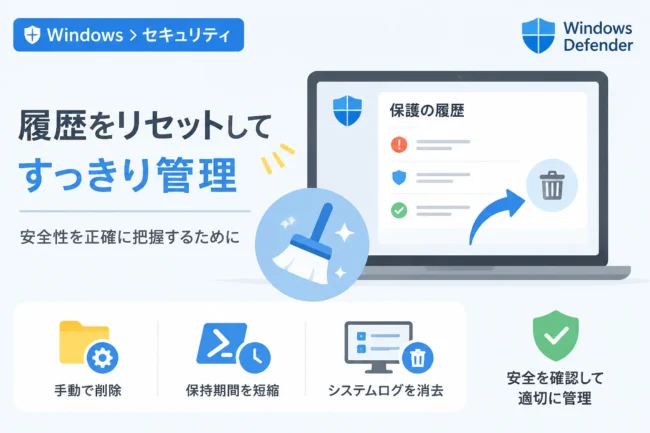
オフラインスキャンを実行しても通知が消えない場合は、Windows Defenderの「履歴フォルダ」を手動でクリアする必要があります。
これは、過去に検知された古い情報がデータベースに固執している状態を解消するための手順です。
Serviceフォルダ内のファイルを削除する
まず、エクスプローラーを開き、隠しファイルを表示する設定に変更してください。
以下のパスをアドレスバーにコピー&ペーストして移動します。
C:\ProgramData\Microsoft\Windows Defender\Scans\History\Service
この「Service」フォルダ内にあるファイルやフォルダをすべて選択し、右クリックして削除(またはゴミ箱へ移動)してください。
この操作により、Windowsセキュリティの画面に表示されていた「保護履歴」が一旦クリアされます。
削除時に「管理者権限が必要です」と表示された場合は、続行を選択して許可を与えてください。
削除が完了したら、PCを再起動して再び「ウイルスと脅威の防止」画面を確認しましょう。
PowerShellを使用した検知履歴の確認
コマンドラインから現在の脅威検知状況を確認することも可能です。
PowerShellを管理者権限で実行し、以下のコマンドを入力することで、システムが認識している脅威の詳細をリストアップできます。
Get-MpThreatDetection実行結果として何も表示されなければ、現在アクティブな脅威は存在しないと判断できます。
もし以下のようにデータが表示される場合は、そのファイルパスを特定して直接対処する必要があります。
ThreatID        : 2147723901
ThreatName      : Trojan:Win32/Example
Resources       : {file:_C:\Users\Public\Downloads\suspicious.exe}
...
誤検知が疑われる場合の除外設定
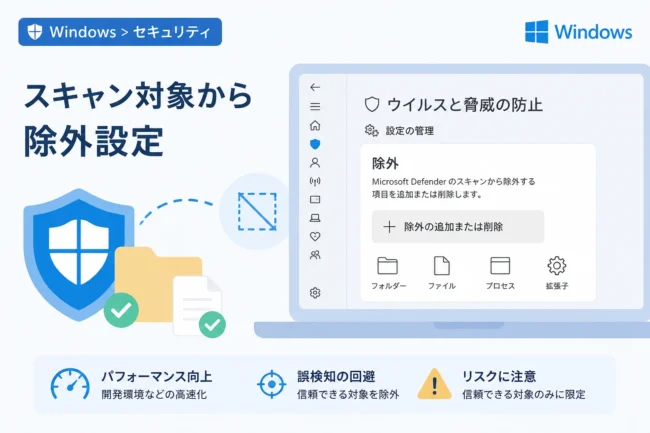
特定の信頼できるソフトウェアが「脅威」として誤認され、何度消しても通知が出る場合には「除外設定」を活用します。
特に自作のプログラムや、一部の専門的な開発ツールは、Windows Defenderによって誤ってブロックされることがあります。
「ウイルスと脅威の防止」の設定画面にある「設定の管理」をクリックしてください。
画面下部にある「除外の追加または削除」を選択し、通知の対象となっているファイルやフォルダを登録します。
ただし、この操作は「そのファイルが絶対に安全である」と確信が持てる場合にのみ行ってください。
不用意に除外設定を行うと、本物のウイルスを見逃すリスクが生じるため、慎重な判断が求められます。
セキュリティ状況を最新に保つためのメンテナンス
通知トラブルを防ぐためには、常にWindows Defenderの「セキュリティインテリジェンス」を最新状態に保つことが不可欠です。
通常はWindows Updateを通じて自動更新されますが、通知が消えない時は手動更新を試してみましょう。
「ウイルスと脅威の防止の更新」画面から「更新プログラムのチェック」をクリックし、最新の定義ファイルが適用されているか確認してください。
また、サードパーティ製のウイルス対策ソフトからWindows Defenderへ移行した直後は、古いソフトの残骸が干渉して通知が不安定になることがあります。
以前使用していたセキュリティソフトの専用削除ツール(アンインストーラー)を使用して、システムをクリーンな状態に保つことも検討してください。
まとめ
Windows Defenderの「脅威が見つかりました」という通知が消えない原因の多くは、実際の感染ではなく「検知履歴のキャッシュ残り」にあります。
まずはオフラインスキャンを実行し、それでも改善しない場合はServiceフォルダ内の履歴ファイルを手動で削除する手順が最も効果的です。
システムの安全を確保した上で履歴をリセットすれば、不快な通知ループから解放されるはずです。
もしこれらの手順を踏んでもなお通知が止まらない、あるいはPCの動作が著しく重いといった症状がある場合は、専用の駆除ツールや専門家への相談を検討してください。
日頃からOSとセキュリティ定義を最新に保ち、不審なファイルのダウンロードを避けることが、トラブルを未然に防ぐ最善の策となります。