Windows Defender(Windows セキュリティ)は、Windows OSに標準で搭載されている非常に強力なセキュリティ機能です。
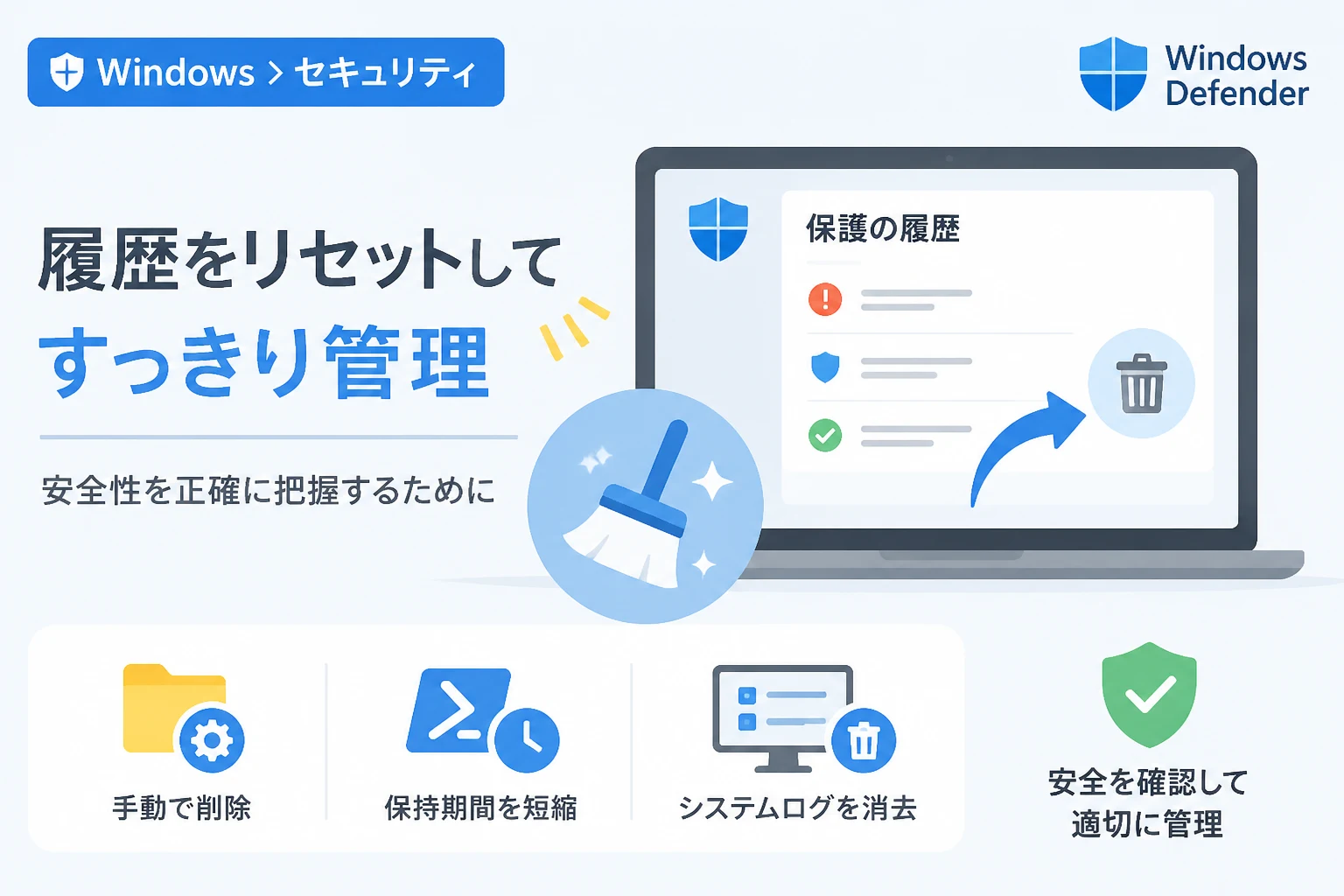
PCを常に監視し、マルウェアの侵入や不正な動作を検知した際には、その情報を「保護の履歴」として記録します。
しかし、検知された脅威を適切に処理した後も、この履歴が残り続けてしまうことがあります。
古い履歴が溜まっていると、現在のPCの状態が安全なのか、あるいはまだ対処が必要な脅威が残っているのかが判断しにくくなることもあるでしょう。
本記事では、Windows Defenderの保護の履歴を削除し、スッキリとクリアにするための具体的な手順と、実施する際の注意点を詳しく解説します。
Windows Defenderの「保護の履歴」とは何か
Windows Defenderの「保護の履歴」は、PCが受けた脅威や、それに対してセキュリティ機能がどのようなアクションを実行したかを記録するログ機能です。
ウイルスやスパイウェアの検知、ランサムウェア防止機能によるブロック履歴、さらには組織の管理者によって設定された制限などがここに表示されます。
通常、検知されたファイルが削除されたり隔離されたりすると、その履歴は一定期間が経過した後に自動的に消去される仕組みになっています。
しかし、Windowsのシステムトラブルや設定の影響により、対処済みの項目がいつまでも消えずに残ってしまうケースが少なくありません。
すでに解決した脅威がいつまでも「要対処」のように表示されていると、ユーザーにとっては不安の種となります。
そのため、手動でこれらの履歴を削除して、表示をリセットする方法を知っておくことはメンテナンスにおいて非常に有用です。
保護の履歴が消えない原因
保護の履歴が自動的に削除されない主な原因の一つに、内部のログファイルが正しく更新されていないことが挙げられます。
Windows Defenderは内部的に数種類のデータベースとログファイルを使用して脅威を管理していますが、これらの一貫性が崩れると表示が固定されてしまいます。
また、初期設定ではログの保持期間が長めに設定されていることも、履歴が残り続ける要因となります。
手動で削除を行うことで、これらの滞留した情報を強制的にクリーンアップし、正しいステータスを表示させることが可能です。
保護の履歴を削除する3つの主要な方法
Windows Defenderの保護の履歴を削除するには、いくつかの異なるアプローチが存在します。
初心者の方でも実施しやすい手順から、管理者向けのコマンドラインを使用した方法まで、順を追って解説します。
方法1:エクスプローラーからログファイルを直接削除する
最も確実かつ直接的な方法は、Windows Defenderが履歴を保存している専用のフォルダ内のファイルを直接削除することです。
ただし、このフォルダはシステム保護の対象となっているため、管理者権限が必要であり、さらに隠しファイルを表示する設定にしなければなりません。
手順1:隠しファイルを表示する設定に変更する
まずはエクスプローラーを開き、メニューバーの「表示」から「表示」オプションを選択し、「隠しファイル」にチェックを入れます。
Windows Defenderのログファイルが保存されているProgramDataフォルダは、デフォルトでは非表示になっているためです。
手順2:特定のパスへ移動する
次に、以下のパスをエクスプローラーのアドレスバーに貼り付けて移動してください。
C:\ProgramData\Microsoft\Windows Defender\Scans\History\Service
このディレクトリ内にあるファイルやフォルダが、保護の履歴の実体となります。
手順3:ファイルを削除する
Serviceフォルダ内にあるすべてのファイルを選択し、右クリックから「削除」を選択してください。
この際、「この操作を実行するには権限が必要です」といった警告が表示されることがありますが、「続行」をクリックして進めます。
ファイルを削除しても、Windows Defender本体の機能が損なわれることはありませんので安心してください。
削除が完了した後、Windows セキュリティの画面を確認すると、保護の履歴が空になっているはずです。
方法2:PowerShellを使用して自動削除の期間を設定する
ファイルを直接触るのが不安な場合や、今後自動的に履歴が消えるようにしたい場合は、PowerShell(パワーシェル)を使用するのが最適です。
Windows Defenderには、保護の履歴を何日後に自動削除するかを指定する設定項目が備わっています。
手順1:PowerShellを管理者として実行する
スタートボタンを右クリックし、「ターミナル(管理者)」または「Windows PowerShell(管理者)」を選択します。
管理者権限がないと、セキュリティ設定の変更コマンドが拒否されるため注意してください。
手順2:保持期間を設定するコマンドを入力する
以下のコマンドを入力して、Enterキーを押してください。
# 保護の履歴の保持期間を1日に設定するコマンド
Set-MpPreference -ScanPurgeItemsAfterDelay 1このコマンドを実行すると、保護の履歴が1日が経過した時点で自動的に削除されるようになります。
もしすぐに削除したい場合は、このコマンドを実行した後に1日待つか、一時的に保持期間を「0」に設定してリセットを試みてください。
設定が正しく反映されたか確認するには、以下のコマンドを使用します。
Get-MpPreference | Select-Object ScanPurgeItemsAfterDelay実行結果として数値が表示されます。
ScanPurgeItemsAfterDelay
------------------------
                       1
このように「1」と表示されていれば、設定は完了です。
方法3:イベントビューアーからログをクリアする
Windowsのシステム全体のログを管理している「イベントビューアー」からも、Windows Defenderの履歴を削除できます。
Windows セキュリティの画面に表示される履歴は、イベントログの情報と連動しているためです。
手順1:イベントビューアーを起動する
検索ボックスに「イベントビューアー」と入力してアプリを開きます。
手順2:Windows Defenderのログを探す
左側のツリー表示から、以下の順にフォルダを展開してください。
「アプリケーションとサービス ログ」>「Microsoft」>「Windows」>「Windows Defender」
その中にある「Operational」という項目をクリックします。
手順3:ログの消去を実行する
右側の操作パネルにある「ログの消去…」をクリックします。
保存してから消去するか、そのまま消去するかを尋ねるダイアログが表示されますが、履歴を消したいだけであれば「消去」を選択します。
これにより、システムに記録されていたWindows Defenderの動作履歴がリセットされます。
削除を行う際の注意点とリスク
保護の履歴を削除すること自体に大きなリスクはありませんが、いくつか知っておくべきポイントがあります。
作業を行う前に、以下の内容を確認しておきましょう。
検知された脅威が「解決済み」であることを確認する
履歴を削除する前に、表示されている脅威が本当に解決されているかを確認してください。
まだ隔離されていないマルウェアの履歴を削除しても、根本的な問題は解決されません。
「要対処」という表示が出ている場合は、まず推奨されるアクション(削除や隔離)を実行してから、履歴のクリアを行うべきです。
過去の傾向を把握できなくなる
保護の履歴を削除すると、過去にどのような攻撃を受けたか、どのファイルが危険だと判断されたかの記録がすべて失われます。
法人のPCなど、セキュリティインシデントの調査が必要になる可能性がある場合は、ログを削除する前にスクリーンショットなどで記録を残しておくことをおすすめします。
誤検知(フォールスポジティブ)の対応
もし、正常なファイルが誤ってWindows Defenderにブロックされ、その履歴が残っている場合は、削除する前に「除外設定」を検討してください。
履歴を消すだけでは、次にそのファイルを使用した際に再び検知され、新しい履歴が作成されてしまうからです。
各削除方法の比較まとめ
紹介した3つの方法を、用途に合わせて使い分けるための比較表を作成しました。
| 方法 | 難易度 | メリット | おすすめの状況 |
|---|---|---|---|
| エクスプローラーでの削除 | 中 | 最も確実で即効性がある | 画面上の通知がどうしても消えない場合 |
| PowerShellでの設定 | 低 | 今後の自動削除を管理できる | 定期的に履歴をクリーンに保ちたい場合 |
| イベントビューアーでの消去 | 高 | システムログ全体の整合性が保てる | エンジニアや上級ユーザーが管理する場合 |
よくある質問(FAQ)
Q1. 保護の履歴を消してもPCの動作は重くなりませんか?
いいえ、むしろ不要なログファイルが膨大に溜まっている場合は、削除することでWindows セキュリティの画面表示がスムーズになる可能性があります。
システム全体への負荷については、無視できるほど軽微なものです。
Q2. Windows 10とWindows 11で手順は違いますか?
基本的な手順はWindows 10でもWindows 11でも共通です。
ただし、メニューの名称(例:Windows ターミナルとPowerShellの呼び方の違い)が若干異なる場合がありますが、フォルダパスやコマンドの内容は同じです。
Q3. フォルダ内のファイルを消そうとすると「使用中」で消せません。
Windows セキュリティがリアルタイムでスキャンを行っている最中などは、ファイルがロックされることがあります。
その場合は、PCを再起動してから再度試すか、セーフモードで起動して削除を行ってください。
まとめ
Windows Defenderの「保護の履歴」は、PCの安全を確認するための重要な記録ですが、時として古い情報が残り続けて混乱を招く原因にもなります。
今回ご紹介したエクスプローラーからの直接削除や、PowerShellによる保持期間の変更を活用することで、常に最新で正確なセキュリティ状況を把握できるようになります。
履歴を削除する際は、まずすべての脅威が適切に対処されていることを確認し、必要に応じてログのバックアップを取るようにしてください。
定期的なメンテナンスの一環としてこれらの手順を覚えておけば、Windowsのセキュリティ機能をより快適に使いこなすことができるでしょう。
PCをクリーンな状態に保ち、安心して作業ができる環境を整えてください。