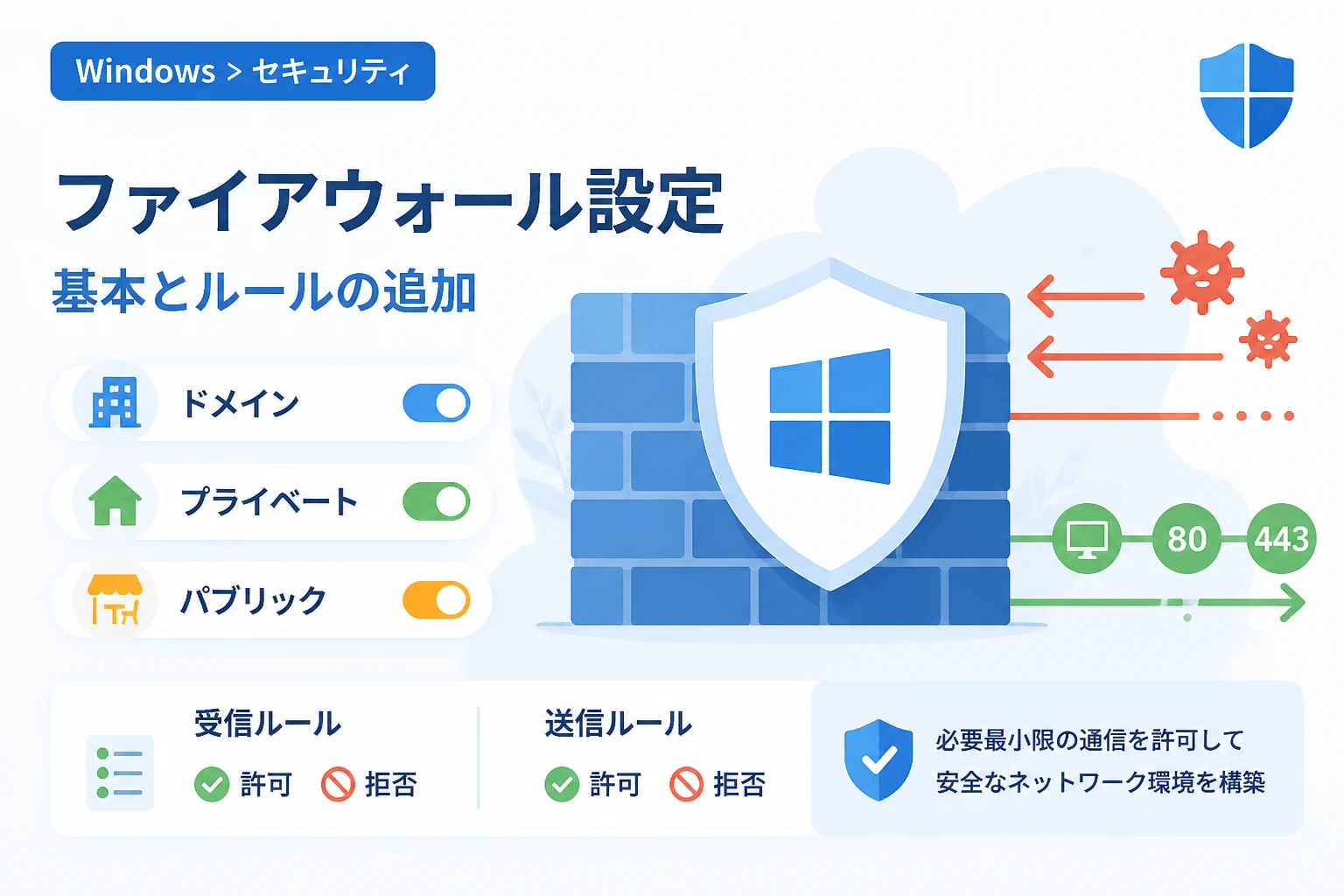
Windows OSに標準搭載されているWindows Defender ファイアウォールは、外部からの不正なアクセスや意図しないデータ送信をブロックするための極めて重要なセキュリティ機能です。
インターネットに接続するすべてのデバイスにとって、適切な境界防御を構築することは、サイバー攻撃の脅威から身を守るための第一歩となります。
本記事では、初心者の方でも迷わずに設定できるよう、基本操作から特定のアプリケーションやポートを制御するための詳細なルールの追加手順までを詳しく解説します。
OSの標準機能を最大限に活用し、安全なネットワーク環境を構築するための知識を深めていきましょう。
Windows Defender ファイアウォールの役割と重要性
Windows Defender ファイアウォールは、ネットワークトラフィックを監視し、あらかじめ設定されたルールに基づいて通信を許可または拒否する壁のような役割を果たします。
外部のネットワークからお使いのコンピュータへの不正侵入を防ぐだけでなく、内部から外部へ送信される不審な通信を制御することも可能です。
現代のサイバーセキュリティにおいて、ファイアウォールを適切に設定することは、マルウェア感染やデータ漏洩のリスクを低減するために不可欠なプロセスと言えます。
特に公共のWi-Fiなどを利用する機会が多いモバイルノートPCでは、この機能が正しく動作しているかどうかが安全性を大きく左右します。
Windows OSには最初からこの機能が組み込まれているため、追加の費用をかけることなく高度なネットワークセキュリティを実装できるのが大きな利点です。
ファイアウォールが保護する3つのプロファイル
Windows Defender ファイアウォールには、「ドメイン」「プライベート」「パブリック」という3つのネットワークプロファイルが存在します。
ドメインプロファイルは、企業のネットワークなど、組織のドメインコントローラーに接続されている場合に適用される設定です。
プライベートプロファイルは、自宅や社内LANなど、信頼できるネットワークに接続している際に使用されます。
パブリックプロファイルは、カフェや空港の無料Wi-Fiなど、不特定多数が利用する信頼できないネットワークに接続する際に適用される最も厳格な設定です。
OSは接続先のネットワーク環境を自動的に判別し、それぞれの環境に適したセキュリティレベルを適用する仕組みを持っています。
基本的な有効化・無効化の手順
まずは、現在のファイアウォールが有効になっているかを確認し、必要に応じて設定を変更する方法を解説します。
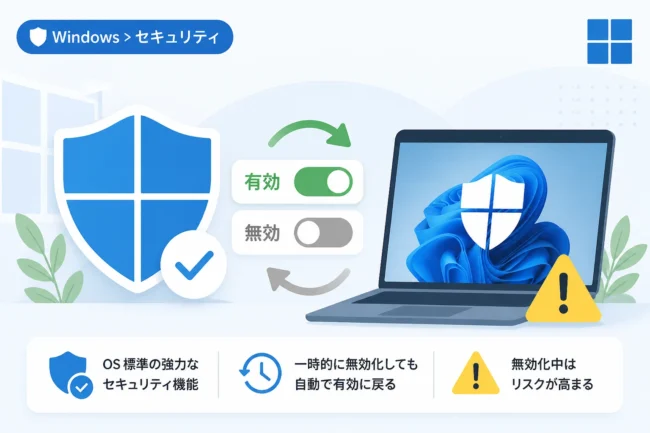
通常、セキュリティの観点からファイアウォールは常に有効にしておくことが強く推奨されます。
「設定」アプリからの操作
Windowsのスタートメニューから歯車アイコンの「設定」を選択し、「更新とセキュリティ」または「プライバシーとセキュリティ」へ進みます。
次に「Windows セキュリティ」タブを開き、「ファイアウォールとネットワーク保護」をクリックします。
ここで現在の各プロファイルの状態が表示され、有効であれば「ファイアウォールは有効です」というメッセージが表示されます。
設定を変更したいプロファイルを選択し、スイッチをオンまたはオフに切り替えることで、基本設定の変更が完了します。
コントロールパネルからの操作
より詳細な管理を行う場合や、従来の操作に慣れている方は、コントロールパネルからの設定が便利です。
コントロールパネルを開き、「システムとセキュリティ」の中にある「Windows Defender ファイアウォール」を選択してください。
左側のメニューにある「Windows Defender ファイアウォールの有効化または無効化」をクリックします。
カスタマイズ設定画面が表示されるので、ネットワークタイプごとに設定を適用し、「OK」ボタンを押して保存します。
通信ルールの追加と編集方法
特定のアプリケーションが通信できない場合や、特定のポートを個別に開放したい場合には、詳細設定から「受信ルール」や「送信ルール」を作成する必要があります。
この操作はセキュリティに直結するため、内容を十分に理解した上で行うことが重要です。
セキュリティが強化された Windows Defender ファイアウォールの起動
詳細なルール設定を行うには、専用の管理画面を呼び出す必要があります。
「Windows Defender ファイアウォール」の設定画面左側にある「詳細設定」をクリックしてください。
「セキュリティが強化された Windows Defender ファイアウォール」という新しいウィンドウが立ち上がります。
受信ルールの新規作成手順
外部からの通信を許可するための「受信ルール」を作成する手順を説明します。
画面左側のツリーから「受信ルール」を選択し、右側の操作パネルにある「新しい規則」をクリックします。
「新規の受信規則ウィザード」が開始されるので、まずはルールの種類(プログラム、ポート、事前定義、カスタム)を選択します。
特定のソフトウェアの通信を許可したい場合は「プログラム」を選択し、そのプログラムの実行ファイル(.exe)のパスを指定してください。
ウェブサーバーや特定のネットワークサービスを運用するためにポートを開放する場合は「ポート」を選択します。
次に、プロトコル(TCPまたはUDP)を選択し、特定のローカルポート番号を入力します。
アクションの選択画面では、「接続を許可する」を選択して次へ進みます。
最後に、このルールを適用するプロファイル(ドメイン、プライベート、パブリック)にチェックを入れ、ルールの名前を入力して完了です。
送信ルールの新規作成手順
自身のコンピュータから外部への通信を制限したい場合は「送信ルール」を設定します。
「受信ルール」と同様の手順で、左側のツリーから「送信ルール」を選択し、「新しい規則」をクリックしてください。
特定のアプリが勝手に外部サーバーと通信するのを防ぎたい場合、対象のプログラムを指定し、「接続をブロックする」を選択します。
これにより、万が一マルウェアが侵入した際でも、外部の攻撃者サーバーとの通信を遮断し、情報の流出を未然に防げる可能性が高まります。
ポート番号の指定による高度な制御
ネットワーク通信には「ポート番号」と呼ばれる識別番号が使用されており、これを制御することで精密なセキュリティ管理が可能になります。
主要なポート番号とその用途については、以下の表を参考にしてください。
| ポート番号 | プロトコル | 主な用途 |
|---|---|---|
| 80 | TCP | HTTP(通常のウェブ閲覧) |
| 443 | TCP | HTTPS(暗号化されたウェブ閲覧) |
| 21 | TCP | FTP(ファイル転送) |
| 3389 | TCP | リモートデスクトップ接続 |
例えば、リモートワークで自宅から社内のPCにアクセスする場合、3389番ポートの許可が必要になることがありますが、これは非常にリスクの高い設定でもあります。
特定のポートを許可する際は、接続を許可するIPアドレスを制限するなど、追加のセキュリティ対策を併用するようにしてください。
コマンドライン(PowerShell)による管理
GUIを使用せずに、PowerShellを用いてファイアウォールの状態を確認したり、ルールを追加したりすることも可能です。
システム管理者や、複数の端末に同じ設定を配布したい場合に非常に有効な手法です。
ファイアウォールの状態確認
現在のファイアウォール設定の一覧を取得するには、以下のコマンドを使用します。
# すべてのプロファイルの有効状態を確認
Get-NetFirewallProfile | Select-Object Name, Enabled
実行結果は以下のように出力されます。
Name      Enabled
----      -------
Domain       True
Private      True
Public       True
新しいルールの作成
例えば、特定のポート(例:8080番)を許可する受信ルールをコマンドで作成する場合は以下のようになります。
# 8080番ポートを許可する受信ルールを作成
New-NetFirewallRule -DisplayName "My Custom App" -Direction Inbound -LocalPort 8080 -Protocol TCP -Action Allow
コマンドを利用することで、操作ログを残しやすく、設定ミスを減らすことにも繋がります。
トラブルシューティング:設定が反映されない場合
ファイアウォールのルールを追加したにもかかわらず、通信がうまくいかないケースが多々あります。
そのような場合には、まず「ルールの優先順位」を確認する必要があります。
Windows Defender ファイアウォールでは、「拒否ルール」は「許可ルール」よりも優先されるという原則があります。
個別に許可設定を作っても、それより広範囲な拒否設定が存在する場合、通信はブロックされてしまいます。
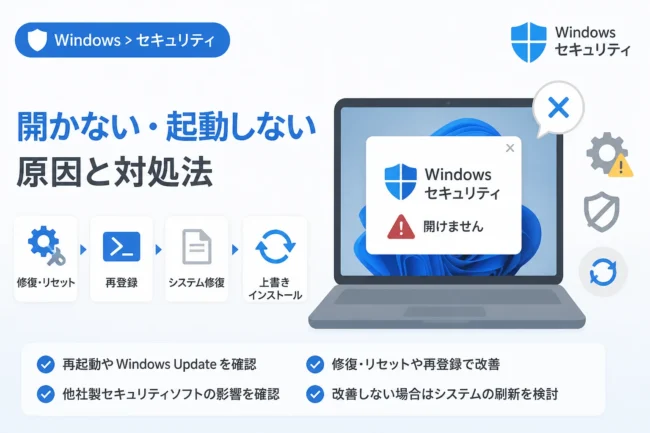
また、サードパーティ製のウイルス対策ソフトをインストールしている場合、Windows標準のファイアウォールが無効化され、独自のファイアウォール機能が動作していることがあります。
その場合は、Windowsの設定ではなく、導入しているセキュリティソフトの管理画面から設定を行う必要があります。
さらに、ネットワークプロファイルが正しく認識されているかも確認しましょう。
自宅のWi-Fiが「パブリック」として認識されていると、本来許可されるべき通信が遮断されることがあります。
セキュリティ向上のためのベストプラクティス
ファイアウォールを運用する上で、最も重要な考え方は「最小権限の原則」です。
必要な通信だけを許可し、それ以外のすべての通信はデフォルトでブロックするように設定するのが理想的です。
特に受信ルールについては、不特定多数からのアクセスを許可するのではなく、特定の信頼できるIPアドレスのみを許可対象に含めるようにしましょう。
定期的に作成済みのルールを見直し、不要になった古いルールを削除することも、セキュリティレベルを維持するために欠かせません。
また、ファイアウォールのログ機能を有効にしておけば、不審な接続試行があった際に後から調査することが可能になります。
OSのアップデートを欠かさず行い、最新のセキュリティパッチを適用しておくことも、ファイアウォール機能を正常に維持するための大前提となります。
まとめ
Windows Defender ファイアウォールは、特別なソフトを導入せずとも強力なネットワーク防御を提供してくれる優れたツールです。
基本操作である有効化・無効化の切り替えから、特定のポートやアプリケーションを制御するルールの追加までを習得することで、デバイスの安全性は飛躍的に向上します。
設定を変更する際は、常にセキュリティ上のリスクを考慮し、今回紹介した手順やベストプラクティスを参考に、慎重に操作を行ってください。
一見複雑に見える詳細設定も、一つひとつの項目の意味を理解すれば、決して難しいものではありません。
適切な設定管理を通じて、安全で快適なデジタルライフを実現していきましょう。