Windowsを安全に使用するために欠かせない標準セキュリティ機能が「Microsoft Defender(旧称:Windows Defender)」です。
しかし、信頼できる開発元からダウンロードしたはずのファイルが、セキュリティ上の理由で自動的に削除されたり、実行がブロックされたりすることがあります。
これは「誤検知」と呼ばれる現象ですが、安易にブロックを解除してファイルを実行することは、PCをウイルス感染のリスクにさらす行為でもあります。
本記事では、Windows Defenderによってブロックされたファイルを安全に保存・復元するための具体的な手順を解説します。
あわせて、そのファイルが本当に安全であるかを客観的に判断するための基準についても詳しく紹介します。
Windows Defenderがファイルをブロックする仕組み
Windows Defenderは、PC内部のファイルをリアルタイムでスキャンし、不審なプログラムの実行を未然に防いでいます。
ファイルがブロックされる主な理由は、ウイルスやマルウェアの疑いがある場合だけではありません。
デジタル署名がないファイルや、インターネット上での流通数が極端に少ないファイルも、「潜在的な脅威」として検知されることがあります。
特にWebブラウザ経由でダウンロードした実行ファイル(.exeなど)は、Windows SmartScreen機能によって厳格にチェックされます。
ユーザーの安全を最優先するために、「疑わしきはブロックする」という動作が基本となっていることを理解しておきましょう。
ブロックされたファイルを復元・保存する手順
ブロックされたファイルを救出するには、Windows セキュリティの管理画面から操作を行う必要があります。
「保護の履歴」からファイルを復元する方法
まずは、Windowsの「設定」アプリを開き、「プライバシーとセキュリティ」から「Windows セキュリティ」を選択してください。
「Windows セキュリティを開く」ボタンをクリックし、メイン画面が表示されたら「ウイルスと脅威の防止」を選択します。
画面中央付近にある「保護の履歴」というリンクをクリックすると、最近検知された脅威の一覧が表示されます。
一覧の中から、ブロックされたファイルの名前や検知された日時を確認し、該当する項目をクリックして詳細を展開してください。
ここで「操作」というボタンが表示されるので、それをクリックして「復元」を選択します。
「復元」を実行すると、隔離されていたファイルが元の保存場所に戻されます。
ただし、この操作を行うには管理者権限が必要となるため、ユーザーアカウント制御の確認画面が表示されたら「はい」を選択してください。
Microsoft Edgeでダウンロードが遮断された場合
ファイルがPCに保存される前のダウンロード段階で、ブラウザによってブロックされるケースもあります。
Microsoft Edgeの場合、ダウンロードバーに「一般的にダウンロードされておらず、お使いのデバイスに問題を起こす可能性があるため、ブロックされました」というメッセージが表示されます。
この場合は、メッセージの右側にある三点リーダー(…)をクリックし、「保存」を選択してください。
次に表示されるダイアログで「詳細表示」をクリックし、「保持する」を選択することで、ファイルのダウンロードを完了させることができます。
この操作はブラウザの保護機能をバイパスするものであるため、慎重に判断してください。
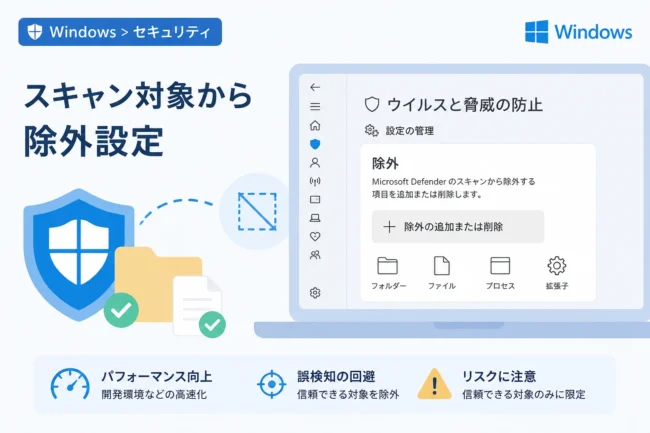
特定のファイルを検知対象から外す「除外設定」
一度復元しても、そのファイルを使用するたびに再びブロックされてしまうことがあります。
特定のファイルが安全だと確信している場合は、スキャン対象から除外する設定を行いましょう。
「ウイルスと脅威の防止」画面にある「設定の管理」をクリックします。
画面を下にスクロールし、「除外」セクションにある「除外の追加または削除」を選択してください。
「除外の追加」ボタンを押し、「ファイル」または「フォルダー」を選択して、ブロックされた対象を指定します。
これにより、Windows Defenderはその特定のファイルやフォルダを監視しなくなります。
ただし、除外設定した場所に後から本物のウイルスが入り込んだ場合、検知できなくなるリスクがあることを忘れないでください。
ファイルが「安全」か「危険」かを見極める判断基準
ブロックされたファイルを復元する前に、そのファイルが本当に信頼できるものかを確認しなければなりません。
以下の表を参考に、リスクの度合いをセルフチェックしてみてください。
| チェック項目 | 安全性が高いケース | 危険性が高いケース |
|---|---|---|
| 入手元(サイト) | 公式公式サイト・公式サイトからのリンク | 掲示板・SNS・不審なメールの添付 |
| デジタル署名 | 大手企業や著名な開発者の署名がある | 署名がない(不明な発行元) |
| ファイルの用途 | 業務や趣味で必要な特定のソフト | Crackツール・海賊版・アダルト関連 |
| 検索結果の評判 | 多くのユーザーが利用しており、評価が高い | ウイルス感染報告がある、情報が皆無 |
外部サービスを活用した詳細スキャン
自分だけの判断で不安な場合は、オンラインのウイルススキャンサービスを活用しましょう。
特に有名なのが「VirusTotal」というサイトです。
このサイトにファイルをアップロードすると、世界中の70種類以上のアンチウイルスエンジンを用いて一斉にスキャンを行ってくれます。
Windows Defenderだけが反応しており、他の主要なセキュリティソフト(カスペルスキーやESETなど)が「Clean」と判定している場合は、誤検知の可能性が極めて高いと言えます。
逆に、複数のソフトで「Malicious」や「Trojan」といった警告が出る場合は、絶対に復元してはいけません。
誤検知が発生しやすいファイルの特徴
セキュリティソフトの仕組み上、どうしても誤検知を避けられない種類のファイルが存在します。
例えば、システムの設定を強制的に変更するツールや、他のソフトの動作を監視・制御するユーティリティソフトです。
これらは挙動そのものがマルウェアに似ているため、Windows Defenderに警戒されやすい傾向があります。
また、個人開発者が作成したフリーソフトなどは、ユーザー数が少ないために「評価が確立されていないファイル」としてブロックされます。
ソースコードが公開されているオープンソースソフトウェアであれば、コミュニティでの議論を確認することも一つの手段です。
もし自分が開発者である場合は、SignToolなどを用いてデジタル署名を付与することで、将来的なブロックを軽減できます。
まとめ
Windows Defenderがファイルをブロックするのは、あなたのPCを脅威から守るための正常な動作です。
しかし、誤検知によって必要な作業が妨げられる場合は、「保護の履歴」から手動でファイルを復元したり、除外設定を行ったりすることで解決できます。
大切なのは、ブロックを解除する前に「そのファイルは本当に信頼できるのか」を客観的な指標で確認することです。
入手元の確認、デジタル署名の有無、そしてVirusTotalなどの外部ツールの活用という3段階のチェックを習慣づけましょう。
セキュリティ機能を適切にコントロールすることで、安全性と利便性を両立させたPC環境を維持してください。