Windowsのシステムを安定して運用するためには、その中核となる「レジストリ」の管理が欠かせません。
レジストリはOSやアプリケーションの動作を規定する膨大な設定情報が格納されたデータベースであり、システムの心臓部とも言える役割を担っています。
不用意に設定を変更するとOSが起動不能になるリスクがあるため、変更を加える前には必ずバックアップを取得しなければなりません。
本記事では、セキュリティの観点からも重要な、Windowsレジストリを安全にバックアップおよび復元するための具体的な手順を詳しく説明します。
正しい知識を持って作業を行うことで、万が一のシステムトラブル時にも迅速な復旧が可能となります。
レジストリの重要性とバックアップが必要な理由
Windowsのレジストリには、ユーザー設定やハードウェアの構成、ソフトウェアのインストール情報などがすべて記録されています。
システムの動作をカスタマイズする際、直接レジストリを編集することがありますが、これは非常に繊細な作業となります。
もし誤った値を入力したり、必要なキーを削除したりすると、特定の機能が動作しなくなるだけでなく、Windows自体が起動しなくなる可能性があります。
このような致命的なエラーを防ぐために、作業前の状態を保存しておくことが絶対条件となります。
また、マルウェアやスパイウェアによってレジストリが書き換えられ、システムの挙動が不安定になるケースも珍しくありません。
定期的に正常な状態のバックアップを作成しておくことは、セキュリティ対策の一環としても非常に有効な手段です。
物理的なストレージの故障とは異なり、設定の不整合によるトラブルはソフトウェア的な復元によって解決できることが多いため、手順を習熟しておく価値は高いと言えるでしょう。
レジストリのバックアップ方法
Windowsには、標準機能としてレジストリの内容をエクスポートする機能が備わっています。
最も一般的な方法は「レジストリエディター」を使用した手動のバックアップです。
レジストリエディターを使用した手順
まず、キーボードの「Windows」キーと「R」キーを同時に押し、「ファイル名を指定して実行」ダイアログを表示させます。
入力欄にregeditと入力し、「OK」ボタンをクリックしてレジストリエディターを起動します。
ユーザーアカウント制御の画面が表示された場合は、「はい」を選択して権限を承認してください。
レジストリエディターが開いたら、左側のツリー表示の最上部にある「コンピューター」を選択します。
メニューバーの「ファイル」をクリックし、表示された項目から「エクスポート」を選択してください。
保存先を指定するウィンドウが開くので、分かりやすい場所(デスクトップや外付けHDDなど)を選びます。
ファイル名には、作業日や目的を含めた名前(例:20260521_registry_backup)を付けると後で管理しやすくなります。
画面下部の「エクスポート範囲」で「すべて」が選択されていることを必ず確認してください。
「保存」ボタンをクリックすると、拡張子が.regのファイルとしてバックアップが作成されます。
特定のキーのみをバックアップする場合
システム全体ではなく、特定のソフトウェアの設定のみを変更する場合は、該当する階層だけをバックアップすることも可能です。
左側のツリーから対象となるフォルダ(キー)を右クリックし、「エクスポート」を選択します。
この場合、エクスポート範囲はその選択された部分のみに限定されるため、ファイルサイズを小さく抑えることができます。
ただし、関連する他のキーに影響が及ぶ可能性を考慮すると、システム全体をバックアップしておく方が安全です。
システムの復元ポイントを利用した包括的な保護
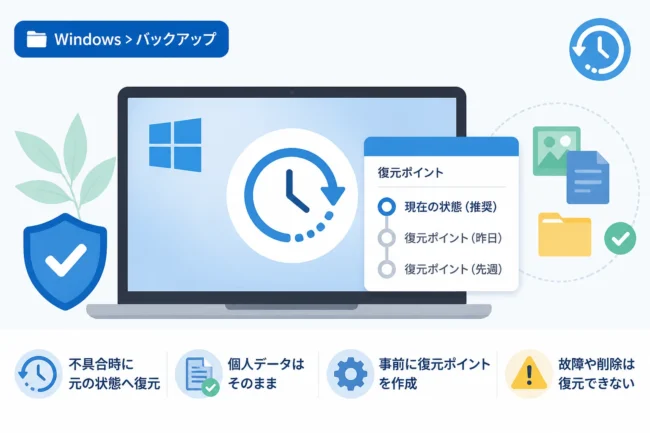
レジストリ単体ではなく、システム全体の整合性を保ちながらバックアップをとりたい場合は、「システムの復元」機能が推奨されます。
復元ポイントを作成することで、レジストリを含む重要なシステムファイルの状態を丸ごと保存できます。
- スタートメニューで「復元ポイントの作成」と検索し、設定画面を開きます。
- 「システムのプロパティ」ウィンドウにある「作成」ボタンをクリックします。
- 復元ポイントに識別用の名前を入力し、再度「作成」をクリックします。
レジストリエディターでのエクスポートは個別のデータ保存に適していますが、OSの起動トラブル時にはこの復元ポイントの方が強力な威力を発揮します。
重大なレジストリ変更を伴う作業の前には、.regファイルのエクスポートと復元ポイントの作成を併用することを強く推奨します。
レジストリを復元する手順
万が一、作業後に動作に問題が発生した場合は、速やかに作成したバックアップから復元を行います。
エクスポートしたファイルから復元する
Windowsが正常に起動している場合は、作成済みの.regファイルをダブルクリックするだけで復元が可能です。
「情報を追加すると、値が変更または削除される可能性があります」という警告メッセージが表示されますが、「はい」を選択して続行します。
「レジストリに正常に入力されました」という通知が表示されれば、復元作業は完了です。
変更を確実に反映させるために、復元後は必ずPCを再起動してください。
コマンドラインを使用した復元
GUIが不安定な場合や、管理者権限で確実に処理を行いたい場合は、コマンドプロンプトを利用します。
以下のコマンドを使用することで、指定したレジストリファイルをシステムに結合できます。
reg import "C:\Backups\registry_backup.reg"この操作を正しく終了しました。この方法は、バッチファイルなどを作成して自動化する場合にも役立ちます。
レジストリ操作における注意点
レジストリのバックアップと復元には、いくつか注意すべき重要なポイントがあります。
まず、バックアップファイル(.regファイル)は暗号化されていないという点に注意してください。
レジストリにはユーザーのパスワード情報やシステム固有の識別子が含まれることがあるため、バックアップファイルを公共のクラウドストレージに無防備に保存するのは避けるべきです。
次に、古いバックアップファイルを現在のシステムに適用するリスクを理解しておく必要があります。
大幅なアップデートが行われた後のOSに、数ヶ月前のレジストリファイルを上書きすると、バージョン間の不整合が発生し、深刻なエラーを招く恐れがあります。
常に「作業直前の状態」をバックアップすることを心がけてください。
| 項目 | レジストリエクスポート (.reg) | システムの復元ポイント |
|---|---|---|
| 保護範囲 | 特定のキーまたは全体の設定値 | レジストリを含むシステム全体 |
| 復元の容易さ | ファイルをダブルクリックするのみ | 専用ウィザードからの操作が必要 |
| 起動不能時の対応 | コマンド操作が必要で困難 | 回復環境から実行可能 |
| 主な用途 | 特定の設定変更前の保険 | OSの動作不安に対する包括的備え |
Windowsが起動しない場合の復旧方法
レジストリの誤編集によりWindowsが起動しなくなった場合、デスクトップからの復元は不可能です。
この場合は、Windows回復環境(WinRE)を利用して「システムの復元」を実行するか、コマンドプロンプトでレジストリファイルを読み込みます。
PCの電源を入れ、Windowsのロゴが表示される前に強制終了する操作を数回繰り返すと、自動修復モードが起動します。
「詳細オプション」から「システムの復元」を選択し、問題が発生する前の日付のポイントを選択して復旧を試みてください。
このように、レジストリの単体バックアップだけでは対応できない事態を想定し、多層的なバックアップ戦略を立てることがプロフェッショナルな管理と言えます。
まとめ
Windowsのレジストリはシステムの挙動を制御する重要な要素であり、その編集には常にリスクが伴います。
安全に作業を進めるためには、レジストリエディターを用いた.regファイルのエクスポート手順を正確に把握しておくことが不可欠です。
あわせて、システム全体の復元ポイントを作成しておくことで、より強固な保護体制を構築できます。
バックアップファイルの管理にも注意を払い、常に最新かつ安全な状態で保管するようにしましょう。
本記事で紹介した手順を日常のメンテナンスに取り入れることで、Windows環境を長期にわたって安定させることが可能になります。
万全の準備を整えてから設定変更を行う習慣をつけ、トラブルに強いシステム運用を目指してください。