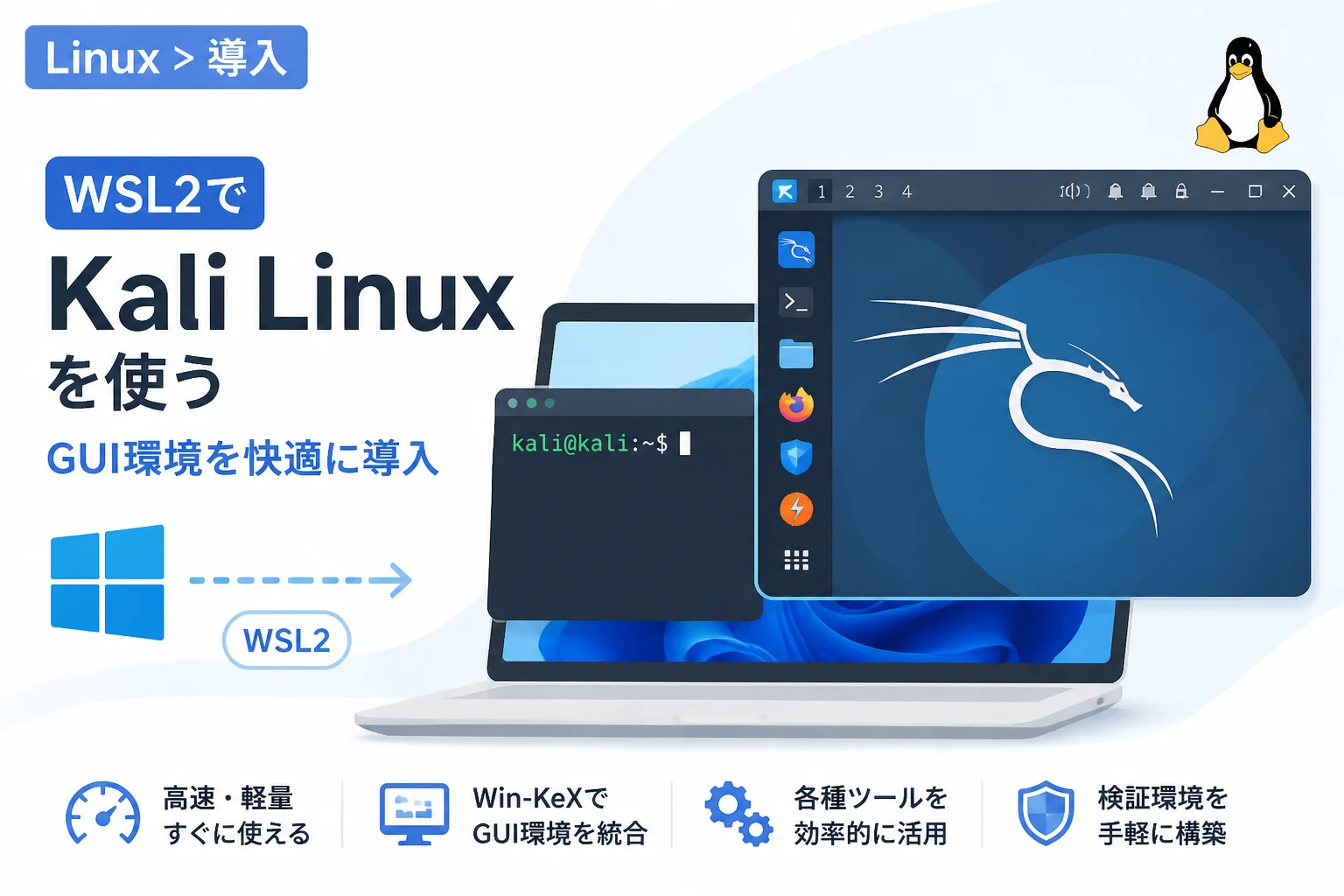
セキュリティエンジニアやペネトレーションテスターにとって、Kali Linuxは欠かせないツールの1つです。
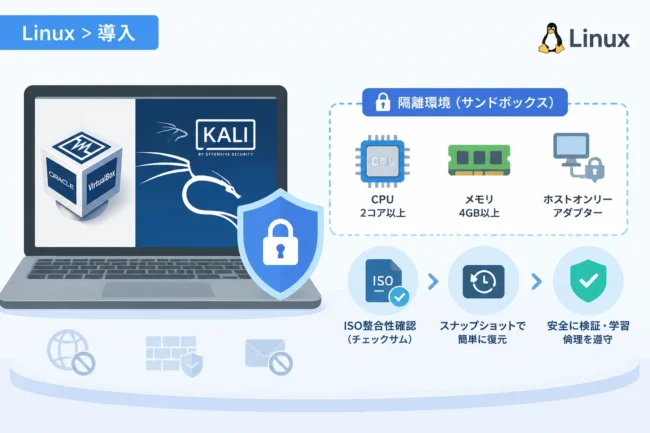
従来、Windows環境でKali Linuxを利用するには、VirtualBoxやVMwareといった仮想化ソフトウェアを導入するのが一般的でした。
しかし、現在ではWindows Subsystem for Linux 2(WSL2)を利用することで、Windows OS上で直接、軽量かつ高速にKali Linuxを動作させることができます。
本記事では、WSL2を用いたKali Linuxの構築から、GUI環境を実現する「Win-KeX」の導入手順までを詳しく解説します。
Kali LinuxをWSL2で導入するメリット
WSL2でKali Linuxを運用する最大のメリットは、Windowsとの高度な親和性にあります。
仮想マシンを起動する手間がなく、Windowsのターミナルから直接Kali Linuxのコマンドを呼び出せるため、作業効率が劇的に向上します。
また、WSL2はホストマシンのリソースを動的に割り当てるため、固定のメモリを消費する従来の仮想サーバーよりも動作が軽快です。
Windows側のファイルシステムにもシームレスにアクセスできるため、収集したログやデータの受け渡しが非常にスムーズに行えます。
さらに、今回紹介するWin-KeXを導入することで、Windowsデスクトップの中にKali Linuxのデスクトップ環境を統合することも可能です。
導入前の事前準備とシステム要件
WSL2を利用するためには、Windowsのバージョンが一定以上である必要があります。
以下の表に、Kali Linuxを快適に動作させるための推奨要件をまとめました。
| 項目 | 要件・推奨環境 |
|---|---|
| OS | Windows 10 バージョン 2004 以降、または Windows 11 |
| CPU | 仮想化技術(VT-x / AMD-V)をサポートするプロセッサ |
| メモリ | 8GB以上(16GB以上を推奨) |
| ストレージ | SSD推奨(空き容量 20GB 以上) |
まず、PCのBIOS/UEFI設定で「仮想化技術(Virtualization Technology)」が有効になっていることを確認してください。
これが無効になっていると、WSL2の機能を有効化してもLinuxカーネルが起動できません。
Windows Subsystem for Linux 2の有効化手順
まずは、Windows側でWSL2を有効にするための設定を行います。
Windows PowerShellまたはコマンドプロンプトを「管理者として実行」で開いてください。
最新のWindows環境であれば、以下のコマンドを入力するだけで必要なコンポーネントがすべてインストールされます。
# WSLのインストールと有効化
wsl --installインストール中: 仮想マシン プラットフォーム
インストール中: Linux 用 Windows サブシステム
インストール中: Linux カーネル
インストールは正常に完了しました。変更を有効にするには、システムを再起動する必要があります。コマンドの実行が完了したら、必ずWindowsを再起動してください。
再起動後、WSLのデフォルトバージョンが「2」に設定されているかを確認します。
以下のコマンドを実行して、現在のバージョン設定を確認しましょう。
# デフォルトバージョンを2に設定
wsl --set-default-version 2
Microsoft StoreからのKali Linuxインストール
WSL2の準備が整ったら、次にKali Linux本体をインストールします。
最も簡単な方法は、Microsoft Storeから入手する方法です。
ストア内の検索バーに「Kali Linux」と入力し、該当するアプリを選択して「入手」ボタンをクリックしてください。
ダウンロードが完了したら、「開く」をクリックして初期セットアップを開始します。
初回起動時には、コンソールの展開が行われるため数分程度の時間がかかります。
展開が終わると、新しいUNIXユーザー名とパスワードの設定を求められます。
これはWindowsのログイン情報とは無関係ですので、任意の認証情報を設定してください。
ここで設定したパスワードは、管理者権限(sudo)を実行する際に必要となるため、忘れないように管理しましょう。
Kali Linuxの初期設定とパッケージの更新
インストール直後のKali Linuxは、最小限のパッケージしか含まれていません。
まずはシステムを最新の状態にアップデートすることから始めましょう。
以下のコマンドを実行して、リポジトリの更新とパッケージのアップグレードを行います。
# リポジトリ情報の更新とアップグレード
sudo apt update && sudo apt full-upgrade -y
このプロセスにはネットワーク環境により時間がかかる場合がありますが、セキュリティツールを正しく動作させるために必須の作業です。
アップグレードが完了したら、不要なパッケージを削除してシステムをクリーンな状態に保ちましょう。
# 不要なパッケージの削除
sudo apt autoremove -y
GUI環境「Win-KeX」の導入と実行
Kali LinuxはCUI(コマンドライン)だけでも強力ですが、Burp SuiteやWiresharkなどのGUIツールを使用する場合は、デスクトップ環境が必要です。
WSL2向けに開発されたWin-KeX(Kali Desktop Experience)を利用すると、非常に簡単にGUI環境を構築できます。
Win-KeXのインストール手順
Win-KeXのインストールは、aptパッケージマネージャーから一括で行うことができます。
以下のコマンドを入力してください。
# Win-KeXのインストール
sudo apt update
sudo apt install -y kali-win-kex
このパッケージには、Xfceデスクトップ環境やVNCクライアントが含まれており、インストールには大容量のデータダウンロードを伴います。
ストレージ容量とネットワーク速度に余裕がある環境で実行することをお勧めします。
Win-KeXの3つの起動モード
Win-KeXには、作業スタイルに合わせて選択できる3つの主要なモードがあります。
| モード名 | コマンド | 特徴 |
|---|---|---|
| Window Mode | kex --win -s | 専用のウィンドウ内にKaliのデスクトップを表示します(音声サポートあり)。 |
| Enhanced Session Mode | kex --esm --ip -s | RDPプロトコルを使用し、高解像度やマルチモニタに対応します。 |
| Seamless Mode | kex --sl -s | WindowsのタスクバーとKaliのツールバーを共存させ、アプリを個別に窓表示します。 |
特におすすめなのはWindow Modeです。
Windowsの操作感を損なうことなく、1つのアプリのようにKali Linuxを操作できるため非常に利便性が高いです。
初めて起動する際はパスワード設定を求められることがありますが、これはVNC接続用のパスワードであり、UNIXパスワードとは別物でも構いません。
WSL2環境でのKali Linux利用における注意点
WSL2上でKali Linuxを利用する際、いくつか注意すべき制限事項があります。
まず、WSL2は仮想ネットワーク経由でホストと接続されているため、一部のネットワークスキャン(rawソケットを使用するものなど)が期待通りに動作しない場合があります。
また、USBデバイス(Wi-Fiアダプターなど)を直接Kali Linuxに認識させるには、別途「usbipd-win」などのツールを導入する必要があります。
GPUアクセラレーションについては、近年のWSL2アップデートによりNVIDIA CUDAなどが利用可能になっていますが、ドライバのバージョン管理には注意が必要です。
高度な無線LANハッキングなど、ハードウェアに直接依存する検証を行う場合は、依然として物理環境や専用の仮想マシンが必要になるケースもあります。
まとめ
本記事では、WSL2上でKali Linuxを構築し、Win-KeXによってGUI環境を導入する手順を解説しました。
WSL2を活用することで、Windowsの快適さを維持したまま、強力なセキュリティ検証環境を手にすることができます。
特にWin-KeXによるシームレスなデスクトップ統合は、ツール間のデータ連携を容易にし、エンジニアの生産性を大きく高めてくれます。
まずはwsl --installから始めて、最新のペネトレーションテスト環境を自身のPCに構築してみてください。
セキュリティスキルの向上には、実際にツールを動かし、検証を繰り返す環境を持つことが最初の一歩となります。