ペネトレーションテストやセキュリティ検証において、世界中の専門家から最も信頼されているプラットフォームの一つがKali Linuxです。
Kali Linuxは、数百種類ものセキュリティツールがあらかじめインストールされたDebianベースのOSであり、サイバー攻撃のシミュレーションや脆弱性診断に欠かせない存在となっています。
本記事では、PCの既存環境を汚さずにKali Linuxを利用できる「USBライブブート」の作成手順について、最新のISOイメージを用いた最新の手法を解説します。
初心者の方でも迷わずに作業を進められるよう、ダウンロードからブートメディアの作成、そして起動確認までの流れを詳しく構成しました。
この記事を通じて、高度なセキュリティ検証を行うための第一歩を踏み出しましょう。
Kali Linuxとは:セキュリティ検証における標準プラットフォーム
Kali Linuxは、Offensive Security社が開発・維持しているオープンソースのLinuxディストリビューションです。
情報セキュリティの専門家がペネトレーションテストやデジタルフォレンジック、リバースエンジニアリングを行うために設計されています。
最大の特長は、ネットワークスキャナー、パケットキャプチャ、パスワードクラック、脆弱性診断ツールなどが最初から揃っている点にあります。
ユーザーは複雑な環境構築をすることなく、すぐに高度な検証作業を開始することが可能です。
また、Kali LinuxはデスクトップPCだけでなく、Raspberry Piなどのシングルボードコンピュータやクラウド環境、モバイルデバイスまで幅広くサポートしています。
USBライブブートを利用するメリット
Kali Linuxを導入する方法には、メインPCへの直接インストールや仮想マシン上での実行など、いくつかの選択肢があります。
その中でも、USBメモリから起動する「ライブブート」には、他の手法にはない大きな利点が存在します。
まず、現在使用しているWindowsやmacOSといったホストOSのファイルシステムに一切の変更を加える必要がありません。
USBメモリの中にのみKali Linuxのシステムが構築されるため、物理マシンのストレージを汚さずに検証環境を持ち運ぶことができます。
また、仮想環境(VM)と比較して、PCのハードウェアリソースを直接活用できるため、特にWi-Fiアダプターの直接制御やGPUによるパスワード解析などの処理において高いパフォーマンスを発揮します。
さらに、フォレンジック用途で使用する場合には、ハードディスクへの書き込みを一切行わないモードで起動することも可能です。
事前に準備するもの
Kali LinuxのUSBライブブート環境を作成するには、以下のデバイスとソフトウェアが必要になります。
| 項目 | 推奨スペック / ツール名 | 備考 |
|---|---|---|
| USBメモリ | 16GB以上(USB 3.0以上推奨) | データはすべて消去されるため注意が必要です。 |
| ISOイメージ | Kali Linux Live ISO | 公式サイトから無料でダウンロード可能です。 |
| 書き込みソフト | Rufus または BalenaEtcher | ISOイメージをUSBに書き込むために使用します。 |
| ネットワーク環境 | 高速なインターネット接続 | ISOファイルのサイズが数GBあるため重要です。 |
USBメモリの容量は最低8GBでも動作しますが、追加のツールをインストールしたり、検証結果を保存したりすることを考慮すると16GB以上の容量を推奨します。
また、USB 2.0の規格でも動作はしますが、OSの起動速度やツールの動作速度に大きな差が出るため、可能な限りUSB 3.0対応のデバイスを使用してください。
ステップ1:Kali Linux最新ISOイメージのダウンロード
まずは、Kali Linuxの公式サイトから最新のイメージファイルを入手します。
ブラウザで「kali.org」の公式ダウンロードページにアクセスしてください。
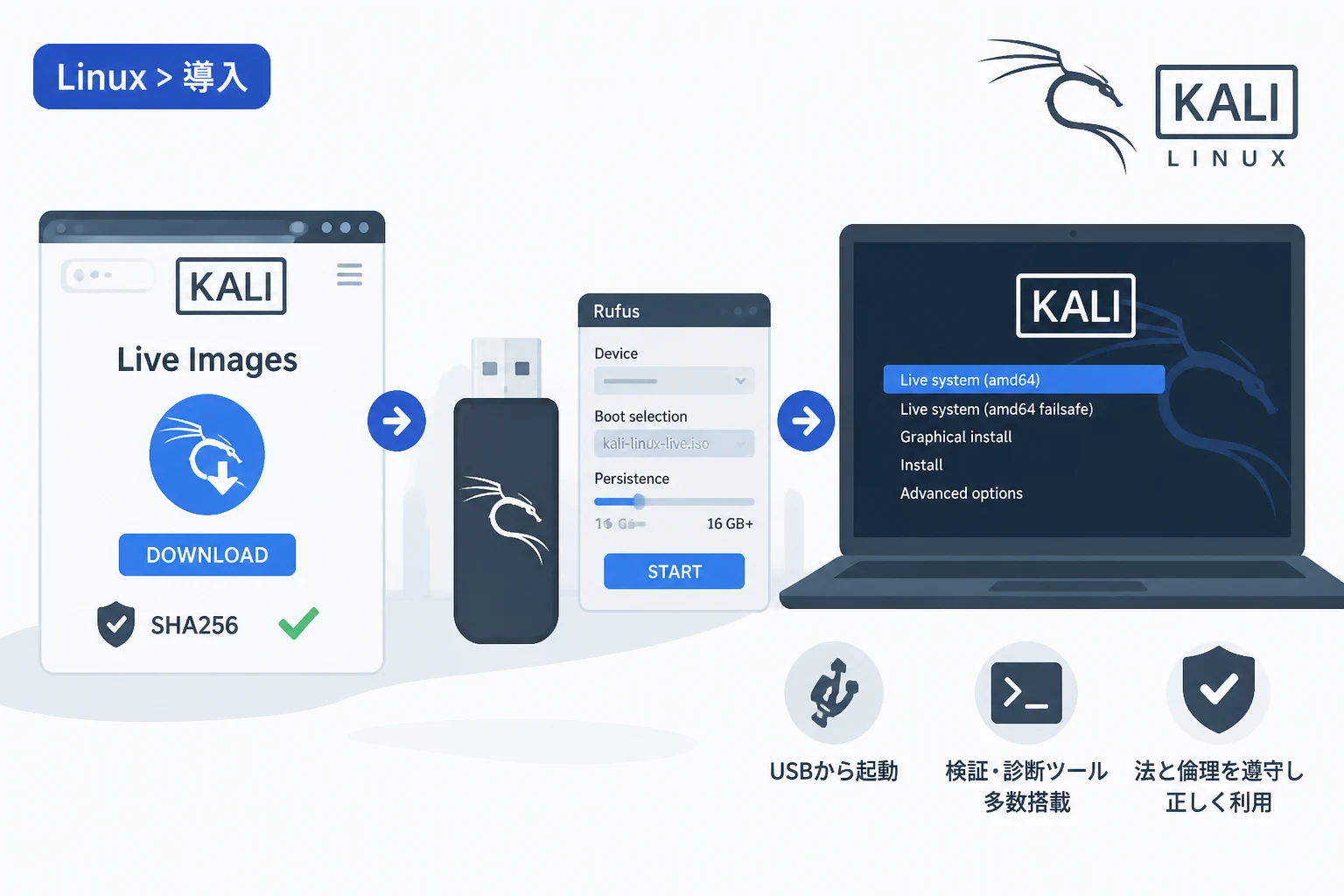
ページ内には複数のエディションが並んでいますが、USBライブブートを作成する場合は「Live Images」という項目を選択します。
「Installer Images」はPCに恒久的にインストールするためのファイルであるため、ライブ起動用とは異なる点に注意してください。
プラットフォームの選択
使用しているPCのCPUアーキテクチャに合わせて、適切なイメージを選択する必要があります。
近年の一般的なPC(IntelやAMDのプロセッサを搭載したもの)であれば、「64-bit」を選択してください。
古いPCや特定のネットブックなどで使用する場合は「32-bit」を、Apple Silicon(M1/M2/M3チップ)を搭載したMacで使用する場合は「Apple Silicon (ARM64)」を選択します。
ダウンロード方法には「Direct Download」と「Torrent」がありますが、サーバーの負荷を考慮し、安定した速度が出る通常の直リンクからのダウンロードで問題ありません。
ISOファイルのハッシュ値検証(推奨)
ダウンロードしたISOファイルが改ざんされていないか、またはダウンロード中に破損していないかを確認することは、セキュリティの観点から非常に重要です。
公式サイトに記載されている「SHA256ハッシュ値」と、手元のファイルのハッシュ値を比較します。
Windows環境であれば、PowerShellを起動して以下のコマンドを実行することで確認可能です。
# ダウンロードしたISOのハッシュ値を確認
Get-FileHash .\kali-linux-202X.X-live-amd64.iso -Algorithm SHA256Algorithm Hash Path
--------- ---- ----
SHA256 A1B2C3D4E5F6G7H8I9J0... C:\Downloads\kali...出力された文字列が、公式サイトに表示されている文字列と完全に一致することを確認してください。
ハッシュ値が一致しない場合は、ファイルが破損している可能性があるため、再度ダウンロードをやり直す必要があります。
ステップ2:書き込みツールの準備
ダウンロードしたISOイメージをUSBメモリに書き込むには、専用のツールを使用します。
一般的に広く使われているツールには「Rufus」と「balenaEtcher」の2つがあります。
Windowsユーザーには、設定項目が豊富で動作が軽量な「Rufus」が最も推奨されます。
macOSやLinux環境から作成する場合は、UIがシンプルで直感的な「balenaEtcher」を利用すると良いでしょう。
本記事では、より詳細なカスタマイズが可能なRufusを用いた手順を解説します。
Rufusの公式サイトから最新版の実行ファイルをダウンロードし、インストール不要のポータブル版、またはインストール版を起動してください。
ステップ3:USBライブブートメディアの作成手順
準備が整ったら、実際にUSBメモリへの書き込みを行います。
まず、空のUSBメモリをPCに接続し、Rufusを起動してください。
以下の手順に従って設定を行いますが、USBメモリ内のデータはすべて消去されるため、重要なデータが残っていないか必ず確認してください。
Rufusでの設定項目
- 「デバイス」欄で、接続したUSBメモリが正しく選択されていることを確認します。
- 「ブートの種類」の右側にある「選択」ボタンを押し、先ほどダウンロードしたKali LinuxのISOファイルを選択します。
- 「パーティション構成」は、近年のPCであれば「GPT」、古いPC(BIOS/レガシー環境)であれば「MBR」を選択しますが、通常は「GPT」で問題ありません。
- 「ターゲットシステム」は「UEFI (CSM無効)」が自動的に選択されます。
- 「永続化パーティションサイズ(Persistence)」のスライダが表示される場合があります。
ここで重要なのが「永続化(Persistence)」の設定です。
通常のライブUSBは、再起動するとデスクトップの変更や保存したファイルがすべて消えてしまいます。
もし、作業データをUSBメモリ内に保存し続けたい場合は、このスライダを動かして数GB程度の容量を割り当ててください。
特にこだわりがなければ、まずは「0(なし)」のままでもライブブート自体は可能です。
書き込みの開始
設定が完了したら、下部の「スタート」ボタンをクリックします。
「ISOHybridイメージの検出」というダイアログが表示された場合は、推奨されている「ISOイメージモードで書き込む」を選択して「OK」を押してください。
その後、データ消去に関する警告が表示されるので、内容を確認して実行します。
書き込みには数分から十分程度かかりますので、プログレスバーが完了するまでそのまま待ちます。
完了のメッセージが表示されたら、「閉じる」を押してUSBメモリを取り外す準備が完了しました。
ステップ4:USBメモリからのブート実行
USBブートメディアが完成したら、いよいよKali Linuxを起動します。
PCを完全にシャットダウンした状態で、作成したUSBメモリを挿入してください。
次に、PCの電源を入れた直後に、特定のキーを連打して「ブートメニュー(Boot Menu)」を呼び出します。
メーカー別ブートメニュー呼び出しキーの例
- DELL:F12
- HP:F9 または Esc
- Lenovo:F12 または Fn+F12
- ASUS:F8
- 自作マザーボード:F11 または F12
ブートメニューが表示されたら、リストの中から「USB Storage Device」や「UEFI: USB Flash Drive」といった項目を選択し、Enterキーを押します。
もし、Windowsが通常通り起動してしまった場合は、BIOS/UEFIの設定で「セキュアブート(Secure Boot)」を無効にする必要があるかもしれません。
セキュアブートが有効になっていると、未署名のOS(一部のLinuxディストリビューションなど)の起動がブロックされるためです。
Kali Linuxの起動メニュー
正しくブートされると、Kali Linuxのブートローダー画面(青い背景のメニュー)が表示されます。
通常は一番上の「Live system (amd64)」を選択してください。
永続化設定を行った場合は、「Live system with USB Persistence」を選択することで、データの保存が可能なモードで起動できます。
しばらく待つと、Kali Linuxのデスクトップ画面(Xfceデスクトップ)が表示されます。
Kali Linux起動後の初期設定
デスクトップが表示されたら、最低限必要な設定をいくつか確認しましょう。
初期状態ではキーボードレイアウトが英語(US)になっていることが多いため、日本語キーボードを使用している場合は入力が不便です。
画面左上のアプリケーションメニューから「Settings」→「Keyboard」を選択し、「Layout」タブから日本語(Japanese)を追加してください。
ネットワーク接続の確認
セキュリティツールのアップデートや新しいパッケージのインストールには、インターネット接続が必要です。
画面右上のネットワークアイコンから、Wi-Fiまたは有線LANの接続設定を行ってください。
接続が完了したら、ターミナル(Terminal Emulator)を開き、以下のコマンドを入力してシステムが外部と通信できているかを確認します。
# GoogleのパブリックDNSへ通信テスト
ping -c 4 8.8.8.8PING 8.8.8.8 (8.8.8.8) 56(84) bytes of data.
64 bytes from 8.8.8.8: icmp_seq=1 ttl=115 time=12.5 ms
64 bytes from 8.8.8.8: icmp_seq=2 ttl=115 time=11.8 ms
...
--- 8.8.8.8 ping statistics ---
4 packets transmitted, 4 received, 0% packet loss, time 3004ms応答が返ってくれば、ネットワーク設定は正常です。
セキュリティ検証を始める前の注意点
Kali Linuxを使い始めるにあたって、絶対に忘れてはならないのが「倫理的な配慮と法的遵守」です。
Kali Linuxに搭載されているツールは非常に強力であり、使い方を誤れば他人のシステムに損害を与えたり、法律に抵触したりする恐れがあります。
許可を得ていないネットワークやサーバーに対してスキャンや攻撃を仕掛ける行為は、いかなる理由があっても厳禁です。
必ず自身が所有するデバイス、または明示的に許可を得た環境(ラボ環境など)でのみ使用するようにしてください。
プロのホワイトハッカーやセキュリティエンジニアは、技術と同じくらい「倫理観」を重んじることを忘れないでください。
まとめ
本記事では、Kali Linuxの最新ISOイメージのダウンロードから、USBライブブートメディアの作成、そして起動までの手順を詳しく解説しました。
USBライブブートは、既存の環境を維持したまま高度なセキュリティツールを扱える、非常に優れた検証手法です。
Rufusなどのツールを活用すれば、専門的な知識がなくても比較的簡単に自分だけのセキュリティ検証用デバイスを作成することができます。
一度ライブ環境を構築してしまえば、場所を選ばずにペネトレーションテストの学習や検証が可能になります。
まずは今回作成したUSBメディアでKali Linuxの操作感に慣れ、搭載されている様々なツールの役割を一つずつ学んでいくことをお勧めします。
安全で正しい知識に基づいたセキュリティスキルの向上を目指して、この強力なツールを活用していきましょう。