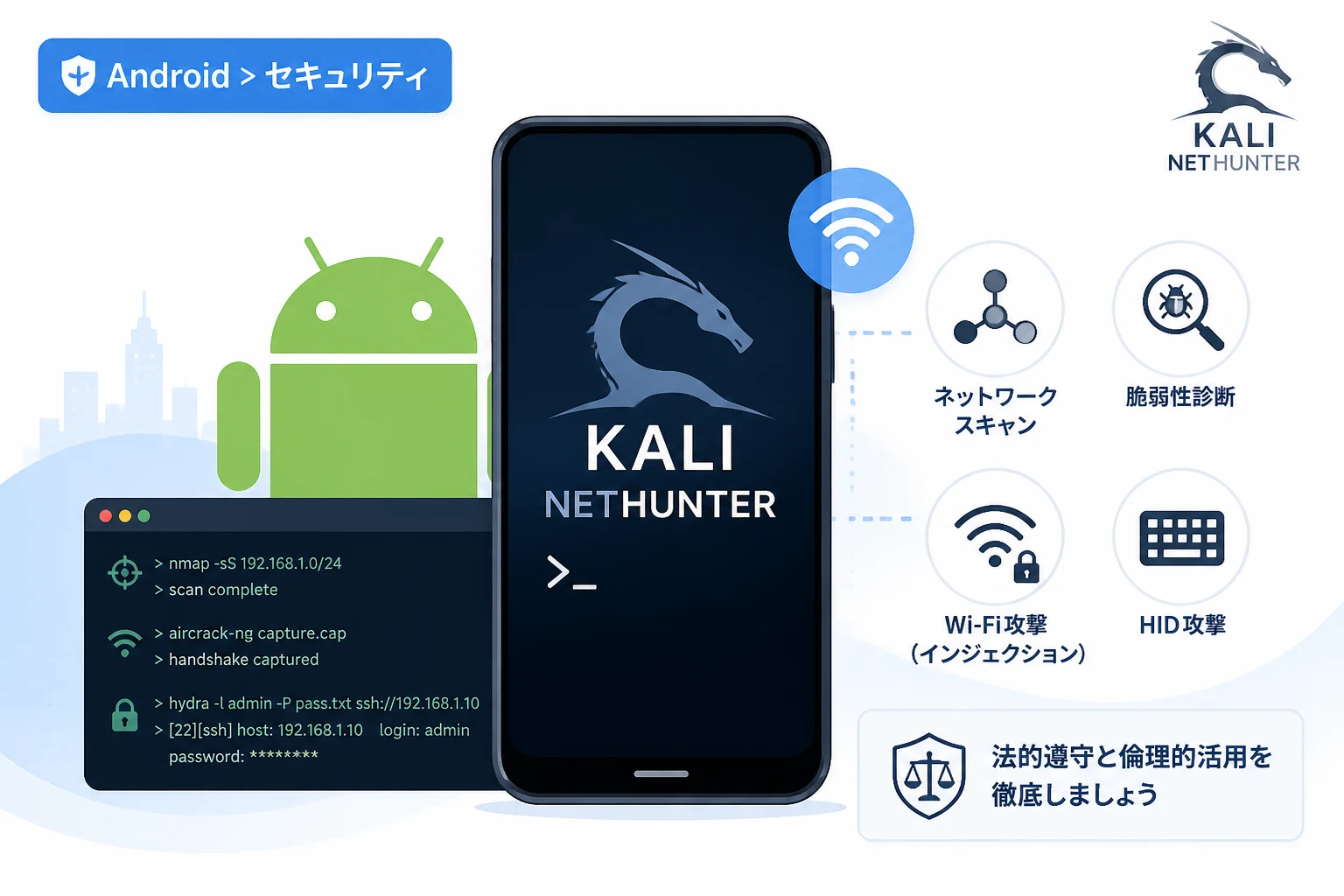
サイバーセキュリティの重要性が高まる現代において、ペネトレーションテスト(侵入テスト)の現場では機動力と隠密性が強く求められています。
従来のノートPCを用いた検証に加え、近年ではスマートフォンを活用した検証環境の構築が注目を集めています。
その代表格と言えるのが、世界中のセキュリティエンジニアやホワイトハッカーに愛用されているKali NetHunterです。
Kali NetHunterをAndroidデバイスに導入することで、手のひらサイズの強力なセキュリティ検証端末を手に入れることが可能になります。
本記事では、Kali NetHunterの概要から、Androidスマホを検証端末化するための具体的な導入手順、そして実戦的な活用法までを詳しく解説します。
Kali NetHunterとは何か:モバイル検証のプラットフォーム
Kali NetHunterは、有名なペネトレーションテスト用OSである「Kali Linux」をベースにした、Androidデバイス向けのオープンソースプラットフォームです。
単なるアプリではなく、カスタムカーネルや chroot 環境を組み合わせることで、Android OS上で本格的なKali Linuxのツール群を動作させることができます。
これにより、通常はPCで行うような高度なネットワークスキャンや脆弱性診断をスマートフォンから実行できるようになります。
NetHunterが提供する主なエディション
NetHunterには、デバイスの状況やユーザーの権限レベルに応じて複数のエディションが用意されています。
導入を検討する際には、自分のデバイスがどのレベルまで対応しているかを確認することが重要です。
| エディション名 | ルート権限 | 特徴 |
|---|---|---|
| NetHunter Rootless | 不要 | 標準的なAndroid端末にTermux経由でインストール可能。機能制限あり。 |
| NetHunter Lite | 必要 | ルート化された端末で動作。ほぼ全てのKaliツールが利用可能。 |
| NetHunter (Full) | 必要(カスタムカーネル) | 専用のカーネルを使用し、Wi-FiインジェクションやHID攻撃を完全にサポート。 |
なぜAndroidを検証端末にするのか
最大のメリットは、その携帯性と秘匿性にあります。
物理的な立ち入り検査を伴うペネトレーションテストにおいて、ノートPCを広げるのが不自然な場所でも、スマートフォンであれば不自然さを最小限に抑えられます。
また、タッチパネルに最適化されたインターフェースにより、片手での操作が容易であることも大きな利点です。
検証端末化のための事前準備とハードウェア選定
Kali NetHunterを最大限に活用するためには、適切なハードウェアの選定と入念な事前準備が欠かせません。
特に「Full」エディションを目指す場合、デバイスのブートローダーがアンロック可能であることは必須条件となります。
推奨されるデバイスの条件
NetHunterは多くのデバイスに移植されていますが、最も安定して動作するのはGoogleのPixelシリーズやOnePlusのデバイスです。
これらのデバイスは開発者フレンドリーであり、カスタムカーネルの作成やOSの書き換えが比較的容易に行えるためです。
中古市場で安価に入手できるPixel 4やPixel 5などは、検証用サブ端末として非常に人気があります。
必要なツールと環境のセットアップ
作業を開始する前に、PC側に以下の環境を整えておく必要があります。
- ADB (Android Debug Bridge) および Fastboot ツール
- デバイス専用のファクトリーイメージ
- Magisk(ルート権限取得用)
- NetHunter Store アプリ
これらの準備を怠ると、作業中にデバイスが起動しなくなる「文鎮化」のリスクが高まるため、注意が必要です。
Kali NetHunterの導入手順:ステップバイステップ
ここでは、最も標準的な導入フローである「ルート化済み端末へのインストール」を中心に解説します。
手順を誤るとデータ消失の恐れがあるため、必ず事前にバックアップを取得してから実行してください。
1. ブートローダーのアンロック
Androidの設定から「ビルド番号」を連打して開発者オプションを有効にし、「OEMロック解除」と「USBデバッグ」をONにします。
PCと接続し、コマンドプロンプトやターミナルから以下のコマンドを実行してブートローダーを解除します。
adb reboot bootloader
fastboot flashing unlockこの操作を実行すると、デバイス内の全データが消去されることに留意してください。
2. Magiskによるルート権限の取得
公式のブートイメージを抽出し、Magiskアプリでパッチを当てた後、再度Fastbootモードで書き込みます。
ルート権限が取得できているかどうかは、Magiskアプリを起動してステータスを確認することで判断できます。
3. NetHunterストアとアプリのインストール
公式のNetHunter StoreからAPKファイルをダウンロードし、インストールします。
このストアを通じて、「NetHunter Terminal」や「NetHunter App」などの必須コンポーネントを導入します。
4. Kali chroot環境の構築
NetHunter Appを起動し、「Kali Chroot Manager」を選択します。
「Download & Install」ボタンをタップすると、Kali Linuxのベースとなるシステムファイルがダウンロードされます。
これには数GBのデータ容量が必要になるため、安定したWi-Fi環境で行うことを強く推奨します。
検証端末としての初期設定と最適化
インストールが完了した直後のNetHunterは、まだ最小限の構成です。
効率的な検証を行うために、パッケージの更新と必要なツールの導入を進めましょう。
パッケージのアップデート
NetHunter Terminalを開き、以下のコマンドを入力してシステムを最新の状態にします。
# Kali環境へログイン
nh

# リポジトリの更新とアップグレード
sudo apt update && sudo apt full-upgrade -yGet:1 http://http.kali.org/kali kali-rolling InRelease [41.5 kB]
Fetched 41.5 kB in 2s (20.3 kB/s)
Reading package lists... Done
Building dependency tree... Done
Reading state information... Done
All packages are up to date.キーボードとリモートデスクトップの設定
スマートフォンの画面上でのコマンド入力は困難を極める場合があります。
「NetHunter KeX」を利用することで、PCのブラウザやVNCクライアントからAndroid上のKaliデスクトップを操作できるようになります。
これにより、GUIベースのツールも快適に使用可能となります。
高度な検証機能の活用シーン
Kali NetHunterを導入した端末は、具体的にどのようなシーンで真価を発揮するのでしょうか。
代表的な活用例をいくつか紹介します。
1. ワイヤレスネットワークの脆弱性調査
外部Wi-FiアダプタをOTGケーブルで接続し、モニターモードやパケットインジェクションを行うことが可能です。
周辺のアクセスポイントをスキャンし、暗号化設定の不備や、許可されていない不正なデバイスの有無を調査できます。
特に「Aircrack-ng」スイートを用いた検証は、モバイル環境でも非常にスムーズに動作します。
2. BadUSB / HID攻撃テスト
NetHunterのユニークな機能の一つに、HID(Human Interface Device)攻撃機能があります。
これは、スマートフォンをPCにUSB接続した際、PC側に「キーボード」として認識させ、超高速でスクリプトを入力させる攻撃手法です。
物理的なセキュリティ対策が不十分なPCに対して、数秒でバックドアを仕掛けるといった検証が行えます。
3. 中間者攻撃(MITM)のシミュレーション
「MITMフレームワーク」を使用することで、同一ネットワーク内のトラフィックを傍受し、情報の漏洩リスクを確認できます。
SSL/TLSのダウングレード攻撃や、DNSスプーフィングなど、企業の内部ネットワークにおける脅威を再現する際に有効です。
4. Nmapによるポートスキャンとサービス特定
外出先や物理的なオンサイト調査において、特定のサーバやネットワーク機器が開いているポートを即座に確認できます。
以下のコマンドは、特定のターゲットに対してサービスバージョンを特定するスキャンを実行する例です。
nmap -sV -T4 192.168.1.100運用上の注意点とセキュリティ対策
強力なツールであるからこそ、その運用には細心の注意が必要です。
検証端末自体が攻撃の踏み台にされたり、法的なトラブルに巻き込まれたりしないよう、以下のポイントを厳守してください。
法的コンプライアンスの遵守
許可を得ていないネットワークやシステムへのスキャンは、法律で厳格に禁じられています。
必ず自分が管理する環境、あるいは明確に文書で許可を得たクライアントの環境でのみ使用してください。
不正アクセス禁止法などに抵触した場合、社会的な信用を失うだけでなく、刑事罰の対象となる可能性があります。
端末自体の保護
検証端末には、攻撃手法や取得した機密情報が蓄積されることがあります。
万が一端末を紛失した場合に備え、ストレージの暗号化は必ず有効にし、強力なロック解除パスワードを設定してください。
また、NetHunter環境自体にもパスワードを設定し、二重の防御を施すことが望ましいです。
バッテリー管理と発熱対策
フルスキャンやパケットの継続的なキャプチャは、プロセッサに多大な負荷をかけ、激しいバッテリー消費と発熱を引き起こします。
長時間の検証を行う場合は、冷却ファン付きのスタンドやモバイルバッテリーの併用が必須となります。
まとめ
Kali NetHunterをAndroidスマホに導入することで、従来はノートPCが必要だった高度な検証作業を、驚くほどコンパクトな環境で実現できます。
導入のハードルは決して低くありませんが、カスタムカーネルの選定やルート権限の管理といったプロセスを経て構築された環境は、エンジニアにとって無二の武器となるでしょう。
本記事で紹介した手順を参考に、適切なハードウェアを選定し、セキュアで機動力の高い検証環境の構築に挑戦してみてください。
何よりも大切なのは、その強力な機能を正しく、倫理的に活用し、社会のセキュリティレベル向上に貢献することです。
モバイル検証端末という新しい選択肢を手に入れ、より多角的な視点でのセキュリティ診断を実践していきましょう。