ペネトレーションテストやセキュリティ学習において、Kali Linuxは欠かせないオペレーティングシステムの一つです。
しかし、強力なツール群が標準で搭載されているため、メインのPCに直接インストールするには相応のリスクが伴います。
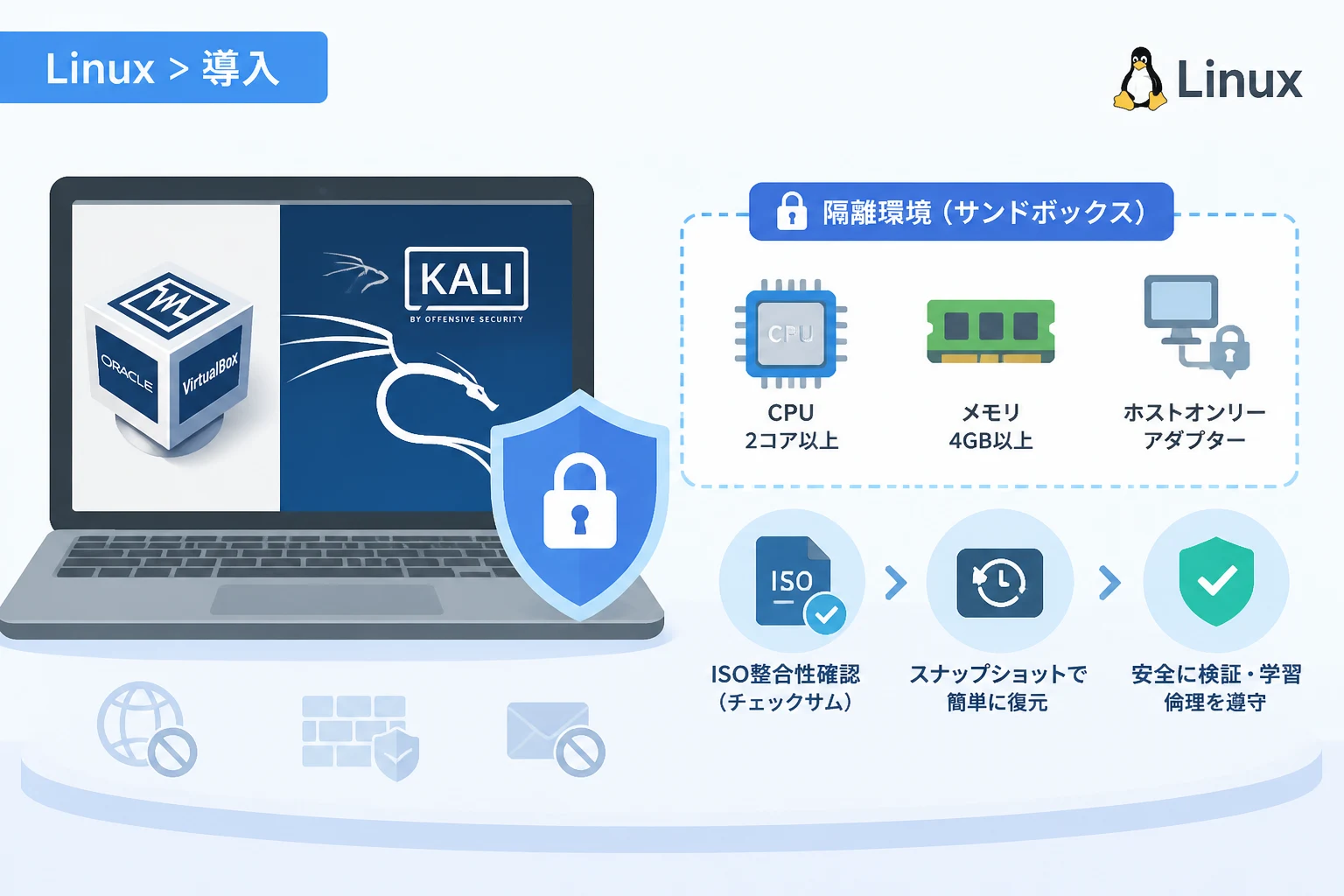
そこで、VirtualBoxのような仮想化プラットフォームを利用することで、ホストOSから論理的に隔離された安全な検証環境を構築することが推奨されます。
この記事では、セキュリティ検証を安全に行うために必要なVirtualBox上でのKali Linux構築手順について解説します。
Kali Linuxの概要と仮想環境を活用するメリット
Kali Linuxは、Debianをベースとしたセキュリティ特化型のディストリビューションです。
数百種類に及ぶ情報収集、脆弱性分析、ペネトレーションテスト用のツールがプリインストールされていることが特徴です。
セキュリティ検証において仮想環境を利用する最大のメリットは、物理環境への影響を最小限に抑えられる点にあります。
検証中にシステムが不安定になったり、誤った操作でネットワークに負荷をかけたりしても、仮想マシンの範囲内に影響を留めることができます。
また、「スナップショット機能」を活用することで、いつでも正常な状態へ瞬時に復元できるため、トライアンドエラーが容易になります。
安全なラボ環境を構築することは、サイバーセキュリティのスキルを磨くための第一歩と言えるでしょう。
事前準備:必要なハードウェアスペックとソフトウェア
Kali Linuxをスムーズに動作させるためには、ホストマシンにある程度の余裕を持ったリソースが必要です。
仮想マシンに割り当てるリソースが不足していると、ツールの動作が遅延し、正確な検証が行えなくなる可能性があります。
以下の表は、VirtualBoxでKali Linuxを動作させる際の推奨スペックをまとめたものです。
| 項目 | 最低要件 | 推奨環境 |
|---|---|---|
| CPU | 1コア | 2コア以上 |
| メモリ (RAM) | 2GB | 4GB以上 |
| ストレージ (HDD/SSD) | 20GB | 80GB以上 |
| グラフィックス | VRAM 128MB | VRAM 128MB (3D加速有効) |
まず、Oracleの公式サイトから最新版のVirtualBoxをインストールしておいてください。
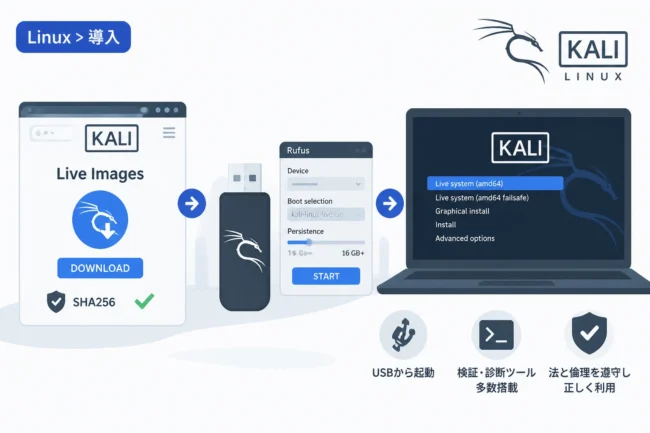
次に、Kali Linuxの公式サイト(kali.org)から、インストーラー用のISOイメージをダウンロードします。
ダウンロードしたISOイメージの整合性を確認するために、必ずSHA256チェックサムを確認するようにしましょう。
チェックサムが一致しない場合、ファイルが破損しているか、悪意のある改ざんが行われているリスクがあるためです。
VirtualBoxでの仮想マシン作成手順
準備が整ったら、VirtualBoxを起動して新しい仮想マシンを作成します。
「新規」ボタンをクリックし、名前(例:Kali_Linux)を入力します。
タイプを「Linux」、バージョンを「Debian (64-bit)」に設定してください。
メモリーサイズの設定では、ホストOSの動作に支障が出ない範囲で、4GB(4096MB)程度を割り当てるのが理想的です。
ハードディスクの設定では、「仮想ハードディスクを作成する」を選択し、ファイル形式は「VDI」を選びます。
ストレージの割り当ては、「可変サイズ」を選択することで、ホストマシンのディスク容量を節約できます。
ただし、パフォーマンスを重視する場合は「固定サイズ」を選択するのも一つの選択肢です。
ディスク容量は、将来的なツール追加やログ保存を考慮し、余裕を持って設定してください。
CPUとディスプレイの最適化
仮想マシンの作成が完了したら、詳細な設定を行います。
「設定」メニューの「システム」タブにある「プロセッサー」から、CPUコア数を2以上に変更します。
また、「ディスプレイ」タブで「ビデオメモリー」を最大(128MB)まで上げ、「3Dアクセラレーションを有効化」にチェックを入れます。
これにより、Kali Linuxのデスクトップ環境(XFCEやGNOME)の描写が滑らかになり、操作ストレスが軽減されます。
セキュリティを重視したネットワーク設定
仮想環境を構築する上で、ネットワーク設定は安全性を左右する重要な項目です。
VirtualBoxには複数のネットワークモードがありますが、用途に合わせて慎重に選択する必要があります。
- NAT (Network Address Translation): 仮想マシンからインターネットへの通信を可能にしつつ、外部からの直接接続を遮断します。
- ブリッジアダプター: 仮想マシンをホストと同じ物理ネットワークに直接参加させます。
- ホストオンリーアダプター: 仮想マシンとホストOS間のみの通信を許可し、外部ネットワークからは完全に隔離します。
- 内部ネットワーク: 仮想マシン同士の間でのみ通信を許可します。
安全に検証を行うためには、インターネット接続が必要なアップデート時のみNATを使用し、検証作業中はホストオンリーアダプターや内部ネットワークに切り替える運用が望ましいです。
誤って検証用のパケットを自宅や組織のネットワークに流出させないよう、常に設定を確認する習慣をつけましょう。
Kali Linuxのインストールプロセス
設定が終わったら、仮想マシンを起動し、ダウンロードしたISOイメージを選択してインストーラーを立ち上げます。
メニューから「Graphical Install」を選択すると、マウス操作で直感的に進めることができます。
言語の選択では、日本語を選択することも可能ですが、端末でのエラーメッセージの読みやすさを考慮して英語を選択する技術者も少なくありません。
ホスト名やドメイン名は任意のもので構いませんが、ユーザーアカウントの作成では、推測されにくいユーザー名と強力なパスワードを設定してください。
ディスクのパーティショニングは、初心者であれば「Guided – use entire disk」を選択するのが最も簡単です。
インストールが完了すると、再起動を求められます。
再起動後、ログイン画面が表示されたら設定したアカウントでログインしてください。
インストール後の初期設定と安全な運用
インストールが完了した直後のKali Linuxは、最新の状態ではないことがあります。
まずはパッケージリストを更新し、システムを最新の状態にアップグレードしましょう。
ターミナルを起動し、以下のコマンドを実行します。
# パッケージリストの更新とアップグレード
sudo apt update && sudo apt full-upgrade -y

# 不要なパッケージの削除
sudo apt autoremove -yHit:1 http://http.kali.org/kali kali-rolling InRelease
Reading package lists... Done
Building dependency tree... Done
Reading state information... Done
...
0 upgraded, 0 newly installed, 0 to remove and 0 not upgraded.アップグレードが完了したら、VirtualBoxの「Guest Additions」をインストールすることを推奨します。
これにより、画面解像度の自動調整や、ホストOSとのクリップボード共有、ファイルのドラッグ&ドロップが可能になります。
ただし、セキュリティ検証の内容によっては、ホストとの共有機能を無効にしておく方が安全な場合もあります。
機密性の高いデータを扱う際は、共有設定を最小限に絞るよう心がけてください。
日本語環境の構築
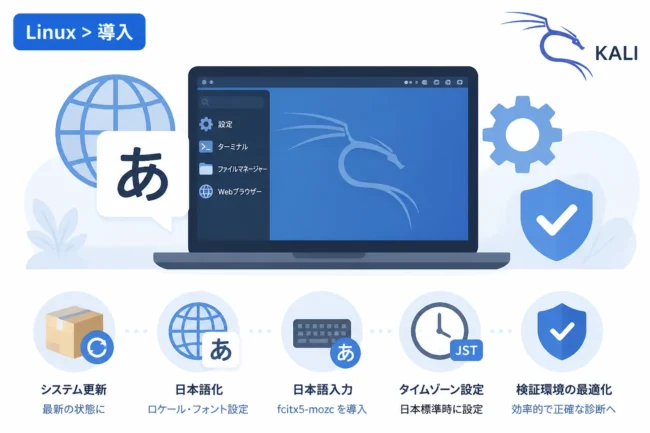
英語でインストールした場合でも、後から日本語入力環境を構築することが可能です。
日本語フォントと入力メソッドをインストールすることで、ブラウザでの検索などがスムーズになります。
# 日本語フォントと入力メソッド(fcitx5-mozc)のインストール
sudo apt install -y fonts-noto-cjk fcitx5-mozc
インストール後、入力メソッドの設定を行い、再起動することで日本語入力が有効になります。
スナップショット機能による安全管理
環境構築が一段落したら、必ず「スナップショット」を作成しておきましょう。
スナップショットは、その時点での仮想マシンの状態を保存する機能です。
新しいツールを試す前や、複雑な設定変更を行う前にスナップショットを取得しておけば、失敗してもすぐに元の状態へ戻せます。
VirtualBoxのマネージャー画面から「スナップショット」タブを選択し、「作成」ボタンを押すだけで完了します。
「初期状態」「アップデート後」「検証ツール導入後」など、段階的に名前を付けて保存しておくと管理がしやすくなります。
この運用を徹底することで、仮想環境を常にクリーンな状態に保つことができます。
検証環境を隔離するためのベストプラクティス
さらに安全性を高めるためには、Kali Linuxだけでなく、攻撃対象となる「ターゲット用仮想マシン」も同じVirtualBox内に用意するのがベストです。
「Metasploitable」などの意図的に脆弱性を持たせたOSを別の仮想マシンとして構築します。
そして、両方の仮想マシンのネットワーク設定を「内部ネットワーク」に設定します。
こうすることで、攻撃パケットが物理的なネットワークに一切流れ出すことなく、PC内部で完結した閉鎖的なラボが完成します。
この構成であれば、外部からの攻撃を受ける心配もなく、また外部を攻撃してしまうリスクもゼロになります。
「安全な遊び場(サンドボックス)」を構築することこそが、セキュリティ学習における最も重要なインフラ整備です。
運用上の注意点と倫理的配慮
Kali Linuxは非常に強力なツールですが、その使用には大きな責任が伴います。
許可なく他者のシステムやネットワークに対してスキャンや攻撃を試みることは、法律で禁止されています。
本記事で構築した環境は、あくまで自分自身の学習や、許可を得た範囲内での脆弱性検証に限定して使用してください。
また、Kali Linux内には多くのエクスプロイトコード(攻撃用コード)が含まれています。
仮想環境とはいえ、不用意に外部へファイルを公開したり、安易なパスワードでリモートアクセスを許可したりしないよう注意が必要です。
常に最新のセキュリティ情報を収集し、ツールを正しく制御できる知識を養うことが大切です。
まとめ
VirtualBoxを使用したKali Linuxの構築は、セキュリティ技術を安全に学ぶための最適な手法です。
仮想環境によるアイソレーション(隔離)を適切に行うことで、ホストOSや既存のネットワークを危険にさらすことなく検証が進められます。
リソースの適切な割り当て、ネットワークモードの慎重な選択、そしてスナップショットの活用が、安全な運用の鍵となります。
まずは基本に忠実なセットアップを行い、自分だけの安全なセキュリティ検証環境を構築してみてください。
そこから得られる実践的な経験は、サイバーセキュリティのプロフェッショナルを目指す上で大きな財産となるはずです。