Windowsを利用する環境において、作成したドキュメントやデスクトップ上のファイルといった重要なデータをどのように保護するかは、セキュリティと利便性の両面で極めて重要な課題です。
予期せぬハードウェアの故障や紛失、あるいはランサムウェアなどのサイバー攻撃によるデータ消失のリスクは、常に隣り合わせであると言っても過言ではありません。
Microsoftが提供するクラウドストレージサービスであるOneDriveを活用すれば、Windowsの主要なフォルダを自動的にバックアップし、常に最新の状態をクラウド上に保持することが可能です。
本記事では、OneDriveを用いたWindowsフォルダの自動バックアップ機能の具体的な設定手順から、安全に運用するために欠かせないセキュリティ対策のポイントまで、専門的な視点で詳しく解説します。
OneDriveによるWindowsフォルダのバックアップ機能の概要
OneDriveの「Windowsフォルダのバックアップ」機能とは、PC内の特定のシステムフォルダを自動的にクラウド上へ同期させる仕組みのことです。
この機能を利用することで、ローカルストレージに保存されているデータがリアルタイムでMicrosoftのサーバーへアップロードされます。
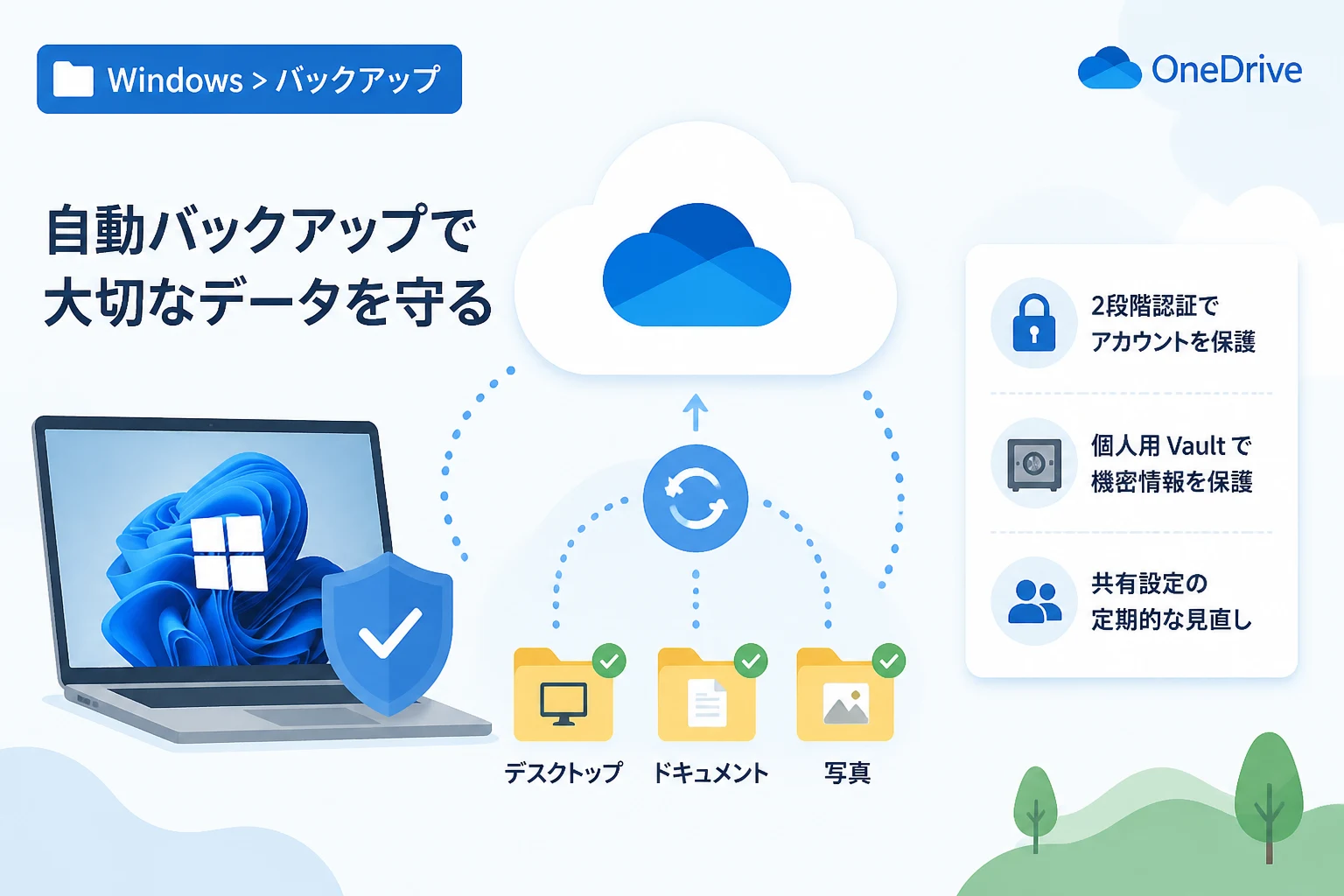
バックアップの対象となる主なフォルダは、「デスクトップ」「ドキュメント」「写真」の3種類です。
これまでは手動でファイルをOneDriveフォルダへ移動させる必要がありましたが、この機能を有効にすると、既存のフォルダ構成を維持したままバックアップが継続されます。
万が一PCが起動しなくなった場合でも、別のデバイスからOneDriveにサインインするだけで、元のファイルに即座にアクセスできる点が最大のメリットです。
また、誤ってファイルを削除したり上書きしたりした場合でも、クラウド上に保存されている履歴から以前の状態を復元することができます。
バックアップされたデータは、スマートフォンやタブレットなど、他のデバイスからも閲覧・編集が可能です。
このように、単なるデータの複製にとどまらず、マルチデバイスでの生産性向上にも寄与する機能となっています。
バックアップの対象となるフォルダの種類
OneDriveで自動バックアップが可能なフォルダは、Windowsユーザーが最も頻繁に利用する場所に限定されています。
具体的には、以下の表に示すフォルダが対象となります。
| フォルダ名 | 主な用途 | バックアップのメリット |
|---|---|---|
| デスクトップ | 作業中のファイルやショートカットの配置 | 画面上の配置を含めた作業環境の維持 |
| ドキュメント | Word、Excel、PDFなどの重要書類の保存 | 作成した業務成果物や個人資料の保護 |
| 写真 | デジカメやスマートフォンから取り込んだ画像 | かけがえのない写真データの消失防止 |
| ミュージック(一部) | 音楽ファイルの保存 | 音楽ライブラリのバックアップ |
| ビデオ(一部) | 動画ファイルの保存 | 大容量動画データの外部保存 |
なお、WindowsのバージョンやOneDriveの設定によっては、バックアップ対象として選択できるフォルダが異なる場合があります。
基本的には、ユーザープロファイル配下にある主要なライブラリフォルダが対象であると理解しておけば問題ありません。
OneDriveでの自動バックアップ設定手順
それでは、実際にOneDriveを使用してWindowsフォルダの自動バックアップを有効にする手順を確認していきましょう。
まず、Windowsのタスクバー右端にある「雲のアイコン(OneDriveアイコン)」をクリックしてください。
アイコンが見当たらない場合は、隠れているインジケーターを表示するか、スタートメニューからOneDriveを検索して起動します。
OneDriveの設定ウィンドウが開いたら、上部にある「歯車アイコン」をクリックし、メニューから「設定」を選択します。
設定画面が表示されたら、左側のサイドメニューにある「同期とバックアップ」タブを選択してください。
画面中央に表示される「重要なPCフォルダをOneDriveにバックアップする」というセクションにある「バックアップを管理」ボタンをクリックします。
すると、バックアップ可能なフォルダの一覧がダイアログボックスとして表示されます。
ここで「デスクトップ」「ドキュメント」「写真」など、バックアップしたいフォルダのスイッチをオンに切り替えます。
各フォルダの名称の下には、そのフォルダに含まれるデータの合計容量が表示されます。
設定が完了したら、右下の「バックアップの開始」あるいは「変更の保存」をクリックします。
これにより、指定したフォルダ内のファイルがOneDriveへのアップロードを開始し、バックアッププロセスが有効になります。
同期が完了すると、ファイルやフォルダのアイコンに緑色のチェックマークが表示されるようになります。
バックアップ状態を確認する方法
バックアップが正常に行われているかどうかは、エクスプローラー上で簡単に確認することができます。
エクスプローラーを開き、左側のナビゲーションウィンドウにある「OneDrive」の項目を展開してください。
バックアップを有効にした「デスクトップ」や「ドキュメント」フォルダが、OneDriveフォルダの中に移動していることが確認できるはずです。
各ファイルの名前の横にある「状態」列のアイコンに注目してください。
「雲のアイコン」は、ファイルがクラウド上にのみ存在し、必要に応じてダウンロードされる状態を指します。
「緑色のチェックマーク」は、ファイルがデバイスとクラウドの両方に保存されており、オフラインでも利用可能であることを示します。
もし赤い「×」マークが表示されている場合は、同期エラーが発生しているため、詳細を確認して対処する必要があります。
セキュリティを高めるための設定と運用ポイント
OneDriveは非常に便利なツールですが、インターネットを介してデータを保存するため、適切なセキュリティ対策を講じることが不可欠です。
機密性の高い情報を保護するために、以下のポイントを意識して運用しましょう。
2段階認証(多要素認証)の有効化
OneDriveを保護するための最も重要かつ基本的な対策は、Microsoftアカウントに2段階認証を設定することです。
IDとパスワードだけの認証では、万が一パスワードが漏洩した場合に、第三者が簡単にクラウド上のデータへアクセスできてしまいます。
スマートフォンアプリの「Microsoft Authenticator」などを利用した多要素認証を導入することで、不正アクセスのリスクを大幅に低減できます。
セキュリティ情報サイトとしては、この設定を必須の対策として推奨します。
Personal Vault(個人用 Vault)の活用
OneDriveには、特に機密性の高いファイルを保存するための専用領域として「Personal Vault」という機能があります。
Personal Vaultに保存されたファイルは、アクセスするたびに指紋認証、顔認証、あるいはSMSによるコード認証などの追加の本人確認が求められます。
一定時間操作がないと自動的にロックされる仕組みとなっており、万が一PCが盗難に遭った場合でも中身を見られる心配がありません。
マイナンバーカードの写しやパスワードリストなど、重要な個人情報は必ずPersonal Vault内に配置するようにしましょう。
ランサムウェア検出と回復機能
OneDriveには、高度なセキュリティ機能として「ランサムウェアの検出」が備わっています。
万が一PCがランサムウェアに感染し、大量のファイルが暗号化されてしまった場合、Microsoftがその異常を検知して通知します。
この機能を利用すれば、攻撃を受ける前の正常な状態にファイルを一括で復元することが可能です。
ファイルがクラウドと同期されていることで、ローカルの被害がクラウドに波及することを防ぐだけでなく、クラウドを復旧の起点として利用できるのです。
共有設定の定期的な見直し
OneDriveの利点の一つにファイルの共有がありますが、これはセキュリティ上のリスクにもなり得ます。
過去にプロジェクトのために共有したリンクが、現在も有効なまま放置されていないか定期的に確認してください。
「リンクを知っている全員」への公開は避け、特定のユーザーのみにアクセス権を付与するように設定するのが基本です。
また、共有リンクに有効期限やパスワードを設定する機能も活用し、最小限の露出にとどめるよう工夫しましょう。
OneDriveバックアップ運用時の注意点と制限事項
自動バックアップを導入するにあたって、いくつか把握しておくべき制限事項や注意点が存在します。
まず、無料版のOneDriveを利用している場合、ストレージ容量は通常5GBまでに制限されています。
写真や動画など大容量のデータをバックアップすると、すぐに容量が不足し、同期が停止してしまう可能性があります。
容量が不足すると、新しいファイルの保存やメールの受信(Outlook.com)にも影響が出るため、必要に応じてMicrosoft 365などの有料プランへのアップグレードを検討してください。
同期の競合とファイル名制限
複数のデバイスで同じファイルを同時に編集すると、「同期の競合」が発生することがあります。
この場合、OneDriveはファイル名の末尾にコンピュータ名などを付加したコピーを作成し、データの消失を防ごうとします。
競合が発生した際は、内容を確認して手動で統合する必要があるため、共同編集の際は注意が必要です。
また、OneDriveでは一部の特殊文字(" * : < > ? / \ |)をファイル名に使用することができません。
これらの文字が含まれているファイルはバックアップ対象外となり、エラーが表示されるため、ファイル名の付け方には注意を払いましょう。
ファイルオンデマンド機能の理解
バックアップ設定を有効にすると、デフォルトで「ファイルオンデマンド」が有効になる場合があります。
これは、クラウド上にはファイルを保持しつつ、PC上にはショートカットのような情報のみを残すことで、ストレージの空き容量を節約する機能です。
インターネットに接続されていない環境では、ダウンロードされていないファイルを開くことができません。
常にオフラインで使用する必要がある重要なファイルについては、右クリックメニューから「このデバイス上で常に保持する」を選択しておくことを推奨します。
トラブルシューティング:バックアップがうまくいかない場合
設定を行ってもバックアップが開始されない、あるいは同期が終わらないといったトラブルに遭遇することがあります。
その場合は、まずインターネット接続が安定しているかを確認してください。
次に、OneDriveのアプリが最新の状態にアップデートされているかを確認します。
特定のファイルだけが同期されない場合は、ファイルサイズが大きすぎないか(最大250GBまで)、またはファイルパスが長すぎないかを確認しましょう。
パスの長さは、フォルダ名とファイル名を合わせて255文字以内に収める必要があります。
改善しない場合は、OneDriveの同期を一度解除し、再リンクすることで問題が解決することが多いです。
企業での利用における管理者側の視点
組織でOneDriveを利用する場合、管理者はグループポリシー(GPO)を使用してバックアップ設定を一括管理することができます。
従業員が誤ってバックアップを解除しないように設定を固定したり、特定のフォルダのみを対象にしたりすることが可能です。
情報漏洩対策(DLP)や監査ログの機能と組み合わせることで、クラウドストレージの利便性を享受しつつ、企業としてのガバナンスを維持することができます。
セキュリティポリシーに基づき、外部共有の制限やデバイスの暗号化を徹底することが、安全な運用の鍵となります。
まとめ
OneDriveを用いたWindowsフォルダの自動バックアップは、データの損失リスクを最小限に抑え、作業環境の継続性を確保するための非常に強力なソリューションです。
「デスクトップ」や「ドキュメント」などの重要な場所をクラウドと同期させることで、不測の事態にも柔軟に対応できるようになります。
しかし、便利なツールを安全に使いこなすためには、2段階認証の導入やPersonal Vaultの活用といった、しっかりとしたセキュリティ意識を持つことが欠かせません。
また、ストレージ容量の管理や同期設定の最適化を適切に行うことで、より快適なデジタル環境を構築することが可能です。
本記事で紹介した手順とポイントを参考に、ぜひあなたの大切なデータを保護するためのバックアップ体制を整えてください。
日々の備えが、トラブル発生時の大きな安心につながるはずです。