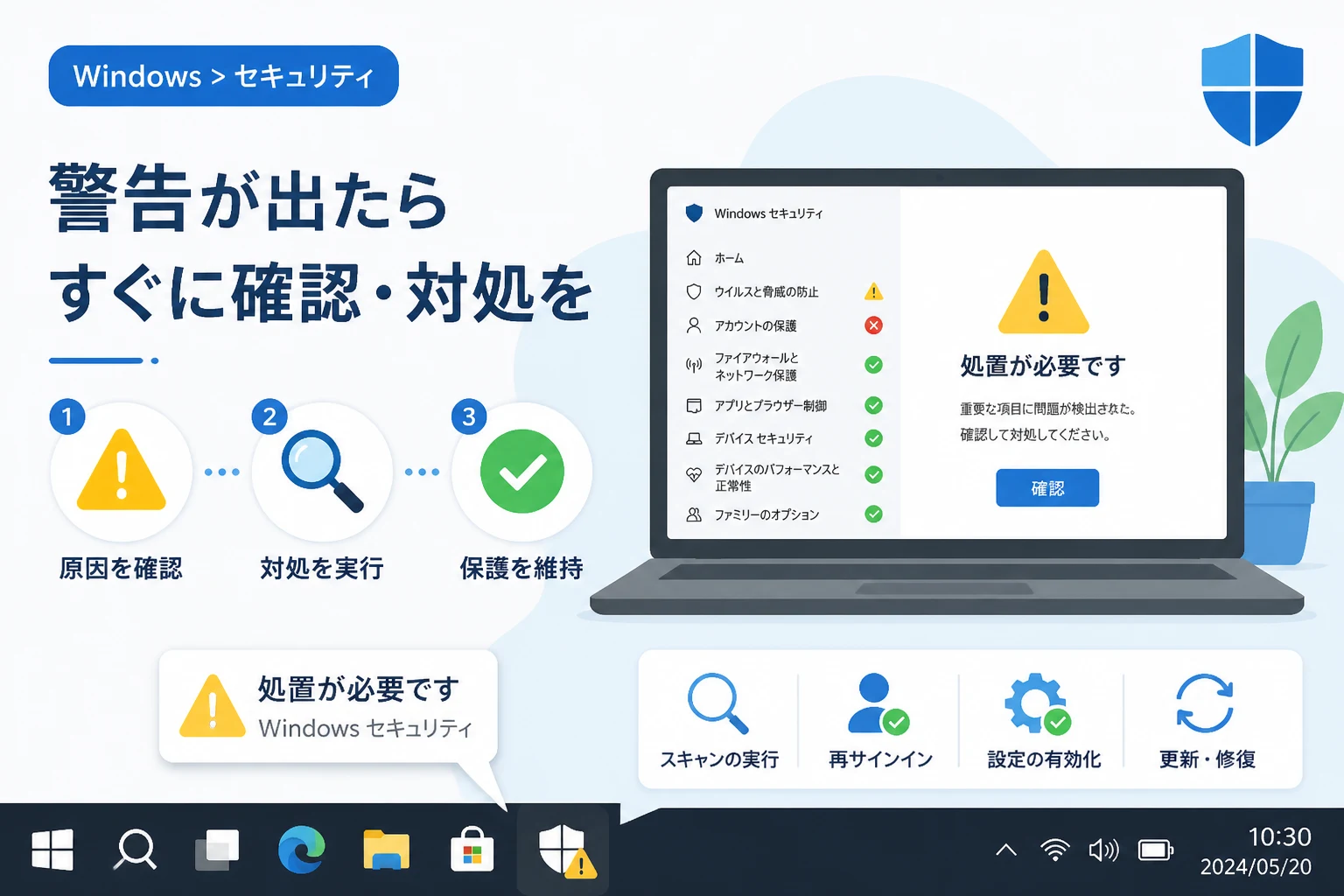
Windowsを利用している際、デスクトップの右下にあるタスクバーに見慣れない黄色い警告マークが表示されることがあります。
これはWindows標準のセキュリティ機能である「Windowsセキュリティ」が、ユーザーに対して何らかの確認や操作を求めているサインです。
「処置が必要です」というメッセージは、必ずしもウイルス感染を意味するわけではなく、設定の不備や更新の遅れが原因であることも少なくありません。
しかし、放置しておくとPCの安全性が低下し、予期せぬリスクにさらされる可能性があるため、早急な対応が求められます。
本記事では、Windowsセキュリティで「処置が必要です」と表示される主な原因を分類し、それぞれの具体的な対処法について詳しく解説します。
Windowsセキュリティの「処置が必要です」とはどのような状態か
Windowsセキュリティのメイン画面を開くと、各項目にグリーンのチェックマークではなく、黄色い感嘆符(!)や赤いバツ印(×)が表示されることがあります。
黄色いアイコンは「推奨される処置がある」あるいは「一部の設定が無効になっている」ことを示しており、赤いアイコンは「深刻なセキュリティリスクがある」状態を示します。
多くの場合、「処置が必要です」というメッセージと共に、どの機能に問題があるのかが一覧で表示されます。
まずは、どのカテゴリーに警告が出ているのかを確認することが、解決への第一歩となります。
ウイルスと脅威の防止に関する対処法
最も頻繁に「処置が必要です」と表示されるのが、この「ウイルスと脅威の防止」セクションです。
クイックスキャンの実行
一定期間スキャンが行われていない場合、システムが自動的に警告を発することがあります。
この場合の対処法は非常にシンプルで、「今すぐスキャン」ボタンをクリックしてクイックスキャンを完了させるだけです。
スキャンが正常に終了し、脅威が見つからなければ、警告アイコンはグリーンのチェックマークに戻ります。
保護の更新(定義ファイルのアップデート)
Windows Defenderがウイルスを識別するための「インテリジェンス(定義ファイル)」が古くなっている場合も警告が出ます。
通常はWindows Updateを通じて自動更新されますが、ネットワーク環境の影響などで更新が滞ることがあります。
「保護の更新」メニューから「更新プログラムのチェック」を手動で実行し、最新のセキュリティインテリジェンスを導入してください。
検知された脅威への処置
過去のスキャンで脅威が検知され、その処置(隔離や削除)が確定していない場合に警告が残ることがあります。
「保護の履歴」を確認し、検知されたファイルに対して「削除」や「隔離」といったアクションを選択してください。
もし身に覚えのある安全なファイルが誤検知された場合は、「デバイスで許可」を選択することで警告を消すことが可能です。
アカウントの保護に関する対処法
Microsoftアカウントの認証情報に問題が生じた際、この項目に警告が表示されます。
Microsoftアカウントへの再サインイン
パスワードを変更した後や、長期間サインインしていない場合に、「本人確認が必要です」というメッセージが表示されることがあります。
「サインイン」ボタンを押し、パスワードや二段階認証を完了させることで、アカウントの同期状態が正常化されます。
Windows Helloのセットアップ推奨
指紋認証や顔認証、PINコードの設定が推奨されているにもかかわらず、それらを設定していない場合に警告が出ることがあります。
利便性とセキュリティ向上のために設定することが望ましいですが、不要な場合は「無視」を選択することで警告を消すこともできます。
アプリとブラウザーのコントロールに関する対処法
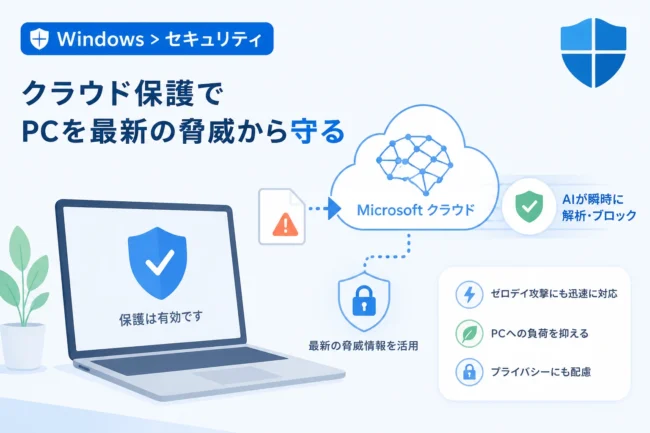
不審なアプリやサイトからPCを保護する「SmartScreen」機能の設定に関するセクションです。
評価ベースの保護を有効にする
「評価ベースの保護設定」がオフになっていると、悪意のあるアプリやファイルを遮断できなくなるため、警告が表示されます。
設定画面から「アプリとファイルの確認」や「Microsoft EdgeのSmartScreen」をオンに切り替えてください。
特に、インターネットから頻繁にファイルをダウンロードするユーザーにとって、この設定は非常に重要です。
デバイスのセキュリティに関する対処法
ハードウェアレベルでのセキュリティ設定に関連する項目です。
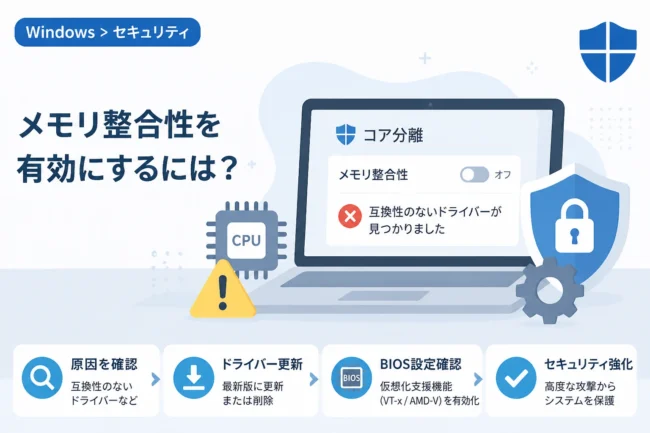
コア分離(メモリ整合性)の有効化
「コア分離」の中にある「メモリ整合性」の設定がオフになっていると、システムの脆弱性を突いた攻撃を受けやすくなります。
しかし、古い周辺機器のドライバーがインストールされている場合、互換性の問題でメモリ整合性をオンにできないケースがあります。
この場合、競合しているドライバーを特定して更新するか、アンインストールする必要があります。
もし業務上どうしても必要なドライバーが原因でオンにできない場合は、リスクを理解した上で現状維持とする判断も必要になります。
デバイスのパフォーマンスと正常性に関する対処法
セキュリティそのものよりも、PCの「健康状態」に関する警告です。
| チェック項目 | 警告の主な理由 | 対処法 |
|---|---|---|
| ストレージ容量 | 空き容量が極端に少ない | 不要なファイルの削除 |
| バッテリー寿命 | 画面の明るさ設定や経年劣化 | 設定の変更やバッテリー交換 |
| アプリとソフト | ソフトウェアの不具合 | アップデートの実行 |
これらの項目は、PCの動作を安定させるためのアドバイスとして捉え、必要に応じて対応を行ってください。
設定を変更しても警告が消えない場合の解決策
設定をすべて「オン」にし、スキャンも完了したはずなのに「処置が必要です」が消えない場合があります。
そのような状況では、システムの整合性に問題が生じている可能性を疑いましょう。
Windows Updateの完全な実行
保留中の更新プログラムがある場合、それが原因でセキュリティステータスが更新されないことがあります。
設定アプリから「Windows Update」を開き、「更新プログラムのチェック」をすべての項目が完了するまで繰り返してください。
システムファイルチェッカーの実行
OSのシステムファイルが破損している場合、Windowsセキュリティが正しく動作しないことがあります。
管理者権限でコマンドプロンプトを起動し、以下のコマンドを実行して修復を試みてください。
sfc /scannow実行結果として「破損したファイルが見つかり、正常に修復されました」と表示されれば、再起動後に警告が消えている可能性があります。
Windows リソース保護により、破損したファイルが見つかりましたが、それらは正常に修復されました。
詳細は CBS.Log windir\Logs\CBS\CBS.log にあります。
サードパーティ製セキュリティソフトとの競合
他社のアンウイルスソフト(McAfeeやノートンなど)をインストールしている場合、Windows Defenderの一部の機能は自動的に無効化されます。
この状態でWindowsセキュリティ側が誤って「機能がオフである」と警告を出すケースが稀にあります。
基本的には他社ソフトが有効であれば問題ありませんが、気になる場合は他社ソフトを最新バージョンに更新するか、再インストールを検討してください。
まとめ
Windowsセキュリティで「処置が必要です」と表示された際は、焦らずにアイコンがついている項目を一つずつ確認することが重要です。
多くの場合、クイックスキャンの実行や、Microsoftアカウントへの再サインイン、評価ベースの保護の有効化によって解決します。
セキュリティの警告は、あなたのPCを脅威から守るための貴重な通知です。
「面倒だから」と放置せず、すべての項目にグリーンのチェックマークがついている状態を維持するように心がけましょう。
もし自分では判断がつかない深刻な警告が続く場合は、IT部門や専門のサポート窓口に相談することも検討してください。
日頃からの適切なメンテナンスが、安全なデジタルライフを実現するための鍵となります。