インターネットを利用している際に、突然「ご登録ありがとうございました」という画面が表示され、高額な料金を請求されるトラブルが後を絶ちません。
これは「ワンクリック詐欺」と呼ばれる古典的かつ悪質な手法であり、多くのユーザーがパニックに陥ってしまいます。
特にWindowsパソコンを利用している場合、ブラウザの閉じるボタンが無効化されたり、画面が全画面表示で固定されたりすることで、どうすれば良いか分からなくなるケースが多いようです。
しかし、こうした画面が表示されたからといって、実際に契約が成立したわけでも、あなたの個人情報が即座に特定されたわけでもありません。
本記事では、Windows環境において消えない詐欺画面を強制終了させ、安全に元の状態に戻すための具体的な手順を詳しく解説します。
ワンクリック詐欺の正体と「画面が消えない」理由
ワンクリック詐欺とは、Webサイト上の画像やリンクを一度クリックしただけで、一方的に契約成立を宣言する詐欺の手法です。
多くの場合、画面には「IPアドレス」や「プロバイダ情報」、「OSのバージョン」などが表示され、あたかも個人を特定したかのように錯覚させます。
しかし、これらの情報はWebサイトにアクセスした際に自動的に通知される公開情報に過ぎず、住所や氏名、電話番号までが知られることはありません。
詐欺業者が最も恐れるのは、ユーザーに冷静になられて画面を閉じられることです。
そのため、JavaScriptなどのプログラムを悪用して、ブラウザの「戻る」ボタンを無効化したり、閉じようとすると警告ダイアログが繰り返し表示されるように細工を施しています。
また、Windowsの全画面表示機能を勝手に有効化し、タスクバーや閉じるボタンを見えなくすることで、心理的な追い込みをかけるのも常套手段です。
こうした画面が表示されても、絶対に支払いに応じたり、相手に連絡を取ったりしてはいけません。
Windowsで詐欺画面を強制終了する手順
マウス操作でブラウザが閉じられない場合は、キーボードを使った強制終了操作が必要です。
Windowsにはシステムを制御するための強力なショートカットキーが用意されており、これらを知っておくことでパニックを防ぐことができます。
タスクマネージャーによるプロセスの終了
最も確実な方法は、Windowsの「タスクマネージャー」を使用して、ブラウザそのものを強制的に終了させることです。
まず、キーボードのCtrlキーとShiftキーを押しながら、Escキーを押してください。
タスクマネージャーが起動したら、現在使用しているブラウザ(Microsoft EdgeやGoogle Chromeなど)を選択します。
画面右下にある「タスクの終了」ボタンをクリックすることで、制御不能になったブラウザを強制的に閉じることが可能です。
もしタスクマネージャーが背後に隠れて見えない場合は、Altキーを押しながらTabキーを押し、タスクマネージャーを選択して最前面に表示させてください。
ショートカットキーによる全画面解除と閉じる操作
画面がディスプレイ全体を覆っていて操作できない場合は、全画面表示を解除する必要があります。
キーボードの「F11」キーを押すか、Escキーを長押しすることで、全画面モードが解除される場合があります。
それでも反応がない場合は、Altキーを押しながらF4キーを押してください。
このショートカットは、現在アクティブになっているウィンドウを強制的に閉じる命令を出すものです。
警告ダイアログが連続して出る場合は、Enterキーを押し続けながらAlt + F4を連打することで、ループを抜けて終了できることがあります。
再起動後も「登録完了」が出る場合の対処法
一度ブラウザを閉じても、パソコンを再起動した際に再び詐欺画面や請求画面が表示されることがあります。
これは、パソコン内に不正な設定が残っていたり、特定のプログラムが自動起動するように仕組まれているためです。
スタートアッププログラムの確認
Windowsが起動するのと同時に特定の画面が表示される場合、スタートアップ設定に不正なプログラムが登録されている可能性が高いです。
再びタスクマネージャー(Ctrl + Shift + Esc)を開き、「スタートアップ」タブを確認してください。
見覚えのないアプリや、不審な名前のプログラムが「有効」になっていないかチェックしましょう。
不審な項目を見つけた場合は、その項目を右クリックして「無効化」を選択します。
また、ファイルの場所を開いて、該当するプログラム自体を削除することも検討してください。
ブラウザの通知設定をリセットする
最近の詐欺手法では、ブラウザの「通知」機能を使ってデスクトップの右下に何度も広告を表示させるパターンが増えています。
これはウイルス感染ではなく、単にブラウザの設定で特定のサイトからの通知を許可してしまった状態です。
以下の表を参考に、各ブラウザの設定画面から不審なサイトの通知許可を消去してください。
| ブラウザ名 | 設定箇所 | 対応策 |
|---|---|---|
| Microsoft Edge | 設定 > Cookie とサイトのアクセス許可 > 通知 | 「許可」リストにある不審なURLを削除・ブロック |
| Google Chrome | 設定 > プライバシーとセキュリティ > サイトの設定 > 通知 | 「通知の送信を許可されたサイト」から不審なURLを削除 |
| 共通 | 閲覧履歴の消去 | キャッシュやクッキーを削除してセッションをクリア |
特に、「ウイルスに感染しました」といった通知が頻繁に出る場合は、この通知設定の悪用であるケースがほとんどです。
被害を繰り返さないための予防策
ワンクリック詐欺の被害を防ぐためには、技術的な対策と心構えの両面が重要です。
一度画面が表示されたということは、そのパソコンのセキュリティ設定が甘いか、あるいは不審なサイトへのアクセスを許容してしまっている可能性があります。
セキュリティソフトの導入と更新
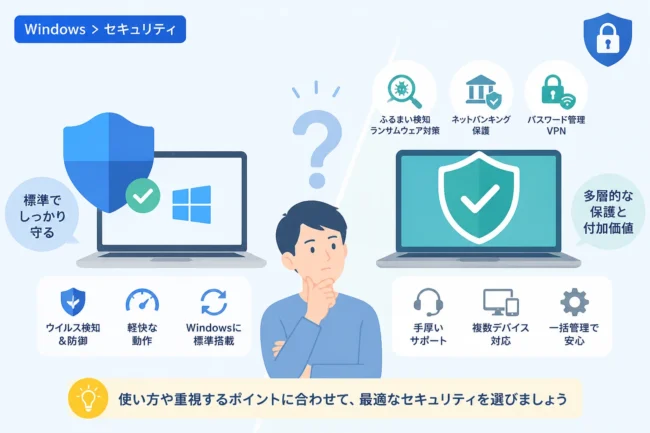
Windows標準の「Windows Security」も優秀ですが、未知の詐欺サイトへのアクセスを未然にブロックするためには、専用のセキュリティソフトを導入するのが効果的です。
ウイルス対策ソフトは、有害なプログラムの検出だけでなく、フィッシングサイトや詐欺サイトのデータベースを基にアクセスを遮断する機能を備えています。
常に最新の定義ファイルに更新し、定期的にフルスキャンを実行するようにしてください。
広告ブロック機能の活用
ワンクリック詐欺の入り口の多くは、アダルトサイトや無料動画サイトなどに表示される「偽の閉じるボタン」や「偽の警告バナー」です。
ブラウザの拡張機能として提供されている広告ブロックツール(AdBlockなど)を導入することで、こうした危険な入り口自体を消し去ることができます。
ただし、信頼できるサイトの機能まで制限してしまうことがあるため、必要に応じて設定を調整してください。
よくある質問と注意点
詐欺画面に遭遇したユーザーから多く寄せられる質問について回答します。
「IPアドレスが表示されているから住所がバレるのでは?」
IPアドレスから個人を特定できるのは、警察などの捜査機関が法律に基づいた手続きを行った場合に限られます。
民間の一業者がIPアドレスだけであなたの自宅を突き止めることは不可能ですので、安心してください。
「もし電話やメールをしてしまったら?」
もし相手に連絡をしてしまった場合、あなたの電話番号やメールアドレスが「騙しやすいリスト」に登録されてしまいます。
その後、執拗な督促の電話や迷惑メールが届くようになりますが、一切無視を貫いてください。
相手の言葉に耳を貸すと、さらなる恐怖を煽ってきますので、着信拒否や迷惑メールフィルタを活用して物理的に距離を置くのが正解です。
まとめ
ワンクリック詐欺の「登録完了」画面が消えないトラブルは、Windowsの標準機能を正しく使うことで、誰でも解決することができます。
大切なのは、画面上のカウントダウンや請求金額に動揺せず、まずはタスクマネージャーによる強制終了を試すことです。
もし自力での解決が難しい場合や、金銭を支払ってしまった場合は、お近くの消費税生活センターや警察のサイバー犯罪相談窓口に相談してください。
セキュリティ意識を高め、怪しいリンクはクリックしないという基本的な習慣を身につけることで、快適なインターネットライフを守りましょう。