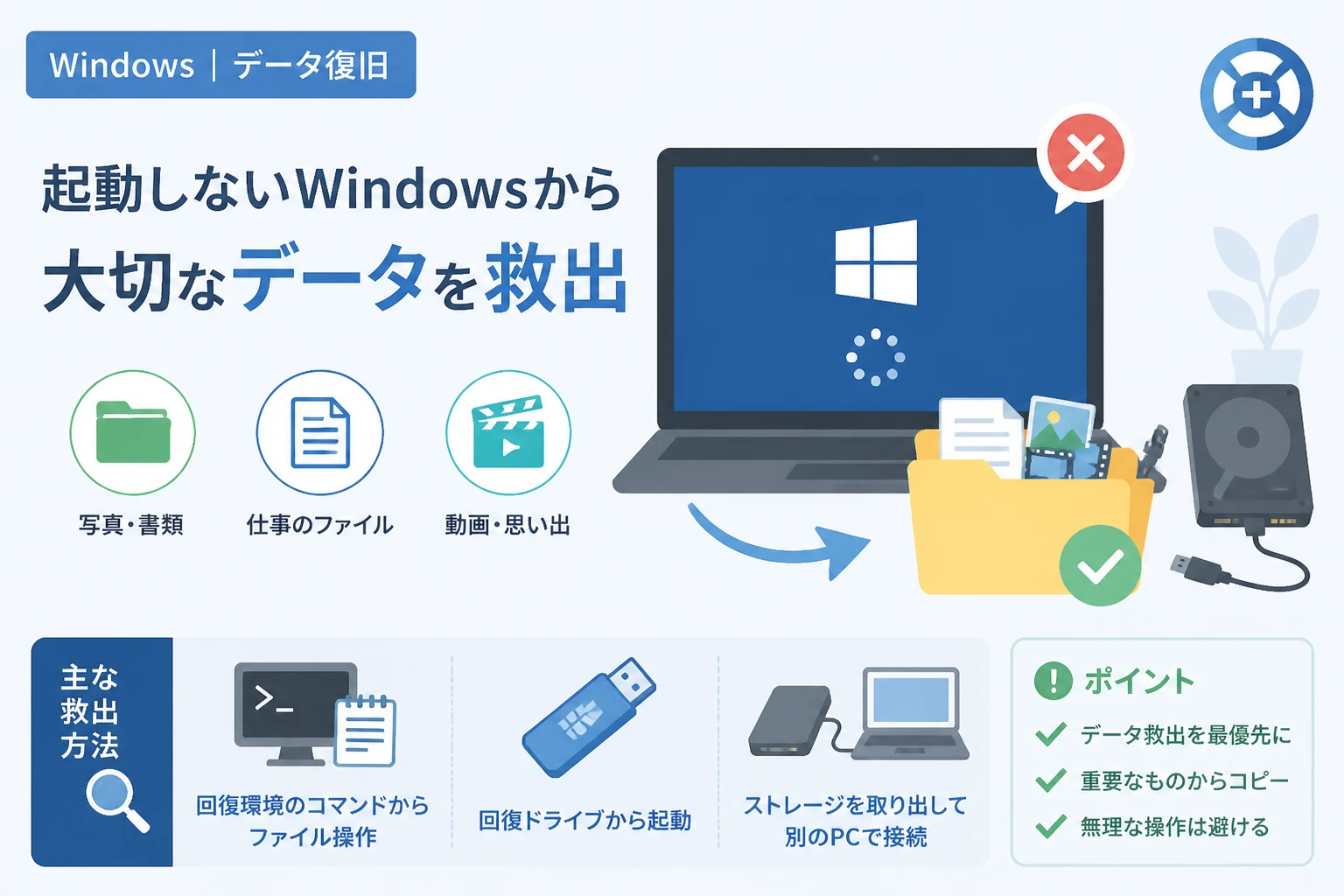
Windows 10やWindows 11を搭載したパソコンが突然起動しなくなると、多くのユーザーはパニックに陥ってしまいます。
特に、仕事で使用する重要な書類や家族との思い出の記録が保存されている場合、OSの復旧よりもデータの確保が最優先事項となるはずです。
本記事では、システムが正常に立ち上がらない状態から、安全に大切なファイルを取り出すための具体的な手順と注意点を詳しく解説します。
起動しないPCからデータを救出する前に知っておくべきこと
PCが起動しない原因には、大きく分けて「ソフトウェアのトラブル」と「ハードウェアの故障」の2種類が存在します。
Windowsの更新失敗やシステムファイルの破損であれば、システム領域以外に保存されているデータは無事である可能性が高いです。
一方で、ストレージ自体が物理的に故障している場合、無理に操作を続けるとデータの救出が不可能になるリスクがあります。
作業を開始する前に、パソコンから異音がしていないか、あるいは焦げたような臭いがしないかを確認してください。
もし異音がする場合は物理故障の可能性が高いため、個人での作業を中断し専門業者へ相談することを推奨します。
また、データ救出作業を行う際は、必ず安定した電源供給がある環境で行ってください。
ノートパソコンの場合は、必ずACアダプターを接続した状態で作業を進めるようにしましょう。
データの優先順位を決定する
救出作業には時間がかかる場合があるため、まずは絶対に失いたくない最優先データを特定しておきます。
ドキュメント、デスクトップ、ピクチャ、ビデオといったユーザーフォルダ内のデータが一般的です。
すべてのデータを一括で救出しようとすると、途中でエラーが発生した際にどこまで完了したか分からなくなることがあります。
まずは容量が小さく、かつ重要なファイルから順番にコピーしていくのが鉄則です。
救出作業に必要な道具と準備
データを救出するためには、取り出したファイルを保存するための外付けストレージが必要です。
救出したいデータの総容量を確認し、それ以上の空き容量がある外付けHDDやUSBメモリを準備してください。
また、別の正常に動作するPCが1台あると、回復ドライブの作成や情報の検索に役立ちます。
以下の表に、準備すべきアイテムをまとめました。
| 準備するもの | 用途・詳細 |
|---|---|
| 外付けHDD/SSD | 救出したデータを保存するための仕向け先として使用します。 |
| USBメモリ(8GB以上) | 回復ドライブやインストールメディアの作成に使用します。 |
| 別のWindows PC | 回復メディアの作成や、BitLocker回復キーの確認に使用します。 |
| 精密ドライバー | 内蔵ストレージを取り出す必要がある場合に使用します。 |
方法1:Windows回復環境(WinRE)を活用した救出
Windowsには、システムが正常に起動しない場合に備えて「回復環境」というモードが備わっています。
この環境から「コマンドプロンプト」を呼び出すことで、GUI(グラフィカルな操作画面)を使わずにファイルをコピーできます。
最も手軽で、かつ追加の機器を最小限に抑えられる方法です。
コマンドプロンプトの起動手順
PCの電源を入れ、Windowsのロゴが表示されたら電源ボタンを長押しして強制終了します。
これを2回から3回繰り返すと、「自動修復を準備しています」というメッセージが表示され、回復環境が起動します。
画面が表示されたら、「詳細オプション」を選択してください。
次に「トラブルシューティング」をクリックし、さらに「詳細オプション」へと進みます。
一覧の中から「コマンドプロンプト」を選択します。
メモ帳(notepad)をファイルマネージャーとして使う裏技
コマンドプロンプトが起動したら、黒い画面に以下のコマンドを入力してEnterキーを押します。
notepad.exeすると、通常通りの「メモ帳」アプリケーションが起動します。
メモ帳のメニューバーにある「ファイル」から「開く」を選択してください。
ファイルの種類を「すべてのファイル」に変更すると、エクスプローラーに近い感覚でフォルダ内を閲覧できるようになります。
ここで救出したいファイルを見つけ、右クリックして「コピー」を選択し、外付けストレージのフォルダ内で「貼り付け」を行います。
この際、進捗状況を示すバーは表示されませんが、バックグラウンドでコピー処理が行われています。
マウスポインタが砂時計や回転するアイコンになっている間は、コピー作業が継続中ですのでそのまま待機してください。
方法2:回復ドライブまたはインストールメディアを使用する
PC本体の回復環境自体が破損している場合、別のPCで作成した「回復ドライブ」から起動する必要があります。
USBメモリを使用して作成された回復ドライブは、システムが壊れたPCを外部から制御するために不可欠なツールです。
回復ドライブからの起動方法
作成したUSBメモリを起動しないPCに差し込みます。
PCの電源を入れ、即座に「F2」や「F12」、「Delete」キーなどを連打してBIOS/UEFI設定画面を呼び出します。
起動順位(Boot Priority)の設定を探し、USBメモリを最優先に変更して保存・終了します。
これでUSBメモリ内のシステムから起動が始まり、前述した回復環境のメニューにアクセスできるようになります。
BIOSの設定方法はメーカーによって異なるため、不明な場合はマニュアルを確認してください。
方法3:内蔵ストレージを取り出し別のPCに接続する
OS自体が致命的に破損している場合や、コマンドプロンプトでの操作が難しい場合は、物理的にドライブを取り出す方法が最も確実です。
ノートパソコンの場合は裏蓋を開ける必要がありますが、デスクトップパソコンであれば比較的容易にアクセス可能です。
この方法は、ハードウェアに多少の知識がある中級者以上のユーザーに適しています。
ストレージの接続に必要な機材
取り出したストレージ(SATA HDDやM.2 SSD)を別のPCに接続するには、「USB変換アダプター」や「外付けケース」が必要です。
最近の薄型ノートパソコンでは「NVMe M.2 SSD」が主流ですので、対応する規格を間違えないよう注意してください。
正しく接続できれば、別のPCからは単なる「外付けドライブ」として認識されます。
アクセス権限のトラブルへの対処
別のPCに接続した際、「このフォルダーにアクセスする許可がありません」というメッセージが表示されることがあります。
これは、元のPCのユーザーアカウントによって保護されているために発生します。
「続行」をクリックして管理者権限でアクセスを許可すれば、通常は中身を見ることが可能です。
ただし、後述するBitLocker暗号化が有効な場合は、この操作だけでは不十分です。
BitLocker回復キーの重要性と注意点
Windows 10/11のProエディションや、一部のHomeエディション搭載PCでは、データが自動的に暗号化されていることがあります。
暗号化されている場合、別のPCに接続したり回復環境を使おうとしたりすると「回復キー」の入力を求められます。
この48桁の数字からなる回復キーがない限り、データの救出は事実上不可能となります。
回復キーの探し方
回復キーは、通常PCをセットアップした際のMicrosoftアカウントに紐付けられています。
別のPCやスマートフォンから、Microsoftの「BitLocker 回復キー」確認ページにログインして確認してください。
会社支給のPCであれば、システム管理者がキーを管理している場合もあります。
このキーは紙に印刷して保管するか、クラウド上に安全に保存しておくことが強く推奨される情報です。
データ救出作業におけるリスクと回避策
自分自身で救出作業を行うことには、常にリスクが伴うことを理解しておかなければなりません。
最も避けたい事態は、誤った操作でデータを上書きしたり、消去したりすることです。
「システムの復元」や「初期化」を先に行わない
Windowsを直そうとして「PCを初期状態に戻す」や「システムの復元」を安易に実行しないでください。
これらの処理はディスクへの書き込みを頻繁に行うため、救出したいデータが上書きされる可能性があります。
まずはデータ救出を完了させ、その後でシステムの修理を試みるのが正しい手順です。
物理障害のサインを見逃さない
ファイルのコピー中に「巡回冗長検査(CRC)エラー」が発生する場合、ストレージに物理的な不良セクタが存在するサインです。
この状態で何度も読み取りを試行すると、ヘッドがプラッタを傷つけ、致命的な損傷を招く恐れがあります。
動作が極端に遅い、あるいはコピーが何度も止まる場合は、速やかに作業を中断してください。
救出後のステップ:OSの再構築とバックアップ
無事にデータの救出が完了したら、次にPCの復旧作業に移ります。
多くの場合、OSのクリーンインストールが必要となりますが、その前にハードウェア診断ツールでストレージの健康状態を確認しましょう。
もしストレージに異常が見つかった場合は、新しいSSDに交換した上でWindowsをインストールしてください。
二度と同じトラブルで困らないために
今回のトラブルを教訓に、定期的なバックアップ体制を構築することが重要です。
Windows標準機能の「ファイル履歴」や、OneDriveなどのクラウドストレージを活用しましょう。
重要なデータが常に二箇所以上に存在する状態を作っておけば、PCが起動しなくなっても慌てる必要はなくなります。
まとめ
Windows 10/11が起動しない状況でも、適切な手順を踏めばデータを救出できる可能性は十分にあります。
回復環境のコマンドプロンプトを活用する方法から、物理的なドライブの取り出しまで、状況に応じた柔軟な対応が必要です。
ただし、BitLocker回復キーの有無や、ハードウェアの物理的な状態には細心の注意を払ってください。
もし自分での作業に不安を感じた場合は、被害が拡大する前にプロのデータ復旧サービスに依頼することも賢明な判断です。
大切な資産であるデータを守るために、常に慎重な操作を心がけましょう。