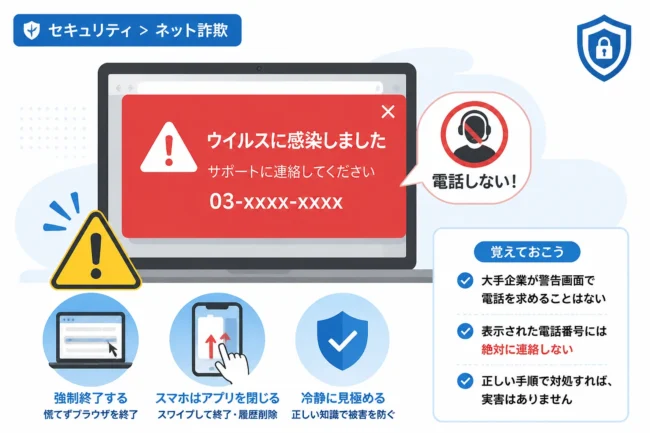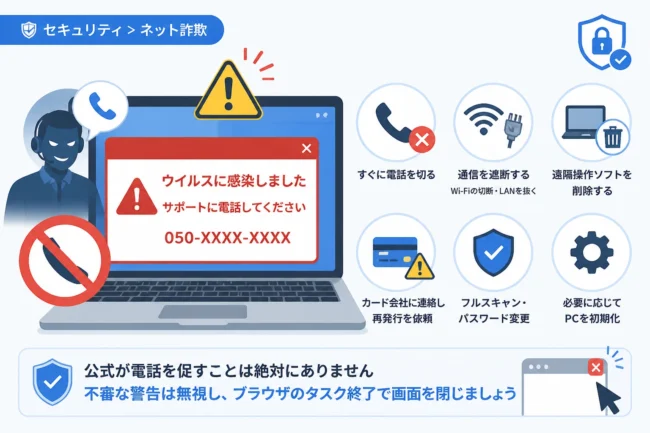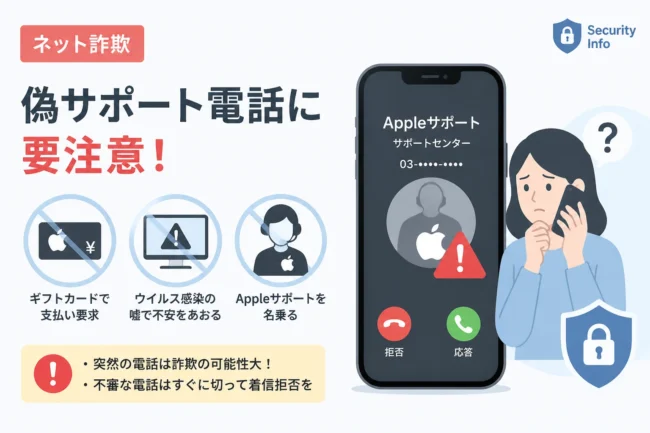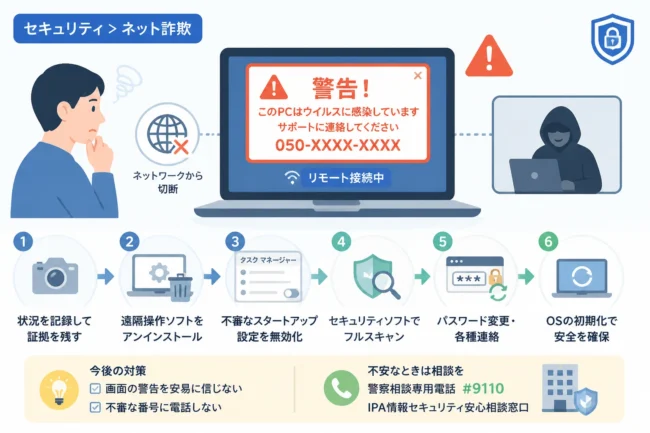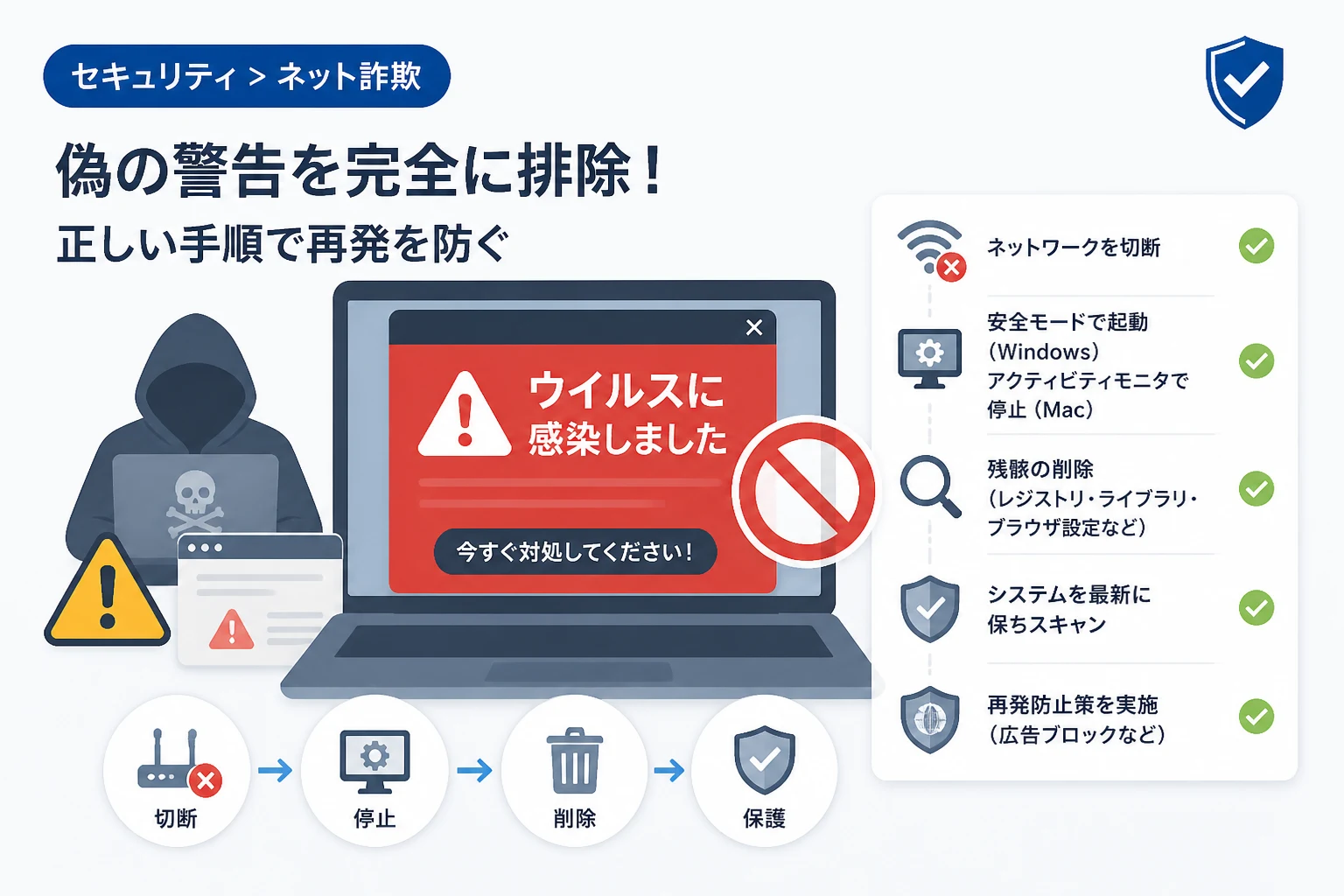
インターネットを利用している際に、突然「ウイルスに感染しています」という警告が表示され、不安を感じた経験はないでしょうか。
これは「スケアウェア」と呼ばれる偽のウイルス対策ソフトであり、ユーザーの恐怖心を煽って不必要なソフトを購入させたり、個人情報を盗み取ったりすることを目的としています。
本記事では、こうした悪意のあるソフトウェアをシステムから完全に排除し、安全な環境を取り戻すための正しい手順を詳しく解説します。
偽のウイルス対策ソフト(スケアウェア)の正体
スケアウェアとは、ユーザーに恐怖(Scare)を与えて、特定のソフトウェア(Software)を導入させる手法の総称です。
多くの場合、ブラウザのポップアップ通知や広告を通じて、「システムが破損しています」や「多数のウイルスが検出されました」といった偽の警告を表示します。
これらの警告は非常に巧妙に作られており、WindowsやmacOSの公式な通知を模倣していることが多いため、知識がなければ見分けるのが困難です。
スケアウェアの主な目的は、偽の駆除機能を実行するためにクレジットカード情報を入力させたり、遠隔操作ソフトをインストールさせて端末を乗っ取ったりすることにあります。
一度インストールしてしまうと、頻繁に警告音を鳴らしたり、デスクトップの壁紙を変更したりするなど、執拗にユーザーを追い詰める挙動を見せます。
こうしたプログラムは正規のアンインストーラーを提供していない場合が多く、単純な削除操作だけではシステム内に残骸が残り続けるのが特徴です。
なぜ通常の削除操作では不十分なのか
コントロールパネルからアプリケーションを削除するだけでは、スケアウェアを完全に消去できない理由がいくつか存在します。
まず、これらの悪意のあるプログラムは、自分自身を削除されないように保護する機能を備えていることが一般的です。
アンインストールを実行したように見せかけて、実際にはバックグラウンドで実行ファイルをコピーし、再起動時に復活する仕組みを持っています。
また、Windowsの「レジストリ」と呼ばれるシステム設定の中に多くのエントリーを書き込み、OSの起動と同時に自動実行されるように設定されます。
さらに、ブラウザの拡張機能やヘルパーオブジェクトとして潜伏し、特定のWebサイトを閲覧するたびに偽の警告を再発させることもあります。
「一部のファイルが残っているだけで脅威は継続する」という認識を持つことが、セキュリティ対策において非常に重要です。
したがって、手動での詳細なクリーニングや、セーフモードを活用した特殊な手順が必要となります。
作業を開始する前の準備と注意点
削除作業を安全に進めるためには、事前の準備が欠かせません。
まず、さらなる情報の流出を防ぐために、ネットワーク接続(Wi-FiやLANケーブル)を物理的に切断してください。
スケアウェアが外部のサーバーと通信を行い、さらなるマルウェアをダウンロードするのを阻止するためです。
次に、重要なデータのバックアップを外付けハードディスクやクラウドストレージ(別の安全な端末から)に保存しておくことを推奨します。
システムファイルを操作する過程で、予期せぬ不具合が発生する可能性を否定できないからです。
また、作業中は「偽の警告が表示されても一切クリックしない」というルールを徹底してください。
Windowsでの完全アンインストール手順
Windows環境においてスケアウェアを完全に排除するための詳細なステップを説明します。
ステップ1:セーフモードでの起動
通常の起動状態ではスケアウェアがメモリ上で動作しているため、削除を妨害される恐れがあります。
「設定」アプリから「システム」を選び、「回復」項目にある「PC の起動をカスタマイズする」の「今すぐ再起動」をクリックします。
再起動後のメニューから「トラブルシューティング」>「詳細オプション」>「スタートアップ設定」と進み、「セーフモード」を選択して起動してください。
セーフモードでは最小限のドライバのみが読み込まれるため、悪意のあるプログラムの自動実行を抑制した状態で作業が可能になります。
ステップ2:不審なプログラムの削除
「設定」の「アプリと機能(またはインストールされているアプリ)」を開きます。
インストール日付順にリストを並べ替え、スケアウェアが表示され始めた時期に導入された心当たりのないソフトを探します。
不審な名前のプログラムを見つけたら「アンインストール」を実行しますが、この際に追加のウィンドウが表示されても「いいえ」や「キャンセル」を選ばず、慎重に削除を進めてください。
ステップ3:タスクマネージャーでの確認と停止
アンインストール後もプロセスが残っていないか、Ctrl + Shift + Escキーを押してタスクマネージャーを起動します。
「詳細」タブを確認し、削除したはずのプログラム名や、ランダムな英数字の羅列のような怪しいプロセスが動いていないかチェックしてください。
もし見つかった場合は、右クリックして「タスクの終了」を選択し、実行ファイルの場所を特定しておきます。
ステップ4:レジストリエディタによる残存データの消去
ここが最も重要な工程ですが、誤った操作をするとシステムに悪影響を与えるため慎重に行ってください。
Win + Rキーを押し、regeditと入力してレジストリエディタを起動します。
以下のパスを確認し、スケアウェアに関連する不審なキー(フォルダ)が残っている場合は削除します。
HKEY_CURRENT_USER\Software\Microsoft\Windows\CurrentVersion\RunHKEY_LOCAL_MACHINE\SOFTWARE\Microsoft\Windows\CurrentVersion\Run
これらの場所には、Windows起動時に自動実行されるプログラムのリストが格納されています。
ステップ5:一時ファイルのクリーンアップ
スケアウェアの残骸は、ユーザープロファイル内の一時フォルダに隠されていることが多いです。
エクスプローラーのアドレスバーに%AppData%および%LocalAppData%と入力して移動します。
ここにある「Temp」フォルダの中身や、身に覚えのないパブリッシャー名のフォルダを削除してください。
macOSでの完全アンインストール手順
Macにおいても「MacKeeper」や「Cleaner One」といったスケアウェアの亜種が数多く存在します。
ステップ1:アクティビティモニタでのプロセス強制終了
「アプリケーション」フォルダ内の「ユーティリティ」から「アクティビティモニタ」を起動します。
CPU負荷が高い不審なプロセスや、偽警告を発しているソフト名を探し、左上の「×」ボタンで強制終了させます。
ステップ2:アプリケーションのゴミ箱への移動
Finderで「アプリケーション」フォルダを開き、該当するソフトをゴミ箱へドラッグ&ドロップします。
パスワードを求められた場合は、管理者パスワードを入力して実行してください。
ステップ3:ライブラリフォルダの精査
Macのスケアウェアは、システム深部のライブラリフォルダに設定ファイルを残します。
Finderの「移動」メニューをOptionキーを押しながらクリックし、「ライブラリ」を選択します。
以下のフォルダ内を確認し、該当ソフト名が含まれるファイルやフォルダを削除してください。
~/Library/Application Support/~/Library/LaunchAgents//Library/LaunchDaemons/
「LaunchAgents」や「LaunchDaemons」は自動起動の設定を司る重要箇所であり、ここを清掃しない限り再発のリスクが残ります。
ブラウザに潜む脅威の除去
スケアウェアの入り口となるのは多くの場合Webブラウザです。
本体のソフトを削除しても、ブラウザの設定が書き換えられていると再び被害に遭う可能性があります。
| ブラウザ名 | 確認すべき項目 | 推奨される対応 |
|---|---|---|
| Google Chrome | 拡張機能、通知設定 | 不審な拡張の削除と設定のリセット |
| Microsoft Edge | 拡張機能、スタートアップページ | 設定の復元を実行 |
| Safari | 環境設定の「拡張機能」 | 不明な拡張機能をアンインストール |
特に「通知」の設定で、怪しいドメインからの通知を許可していると、デスクトップの右下に何度もウイルス警告が表示されるようになります。
ブラウザの「設定」から「プライバシーとセキュリティ」>「サイトの設定」>「通知」を開き、許可リストにある心当たりのないサイトをすべてブロックしてください。
被害を繰り返さないためのセキュリティ再構築
スケアウェアの削除に成功した後は、二度と同じ被害に遭わないための対策を講じる必要があります。
まず、OSやブラウザが最新バージョンであることを確認し、脆弱性が放置されていない状態にしてください。
次に、信頼できる正規のウイルス対策ソフトを導入し、システム全体のフルスキャンを実行します。
スケアウェアによって他のトロイの木馬やアドウェアが送り込まれている可能性があるためです。
また、もしスケアウェアの指示に従ってクレジットカード情報を入力してしまった場合は、速やかにカード会社へ連絡し、利用停止の手続きを行ってください。
パスワードを入力してしまった場合は、他のサービスで使い回しているものを含め、すべて変更する必要があります。
最後に、ブラウザに「広告ブロック(AdBlocker)」を導入することを検討してください。
スケアウェアの多くは悪質な広告ネットワーク経由で配信されるため、広告を遮断するだけで遭遇率を大幅に下げることができます。
まとめ
偽のウイルス対策ソフト(スケアウェア)は、ユーザーの心理的な隙を突く巧妙なサイバー攻撃です。
もし感染してしまったとしても、慌てて指示に従うのではなく、今回解説した手順で冷静に対処することが被害を最小限に抑える鍵となります。
セーフモードの活用やライブラリ・レジストリの清掃など、システムに深く入り込んだ残骸を適切に除去することで、真の安全を取り戻すことが可能です。
日頃から正規のセキュリティソフトを活用し、不審なポップアップには決して触れないという習慣を身につけておきましょう。
万が一自力での解決が困難な場合は、専門のサポート業者や情報セキュリティ機関に相談することも一つの有効な選択肢です。