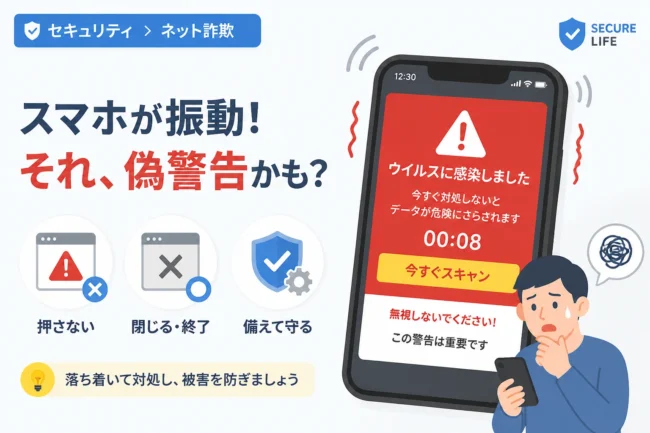
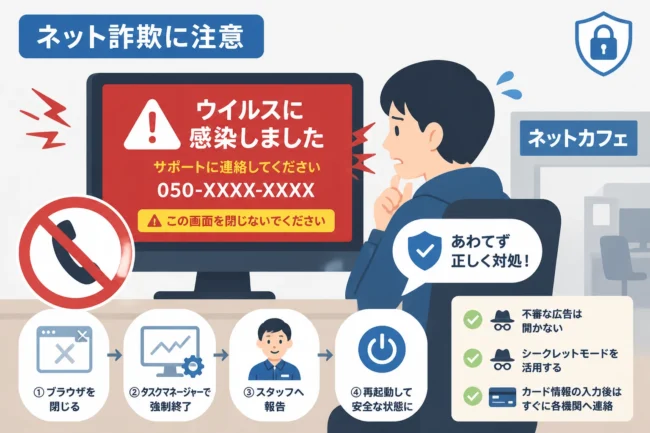
パソコンを使用中に突然、大音量の警告音とともに「ウイルスに感染しました」という画面が表示された経験はないでしょうか。
これは「サポート詐欺」と呼ばれる典型的な手口であり、多くのユーザーがパニックに陥り、画面に表示された電話番号へ連絡してしまいます。
サポート詐欺の被害に遭った後、多くの方が直面する大きな悩みの一つが「パソコンを初期化すべきかどうか」という判断です。
「ウイルスを駆除したと言われたから大丈夫」と考えて使い続けることは、実は非常に大きなリスクを孕んでいます。
本記事では、どのようなケースでパソコンの初期化が必要になるのか、そして被害に遭った後の正しい対処法について詳しく解説します。
サポート詐欺の巧妙な手口と被害の実態
サポート詐欺は、ユーザーの不安を煽り、金銭を騙し取ったり、パソコンを不正に操作したりすることを目的としています。
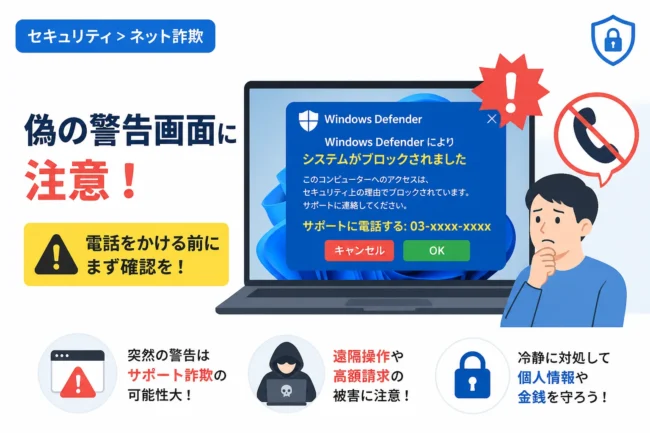
多くの場合、ブラウザの広告機能や不正なスクリプトを利用して、本物そっくりの警告画面を表示させます。
画面には「Windowsサポート」や「Microsoft」といった信頼できる名称が悪用され、連絡を急かすカウントダウンが表示されることもあります。
偽の警告画面が表示される仕組み
偽の警告画面は、特定のWebサイトを閲覧した際や、不正な広告をクリックした際に表示されます。
これらはブラウザの「全画面表示機能」を悪用しており、Windowsのタスクバーやブラウザの閉じるボタンを隠してしまうことがあります。
あたかもパソコン全体がロックされたように見せかけますが、実際にはブラウザ上でスクリプトが動いているだけに過ぎません。
しかし、パソコンに詳しくないユーザーにとって、この状況で冷静さを保つことは容易ではありません。
電話をかけた後に待ち受ける「遠隔操作」の罠
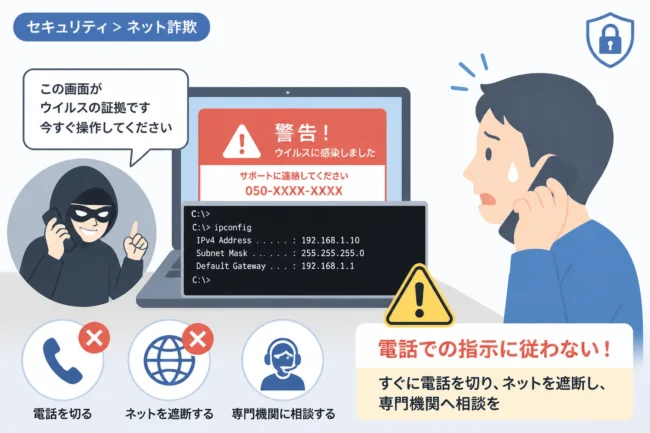
画面の番号に電話をかけると、片言の日本語や流暢な日本語を話すオペレーターに繋がります。
彼らは「あなたのパソコンを修理するために必要です」と言い、特定の遠隔操作ソフトをインストールするように促します。
遠隔操作を許可してしまうことが、被害を深刻化させる最大の原因となります。
一度遠隔操作を許すと、攻撃者はユーザーの画面を自由に見ることができ、あらゆるファイルを操作できる状態になります。
パソコンの初期化(リカバリ)が必要になる基準
すべてのケースで初期化が必要なわけではありませんが、特定の行動をとってしまった場合は初期化が強く推奨されます。
以下の表は、状況に応じた対処の必要性をまとめたものです。
| 被害状況 | 初期化の必要性 | 主なリスク |
|---|---|---|
| 警告画面が表示されたが、すぐにブラウザを閉じた | 不要 | 特になし(再発防止策は必要) |
| 電話をかけたが、遠隔操作は許可しなかった | 不要(ただし不安なら検討) | 電話番号がリスト化される可能性 |
| 遠隔操作を許可し、ソフトをインストールした | 強く推奨 | バックドアの設置、マルウェア感染 |
| クレジットカード情報やログイン情報を入力した | 必須級 | 継続的な不正利用、情報漏洩 |
遠隔操作を許可してしまったケース
遠隔操作ソフトを通じて攻撃者がパソコン内に侵入した場合、「何が行われたかを完全に把握すること」はほぼ不可能です。
攻撃者はウイルス対策ソフトを無効化したり、目に見えない場所にウイルスを仕込んだりすることがあります。
また、キー入力を記録する「キーロガー」を設置されると、初期化しない限り、その後入力するすべてのパスワードが盗まれ続けます。
このため、遠隔操作を数分でも許可してしまったのであれば、初期化を行うのが最も安全な選択と言えます。
身代金や修理費用を支払うための入力をしたケース
攻撃者は「修理費」としてクレジットカード情報や銀行口座情報を入力させようとします。
入力を求められた画面自体が偽物であり、入力した情報はリアルタイムで攻撃者に送信されます。
さらに、入力フォームを通じてマルウェアがダウンロードされる仕組みが組み込まれていることも少なくありません。
システムの深部に不正なプログラムが埋め込まれる可能性があるため、この場合も初期化が必要です。
初期化をせずに使い続けることの危険性
初期化を面倒に感じ、ウイルススキャンだけで済ませようとする方は非常に多いです。
しかし、最新のマルウェアは高度に難読化されており、市販のウイルス対策ソフトを回避するように設計されています。
バックドア設置による継続的な被害
バックドアとは、攻撃者がいつでもパソコンに再侵入できるようにするための「裏口」のことです。
たとえ遠隔操作ソフトをアンインストールしたとしても、このバックドアが残っていれば、攻撃者は後日再び侵入できます。
深夜のパソコンを使用していない時間帯に、勝手にカメラを起動されたり、ファイルを盗まれたりするリスクがあります。
情報の二次利用とフィッシング詐欺
初期化をせず、汚染された可能性のあるパソコンでネットバンキングやSNSを利用するのは極めて危険です。
攻撃者は取得した個人情報を名簿として販売したり、他の詐欺のターゲットとして活用したりします。
「一度詐欺に引っかかった人」というラベルを貼られ、さらに巧妙な詐欺メールが届くようになります。
被害に遭った直後に行うべき応急処置
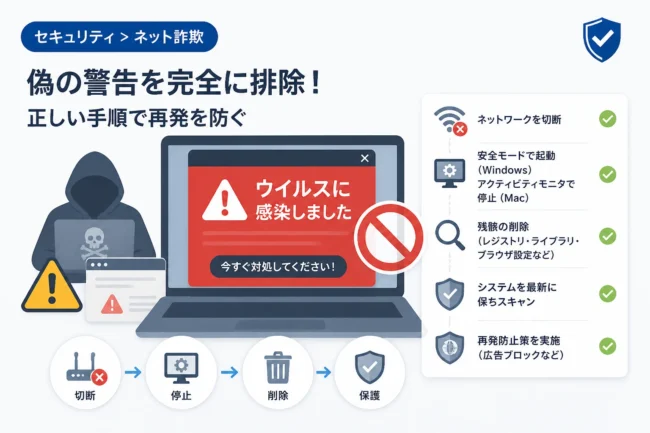
もし今、まさにサポート詐欺の被害に遭っている、あるいは直後である場合は、以下の手順をすぐに行ってください。
ネットワークからの切断
まずは物理的にLANケーブルを抜くか、Wi-Fiをオフにしてインターネット環境を遮断してください。
ネットワークを遮断することで、攻撃者によるリアルタイムの操作やデータの送信を阻止できます。
遠隔操作中であれば、この瞬間に攻撃者は操作ができなくなります。
ブラウザの強制終了とキャッシュの削除
警告画面が消えない場合は、Ctrl + Shift + Esc キーを同時に押してタスクマネージャーを起動してください。
実行中のブラウザ(Microsoft EdgeやGoogle Chromeなど)を選択し、「タスクの終了」をクリックします。
その後、再度ブラウザを立ち上げる際には「前回開いていたページを復元しますか?」という問いに対して、必ず「いいえ」を選択してください。
パソコンを初期化(リカバリ)する際の手順と注意点
パソコンの初期化は、システムを工場出荷時の状態に戻す作業です。
初期化を行う前に、まず「どの範囲までリセットするか」を理解しておく必要があります。
データのバックアップとリスクの理解
初期化を行うと、パソコン内の写真、文書、設定などはすべて消去されます。
必要なデータは外部ストレージにバックアップする必要がありますが、ここにマルウェアが紛れ込むリスクもゼロではありません。
実行形式のファイル(.exe)やスクリプトファイルはバックアップせず、写真やドキュメント(.pdf, .docx等)のみを保存するようにしてください。
Windowsの「このPCをリセット」機能の活用
Windows 10や11には、設定画面から簡単に行えるリセット機能が備わっています。
「設定」>「システム」>「回復」から「このPCをリセット」を選択します。
サポート詐欺被害後の場合は、一部のファイルを残す設定ではなく、「すべて削除する」を選択することを強くお勧めします。
クラウドダウンロードを選択すると、最新のクリーンなシステムファイルをダウンロードして再インストールするため、より安全です。
初期化後のセキュリティ設定
初期化が完了したら、まず真っ先にWindows Updateを実行し、システムを最新の状態に更新してください。
古い脆弱性が残ったままだと、再び被害に遭う可能性が高まるためです。
また、信頼できるセキュリティソフトを導入し、フルスキャンを実行して安全を確認しましょう。
二次被害を防ぐための重要なアクション
パソコン自体の復旧だけでなく、攻撃者に渡ってしまった情報へのケアも欠かせません。
パスワードの一斉変更
遠隔操作をされた可能性がある場合は、そのパソコンで利用していたすべてのサービスのパスワードを変更してください。
特に、ネットバンキング、メール、SNS、Amazonなどのショッピングサイトのパスワード変更は最優先事項です。
パスワードの変更作業は、初期化が完了した安全なパソコン、もしくはスマートフォンから行うようにしましょう。
クレジットカード会社への連絡
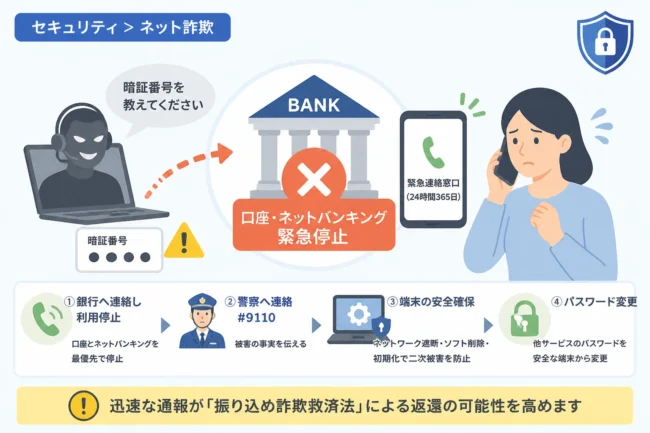
カード情報を入力してしまった、あるいはカード情報の入ったブラウザ画面を見られた可能性がある場合は、すぐにカード会社に連絡してください。
事情を説明し、カードの利用停止と再発行の手続きを依頼します。
不正利用が発覚してからでは、被害額の補償が難しくなるケースもあるため、早急な対応が必要です。
二段階認証(多要素認証)の導入
今後の防衛策として、可能な限りすべてのサービスで二段階認証を設定してください。
これにより、万が一パスワードが漏洩したとしても、第三者がログインすることを防ぐことができます。
サポート詐欺に遭わないための予防策
詐欺の手口は常に進化していますが、基本的な知識を持っていれば被害を防ぐことができます。
「警告画面=すべて偽物」と疑う
Windowsやセキュリティソフトが、画面全体をロックして電話をかけるように促すことは絶対にありません。
公式の警告であれば、エラーコードが表示されたり、ソフトの管理画面内で通知されたりするのが一般的です。
「電話番号が書いてある警告画面は100%詐欺である」という認識を持つことが、最大の防御となります。
広告ブロック機能の活用
サポート詐欺の入り口の多くは不正なWeb広告です。
信頼できる広告ブロックツールを導入することで、詐欺サイトへの誘導を未然に防ぐ効果が期待できます。
また、ブラウザのセキュリティ設定を「高」に設定しておくことも有効です。
相談窓口の存在を知っておく
万が一不安を感じたときは、自分一人で判断せず、公的な相談窓口を利用してください。
独立行政法人情報処理推進機構(IPA)の「情報セキュリティ安心相談窓口」や、警察のサイバー犯罪相談窓口などが存在します。
専門家からのアドバイスを受けることで、初期化が必要かどうかの客観的な判断を仰ぐことができます。
まとめ
サポート詐欺は、私たちの不安を突く卑劣な犯罪です。
もし遠隔操作を許可してしまったのであれば、「パソコンの初期化」が最も確実で安全な復旧手段となります。
手間はかかりますが、放置することによる二次被害のリスクを考えれば、必要なステップと言えるでしょう。
初期化後はパスワードの更新や二段階認証の徹底を行い、より強固なセキュリティ環境を構築してください。
日頃から「不審な警告は無視する」「安易に電話をかけない」という意識を持ち、安全なデジタルライフを送りましょう。