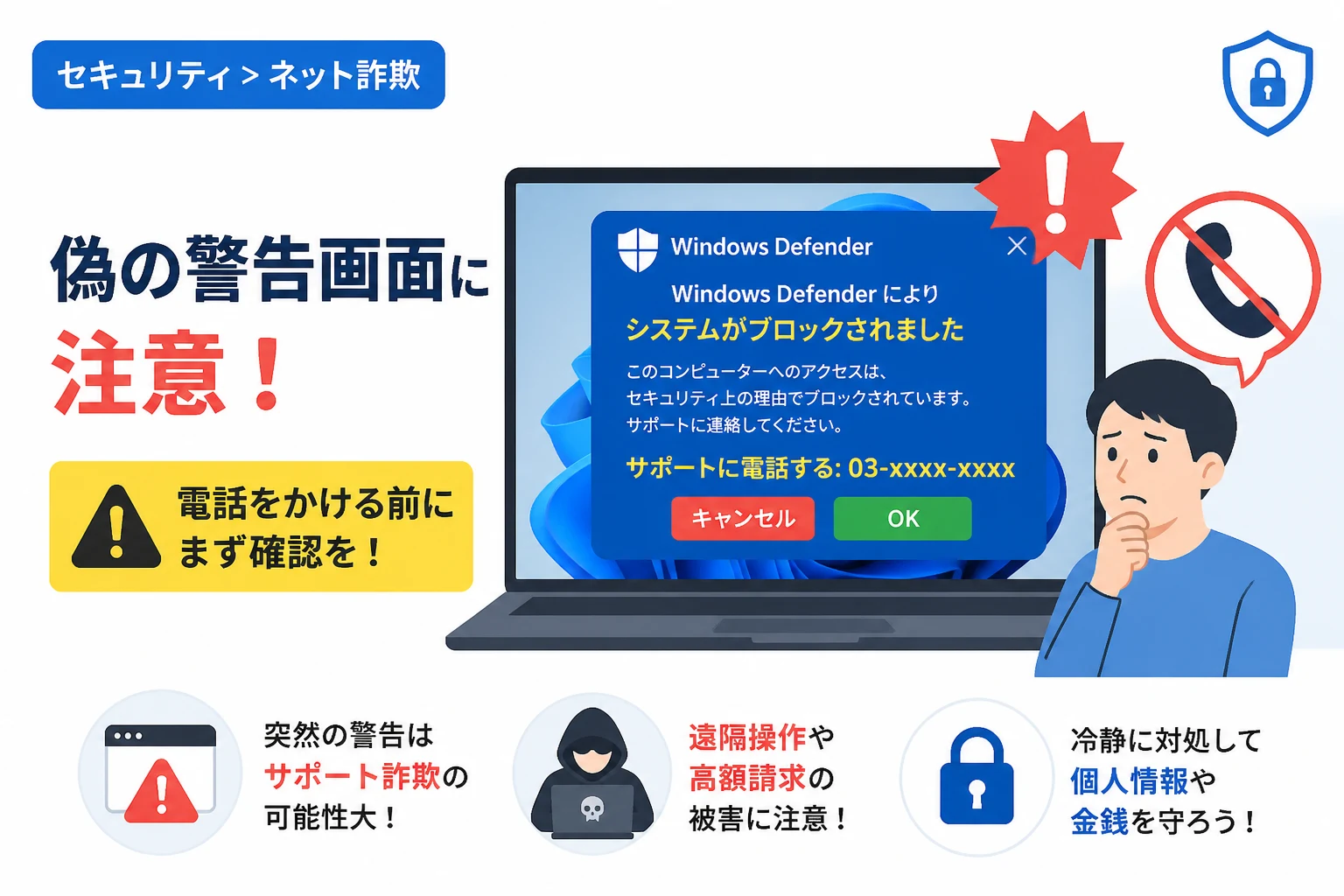
インターネットを利用している際に、突然「Windows Defenderによってシステムがブロックされました」といった警告画面が表示され、大きな警告音とともに電話をかけるよう促されたことはないでしょうか。
このような画面は、ユーザーの不安を煽って偽のサポート窓口へ誘導する「サポート詐欺」と呼ばれる典型的な手口です。
本物そっくりのロゴやデザインが使われているため、一見すると公式の警告のように見えますが、実はそのほとんどがブラウザ上に表示されただけの偽広告に過ぎません。
この記事では、Windows Defenderを装う偽画面の巧妙な特徴や、本物の警告との決定的な見分け方について詳しく解説します。
正しい知識を身につけることで、不審な画面が表示されても冷静に対処し、金銭被害や個人情報の流出を未然に防ぎましょう。
なぜ「Windows Defenderからの警告」という偽画面が表示されるのか
偽の警告画面が表示される最大の理由は、ユーザーをパニックに陥れて金銭や個人情報を奪い取ることです。
サイバー犯罪者は、不正な広告ネットワークや改ざんされたWebサイトを介して、ユーザーのブラウザに偽の警告を表示させます。
これらは特定のウイルスに感染したから表示されるのではなく、特定のURLにアクセスした際に自動的に表示される仕組みになっています。
ブラウザの全画面表示機能(F11キーなど)を悪用することで、デスクトップ全体がロックされたように見せかける手法も多用されています。
ユーザーが「自分のパソコンが操作不能になった」と思い込むことで、画面に表示された電話番号に連絡させることが犯人の狙いです。
偽画面の主な目的:サポート詐欺の流れ
偽画面に表示された番号に電話をかけると、マイクロソフトの社員を名乗る人物が流暢な日本語、あるいは片言の日本語で応対します。
彼らは「あなたのパソコンは非常に危険な状態にある」と強調し、遠隔操作ソフトをインストールするように指示してきます。
遠隔操作を許可してしまうと、犯人はわざとエラー画面を表示させるなどして、偽の修理費用やセキュリティ契約料を請求します。
支払方法には、クレジットカード決済のほかに、コンビニで購入できる電子マネー(Apple Gift CardやGoogle Play ギフトカードなど)が指定されることが一般的です。
一度でも支払いに応じてしまうと、その後も「追加の対策が必要だ」と何度も金銭を要求される二次被害に繋がる恐れがあります。
騙されないために!偽の警告画面に見られる5つの特徴
偽の警告画面には、本物のセキュリティソフトにはあり得ない不自然な点がいくつも隠されています。
以下の特徴を知っておくだけで、突然の警告に対しても「これは偽物だ」とすぐに見抜くことができるようになります。
1. 画面上に電話番号が記載されている
最も大きな判断基準は、警告画面内に「サポートセンター」などの電話番号が記載されているかどうかです。
マイクロソフトが提供する公式のWindows Defenderやセキュリティ警告において、画面上に電話番号を表示して連絡を求めることは絶対にありません。
「050」や「010」、あるいは海外を思わせる番号が記載されている場合は、100%詐欺であると断定して間違いありません。
2. 警告音や音声によるアナウンスが流れる
偽画面の多くは、ユーザーを急かすためにスピーカーから大音量で警告音を流したり、「ウイルスが検出されました」といった合成音声を再生したりします。
本物のWindows Defenderは、通知領域から静かに警告を発するのみで、ユーザーを威圧するような音を鳴らし続けることはありません。
音に驚いて焦ってしまいがちですが、スピーカーの音量を下げるか消音にすることで、まずは冷静さを取り戻すことが重要です。
3. 不自然な日本語やフォントが使われている
偽画面は海外の犯罪グループが作成していることが多いため、日本語の表現が不自然な場合があります。
例えば、「システムは崩壊しています」や「あなたのデータはすべて削除される予定です」といった、直訳調で過激な表現が目立ちます。
また、日本ではあまり使われない漢字のフォント(中国語フォントなど)が混じっていることも、偽物を見分ける重要な手がかりとなります。
4. ブラウザのアドレスバーが隠されている、またはURLが異常
偽画面はウェブサイトの一部として表示されているため、必ず「URL(アドレス)」が存在します。
全画面表示によって隠されている場合が多いですが、マウスを画面上部に持っていくと、ブラウザの枠や見慣れないURLが表示されることがあります。
「microsoft.com」とは無関係な、複雑な英数字の羅列や不審なドメイン名のURLであれば、それは単なるブラウザ上の広告です。
5. 複数のウィンドウやポップアップが大量に出現する
一つの警告を閉じようとしても、次から次へと新しい警告画面が立ち上がり、ブラウザを閉じさせないように細工されていることがあります。
本物のセキュリティソフトが、ユーザーの操作を妨害するようにウィンドウを乱発することはありません。
これはブラウザの「ポップアップ機能」や「無限ループ」のスクリプトを悪用した典型的なブラウザジャックの手法です。
本物のWindows Defender(Microsoft Defender)との違い
Windowsに標準搭載されている「Microsoft Defender」の本来の動作を知ることで、偽画面との違いがより明確になります。
以下の比較表を参考に、それぞれの違いを整理してみましょう。
| 比較項目 | 本物のMicrosoft Defender | 詐欺の偽画面 |
|---|---|---|
| 電話番号の表示 | 絶対に表示されない | 大きく表示される |
| 音声・警告音 | なし(通知音のみ) | あり(警告音や合成音声) |
| 全画面表示 | 通常は通知ポップアップ | ブラウザの全画面を占有 |
| 金銭の要求 | 一切なし | サポート料などを要求 |
| 主な出現場所 | デスクトップの通知センター | Webブラウザ(Edge/Chrome等) |
本物のセキュリティ警告は、デスクトップの右下に表示される「Windows通知センター」から行われます。
また、設定画面の「プライバシーとセキュリティ」内にある「Windows セキュリティ」から、いつでも現在のステータスを確認することができます。
もし画面の表示が本物か疑わしい場合は、一旦ブラウザを無視して、この「Windows セキュリティ」アプリからスキャンを実行してみてください。
アプリ上で「現在の脅威はありません」と表示されていれば、ブラウザ上の警告は100%偽物であると判断できます。
偽の警告画面が表示された時の正しい対処法
もし偽の警告画面が表示されてしまった場合でも、正しく対処すれば実害はありません。
最も大切なのは、「絶対に画面をクリックせず、電話もかけない」ことです。
具体的なブラウザの閉じ方について説明します。
1. ブラウザを強制終了する
偽画面によっては、マウス操作が無効化されたり、閉じるボタン(×)を押しても反応しなかったりすることがあります。
その場合は、キーボード操作でブラウザそのものを終了させましょう。
Windowsであれば、キーボードのAltキーを押しながらF4キーを押すことで、アクティブなウィンドウを閉じることができます。
2. タスクマネージャーを利用する
Alt + F4でも閉じられない場合は、タスクマネージャーを使ってプロセスを強制終了します。
まず、Ctrl + Shift + Escを同時に押してタスクマネージャーを起動してください。
一覧の中から、使用しているブラウザ(Microsoft EdgeやGoogle Chromeなど)を選択し、右下の「タスクを終了」ボタンをクリックします。
これにより、ブラウザ上の偽広告スクリプトが停止し、画面を消し去ることができます。
3. ブラウザの「復元」をキャンセルする
ブラウザを再起動した際に、「ページを復元しますか?」というメッセージが表示されることがあります。
ここで「復元」を選択してしまうと、先ほどの偽警告画面が再び表示されてしまいます。
必ず「いいえ」を選択するか、単にタブを閉じるようにしてください。
もし電話をかけてしまったり、遠隔操作を許可したりした場合は
もし誤って電話をかけ、相手の指示に従ってしまった場合でも、迅速に行動すれば被害を最小限に抑えられます。
状況に応じた対処方法を以下にまとめました。
遠隔操作ソフトをインストールさせられた場合
まず、すぐにインターネット接続(Wi-FiやLANケーブル)を切断してください。
次に、インストールさせられた遠隔操作ソフト(TeamViewerやAnyDeskなど)をコントロールパネルからアンインストールします。
念のため、信頼できるセキュリティソフトを使用してパソコン全体をフルスキャンし、悪意のあるプログラムが残っていないか確認しましょう。
クレジットカード情報を伝えてしまった場合
すぐにクレジットカード会社に連絡し、カードの利用停止手続きを行ってください。
「サポート詐欺に遭い、番号を教えてしまった」と伝えれば、再発行などの適切な案内を受けることができます。
不正利用の履歴がないか、後日の明細もしっかりチェックしましょう。
金銭を支払ってしまった場合(電子マネーなど)
電子マネーの番号を教えてしまった場合は、すぐに発行元のカスタマーサポートへ連絡してください。
犯人がまだチャージ前であれば、利用を停止できる可能性があります。
また、最寄りの警察署にある「サイバー犯罪相談窓口」や、消費生活センターへ相談しましょう。
偽画面に遭遇しないための予防策
最後に、日頃から偽の警告画面に遭遇するリスクを減らすための習慣についてお伝えします。
OSやブラウザを常に最新の状態にアップデートしておくことは、セキュリティの基本中の基本です。
また、ブラウザの「ポップアップブロック機能」を有効にすることで、多くの偽広告を事前にシャットアウトできます。
不審なサイト(違法視聴サイトやアダルトサイトなど)には、偽の広告が埋め込まれている確率が高いため、不用意にアクセスしないよう心がけましょう。
さらに、広告ブロック用のアドオン(拡張機能)を導入することも、この種のトラブルを防ぐ上で非常に効果的です。
まとめ
「Windows Defenderからの警告」を装う偽画面は、私たちの不安を突く巧妙なネット詐欺の一種です。
画面に電話番号が表示されていたり、警告音が鳴り響いたりした場合は、間違いなく詐欺であると判断してください。
本物のセキュリティソフトは、ユーザーを急かして電話をかけさせたり、金銭を要求したりすることはありません。
万が一表示されても、焦らずにブラウザを強制終了すれば、パソコンが壊れることもウイルスに感染することもありません。
正しい知識を持ち、冷静に対処することで、安全なインターネットライフを守っていきましょう。