大切な写真や文書、仕事で使用する重要なファイルなど、パソコンに保存されているデータは常に消失のリスクにさらされています。
ハードウェアの故障や誤操作による削除、さらにはウイルス感染など、データが失われる原因は多岐にわたります。
Windows 10には、追加のソフトウェアを購入しなくても利用できる高機能なバックアップツールが標準で備わっています。
本記事では、日常的なファイル保護からシステム全体の保護まで、Windows 10の標準機能を用いた具体的なバックアップ手順を解説します。
データを安全に守るための第一歩として、適切なバックアップ設定の方法を学びましょう。
なぜバックアップが必要なのか:セキュリティとデータ保護の重要性
デジタルデータは目に見えない形で保存されているため、一瞬のトラブルですべてを失ってしまう可能性があります。
特に近年では、ランサムウェアと呼ばれる身代金要求型ウイルスによる被害が深刻化しています。
万が一ウイルスに感染し、ファイルが暗号化されてしまった場合、バックアップがなければ元に戻すことは非常に困難です。
また、パソコンの心臓部であるストレージ(HDDやSSD)は消耗品であり、ある日突然寿命を迎えることも珍しくありません。
物理的な故障が発生した場合、専門業者にデータ復旧を依頼すると数十万円の費用がかかることもあります。
日頃からバックアップを取得しておくことは、こうした予期せぬ金銭的・時間的リスクを最小限に抑えるための最も有効な手段です。
「自分だけは大丈夫」という過信を捨て、万が一の事態に備えることが、セキュリティ意識の高いユーザーへの第一歩です。
データ消失の主な原因とその対策
データが失われる要因は、大きく分けて「論理的障害」と「物理的障害」の2種類に分類されます。
論理的障害とは、ファイルの誤削除やフォーマット、OSのシステムエラー、ウイルス感染などを指します。
これに対して物理的障害は、ハードディスクの破損、落雷によるショート、水没といった物理的なダメージによるものです。
Windows 10の標準機能を活用すれば、これらの双方のリスクに対して効果的な対策を講じることができます。
特に定期的な自動バックアップを設定しておくことで、ヒューマンエラーによるデータ喪失を未然に防ぐことが可能となります。
Windows 10で利用できる2つの主要なバックアップ機能
Windows 10には、用途に合わせて使い分けられる2つの強力なバックアップ機能が用意されています。
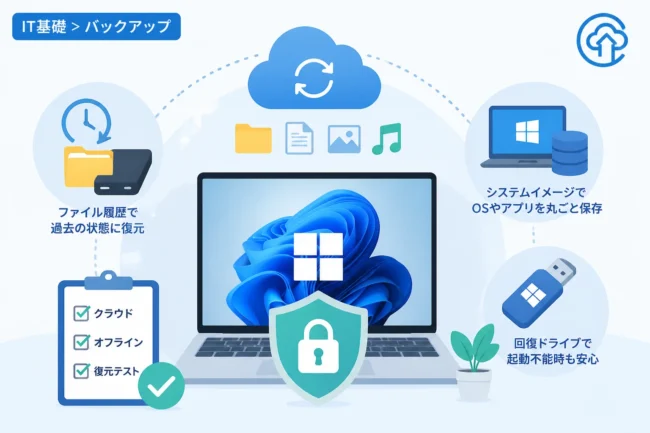
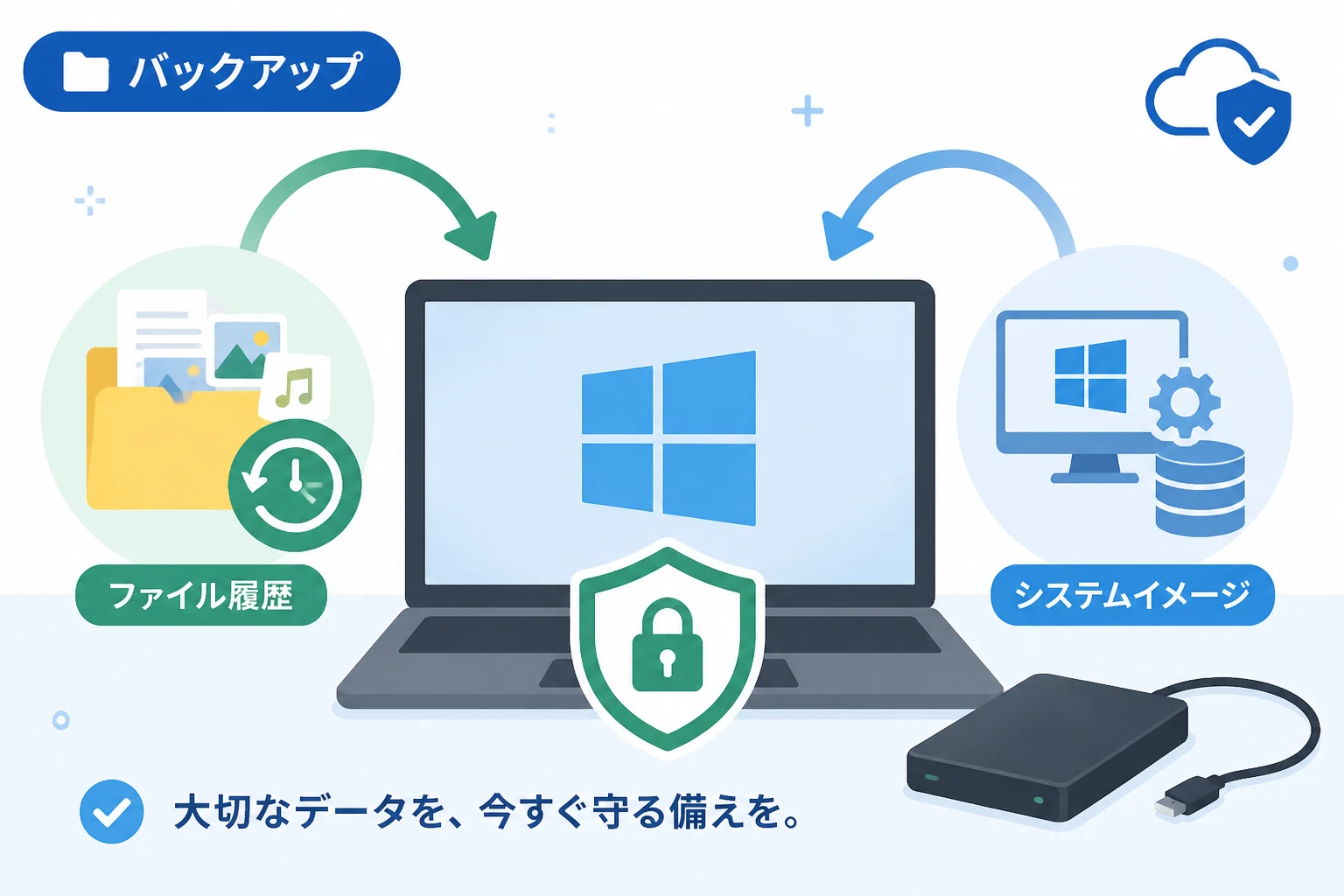
一つは、ドキュメントや写真などのユーザーファイルを継続的に保存する「ファイル履歴」です。
もう一つは、Windows OSそのものやインストール済みアプリを含むシステム全体を丸ごと保存する「システムイメージ」です。
これら2つの機能を組み合わせることで、鉄壁の保護体制を構築することができます。
「ファイル履歴」の特徴と活用シーン
ファイル履歴は、特定のフォルダー(デスクトップ、ドキュメント、ピクチャなど)の変更を自動的に記録する機能です。
数時間前、あるいは数日前の状態にファイルを復元できるため、間違えて上書き保存してしまった際などに非常に重宝します。
一度設定してしまえば、バックアップ用のドライブが接続されている間はバックグラウンドで自動的に動作します。
日常的に作成・更新するファイルを保護したい場合に最適な機能と言えるでしょう。
「システムイメージ」の特徴と活用シーン
システムイメージは、Cドライブなどのドライブ全体を一つの巨大なファイルとして保存する機能です。
OSの設定、インストールされたアプリケーション、デスクトップの壁紙に至るまで、バックアップ時の状態を完全に再現できます。
パソコンが起動しなくなった場合や、新しいストレージに交換した際に、以前の環境をそのまま復元するために使用します。
大規模なアップデートの前や、パソコンの初期セットアップが終わった直後などに作成しておくのが推奨されます。
ファイル履歴を使った自動バックアップの手順
それでは、まず最も利用頻度が高い「ファイル履歴」の設定方法について具体的に見ていきましょう。
この機能を利用するには、パソコンに内蔵されているストレージとは別に、外付けハードディスクやUSBメモリーが必要です。
ネットワーク上の共有フォルダー(NAS)を保存先に指定することも可能です。
準備:バックアップ用ドライブの接続
まずは、バックアップデータを保存するための十分な空容量がある外付けメディアをパソコンに接続してください。
バックアップ対象となるデータの2倍以上の容量を持つドライブを用意することをお勧めします。
接続が完了したら、Windowsが正しくドライブを認識しているかエクスプローラーで確認しましょう。
ファイル履歴の有効化と設定方法
1. Windowsの「スタート」ボタンをクリックし、歯車アイコンの「設定」を選択します。
2. 「更新とセキュリティ」をクリックし、左側のメニューから「バックアップ」を選択します。
3. 「ファイル履歴を使用してバックアップ」という項目の下にある「ドライブの追加」をクリックします。
4. 接続した外付けドライブが一覧に表示されるので、バックアップ先として使用するドライブを選択します。
5. 「ファイルのバックアップを自動的に実行」というスイッチが「オン」になったことを確認してください。
これで基本的な設定は完了ですが、さらに詳細な設定を行うことでより使い勝手が良くなります。
「その他のオプション」をクリックすると、バックアップを実行する頻度や、バックアップを保持する期間を細かく指定できます。
「ファイルのバックアップを実行」を1時間ごと(既定)にしておけば、作業中のデータ喪失リスクを最小限に抑えられます。
特定のフォルダーを追加・除外する
ファイル履歴では、標準でユーザーフォルダー内の主要な場所がバックアップ対象となります。
しかし、特定のドライブにある仕事用フォルダーなどを追加したい場合もあるでしょう。
「その他のオプション」画面内の「これらのフォルダーをバックアップ」セクションから、自由に対象を追加できます。
逆に、容量を節約するために一時的なダウンロードフォルダーなどをバックアップ対象から外す設定も可能です。
システムイメージ(フルバックアップ)の作成手順
次に、Windows 10のシステム全体を丸ごと保存するシステムイメージの作成方法について説明します。
この機能は「コントロールパネル」の深い階層にあるため、少し見つけにくいかもしれません。
コントロールパネルからのアクセス
1. タスクバーの検索ボックスに「コントロールパネル」と入力して起動します。
2. 「システムとセキュリティ」カテゴリにある「バックアップと復元 (Windows 7)」をクリックします。
Windows 10であっても「Windows 7」という表記が残っていますが、これが正しい項目ですので安心してください。
3. 画面左側にある「システムイメージの作成」をクリックします。
保存先の選択とバックアップの実行
システムイメージの保存先として、外付けハードディスクを選択するのが一般的です。
「ハードディスク上」にチェックを入れ、接続したドライブを選択して「次へ」進みます。
バックアップ対象のドライブ(通常はCドライブとシステム予約領域)が選択されていることを確認し、「バックアップの開始」をクリックします。
データの量によっては完了までに数時間がかかる場合があるため、時間に余裕がある時に実行しましょう。
ノートパソコンの場合は、必ず電源アダプターを接続した状態で行ってください。
復元方法:もしもの時のデータ取り出し
バックアップは作成するだけでなく、正しく復元できることが最も重要です。
ファイル履歴を使って個別のファイルを復元する方法を確認しておきましょう。
ファイル履歴からの個別復元
誤って削除したファイルがあるフォルダーを開き、上部のリボンメニューにある「ホーム」タブから「履歴」ボタンをクリックします。
すると、そのフォルダーの過去の状態が時系列で表示されます。
左右の矢印ボタンで戻りたい日時を選択し、復元したいファイルを選択して緑色の「復元」ボタンを押すだけです。
元の場所にそのまま上書きすることも、別の場所に保存することも可能です。
システム修復ディスクの作成も忘れずに
Windows自体が起動しなくなった場合、システムイメージを適用するには「回復ドライブ」または「システム修復ディスク」が必要です。
システムイメージ作成直後に「システム修復ディスクを作成しますか?」というメッセージが表示されます。
DVDドライブがある場合はディスクを、ない場合はUSBメモリーを使って回復ドライブを別途作成しておきましょう。
これがないと、せっかく作成したシステムイメージがあっても、OSが起動しないトラブル時に復元作業を開始できない恐れがあります。
バックアップとセキュリティのベストプラクティス
より強固なデータ保護を実現するために、いくつかの応用的なポイントを押さえておきましょう。
セキュリティの世界では「3-2-1ルール」というバックアップの原則が推奨されています。
これは、3つのデータコピーを持ち、2つの異なるメディアを使用し、1つはオフサイト(遠隔地)で保管するという考え方です。
バックアップドライブの取り扱い
常に外付けハードディスクを接続したままにしていると、ランサムウェアに感染した際にバックアップデータまで暗号化されてしまうリスクがあります。
重要なバックアップが完了したら、物理的にドライブをパソコンから取り外しておくことが、究極のウイルス対策となります。
また、定期的にバックアップデータが正しく読み取れるか、テスト復元を行って確認する習慣をつけましょう。
OneDriveなどクラウドストレージとの併用
Windows 10に標準搭載されているOneDriveを利用すれば、クラウド上にもファイルを同期できます。
物理的なハードディスク故障と、クラウドへのバックアップを併用することで、データの安全性は飛躍的に高まります。
「ファイル履歴」は詳細なバージョン管理用、「OneDrive」は利便性と遠隔地保管用、というように役割を分担させると効率的です。
バックアップ設定の比較表
これまで解説した2つの機能の違いを整理しました。
| 項目 | ファイル履歴 | システムイメージ |
|---|---|---|
| 保護対象 | 個別のユーザーファイル | Windows OS、アプリ、設定全体 |
| 実行タイミング | 自動(最短10分おき) | 手動(またはスケジュール) |
| 復元の手軽さ | 非常に簡単(数クリック) | やや複雑(再起動が必要) |
| 主な用途 | ファイルの誤削除・編集ミス対策 | HDD故障・PC移行時の復旧 |
まとめ
Windows 10の標準機能だけでも、非常に強力なデータ保護環境を構築できることがお分かりいただけたかと思います。
まずは「ファイル履歴」を有効にして、日々の大切なデータを自動的に守る仕組みを作りましょう。
その上で、OSやアプリを含めた環境を保護するために、定期的に「システムイメージ」を作成しておくのが理想的な運用です。
バックアップは「面倒な作業」ではなく、自分自身のデジタル資産を守るための保険です。
この記事を参考に、今すぐお使いのパソコンのバックアップ設定を見直してみてください。
備えあれば憂いなしの言葉通り、適切な準備が将来のトラブルからあなたを救う鍵となります。