インターネットを快適に利用するために欠かせないWi-Fiルーターですが、買い替えや廃棄の際にそのまま捨ててしまうのは非常に危険です。
多くのユーザーは、ルーターの中に「どのようなデータが保存されているか」を正確に把握していないことが少なくありません。
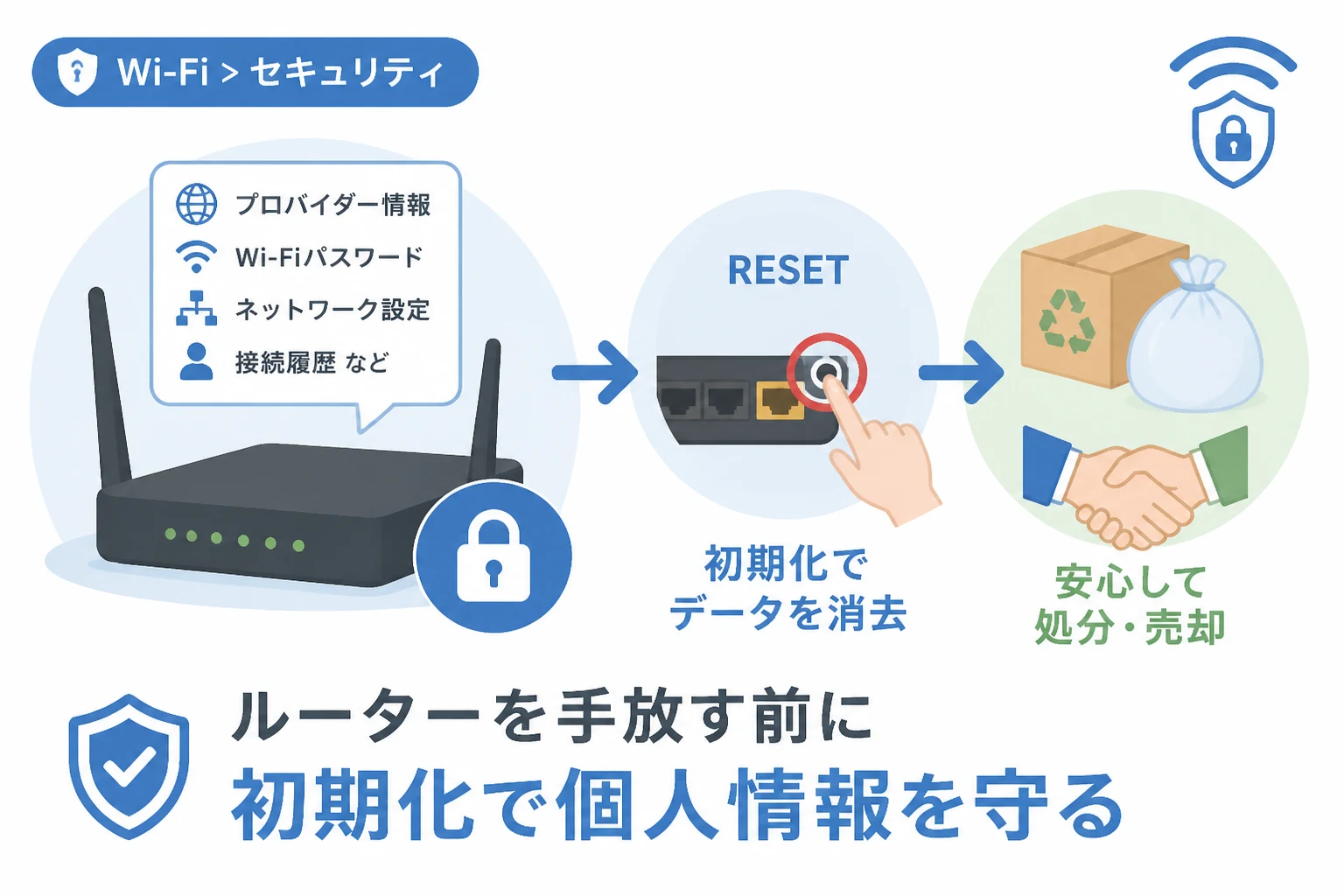
ルーターには、プロバイダーの接続情報やWi-Fiのパスワードなど、悪用されると深刻な被害を招く重要なプライバシー情報が記録されています。
特に中古品として売却したり、リサイクルショップへ持ち込んだりする場合、第三者がその情報を読み取ってしまうリスクを排除しなければなりません。
この記事では、セキュリティの観点から、ルーターを処分・売却する前に必ず行うべき初期化とデータ消去の具体的な手順について詳しく解説します。
なぜルーターの処分時に初期化が必要なのか
ルーターは単なる中継機器ではなく、内部にフラッシュメモリを搭載した小型のコンピューターのような存在です。
このメモリ内には、インターネットに接続するための認証情報や、家庭内のネットワークを管理するための設定が保存されています。
もし初期化を行わずにルーターを他人の手に渡してしまった場合、悪意のある第三者があなたのプロバイダー情報を悪用してネットに接続する可能性があります。
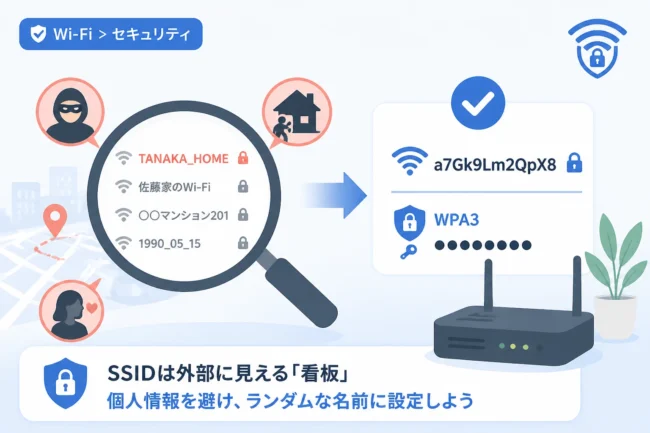
また、以前使っていたWi-FiのSSIDやパスワードが残っていると、あなたの自宅のネットワーク構造を推測される手がかりを与えてしまいます。
さらに、VPN設定などを利用していた場合は、企業の内部ネットワークへのアクセス権限が流出してしまう恐れすらあります。
このようなリスクを回避するためには、物理的にルーターを手放す前に、内部データを工場出荷時の状態まで戻す作業が不可欠です。
単に電源を切るだけや、回線を引き抜くだけではデータは消去されないという点を正しく理解しておきましょう。
ルーターに保存されている主な個人情報
具体的に、ルーターの内部にはどのような情報が記録されているのでしょうか。
代表的なデータとして、まずはプロバイダーの接続IDとパスワード(PPPoE認証情報)が挙げられます。
これが流出すると、他人があなたの契約名義でインターネットを利用できてしまい、予期せぬ料金トラブルや犯罪への加担に巻き込まれるリスクが生じます。
次に、Wi-Fiの接続設定(SSIDおよび暗号化キー)も保存されています。
これらは家族が日常的に使用しているパスワードであり、もし他のWebサービスと使い回していた場合には、二次被害に拡大する恐れがあります。
また、固定IPアドレスの設定やポート開放の設定、DHCPの割り当て履歴なども残っています。
これらは家庭内にあるPCや家電製品、NAS(ネットワーク対応HDD)の構成を示すヒントになってしまいます。
さらに、ペアレンタルコントロール機能を使用している場合は、家族の生活リズムや閲覧制限の履歴が残っていることもあります。
これらの多岐にわたる情報は、すべて「初期化」というプロセスを経ることで一括削除することが可能です。
ステップ1:バックアップと事前確認
ルーターを処分する前に、まず新しい環境への移行準備が整っているかを確認しましょう。
もし同じメーカーの新しいルーターに買い替えるのであれば、現在の設定値をエクスポートしてバックアップしておくと移行がスムーズです。
しかし、古いルーターの設定をそのまま新しい機種に引き継ぐと、セキュリティの脆弱性まで引き継いでしまうことがあるため注意が必要です。
基本的には、新しいルーターは新規に設定し直すことを強く推奨します。
また、プロバイダーから提供された「接続設定通知書」がお手元にあるか確認してください。
初期化の作業自体は数分で終わりますが、一度実行すると元に戻すことはできません。
売却を検討している場合は、本体のシリアルナンバーやMACアドレスが記載されたラベルが剥がれていないかもチェックしておきましょう。
準備が整ったら、いよいよ実際の消去作業に移ります。
ステップ2:ハードウェアボタンによる初期化(物理リセット)
最も一般的で確実な方法は、ルーター本体にある物理的な「リセットボタン」を使用する方法です。
多くの家庭用ルーターでは、背面や底面に小さな穴があり、その奥にリセットスイッチが配置されています。
このボタンを操作することで、ソフトウェアの状態を無視して強制的に工場出荷状態へ戻すことができます。
物理リセットの具体的な手順
- ルーターの電源が入っていることを確認します。
- 細いピンやクリップを伸ばしたものを用意します。
- 「RESET」と書かれた小さな穴にピンを差し込み、手応えがあるまで押し込みます。
- そのまま10秒から20秒ほど長押しし続けます。
- ルーター前面のランプが全点灯したり、点滅パターンが変わったりするまで待ちます。
- ランプの変化を確認したらピンを離し、ルーターが再起動するのを待ちます。
長押しの時間はメーカーや機種によって異なりますが、一般的には「POWER」ランプや「DIAG」ランプが赤く点滅したり、激しく点滅したりするまで保持するのが目安です。
中途半端な時間で離してしまうと、単なる「再起動」になってしまい、データが残ったままになることがあるため注意してください。
初期化が完了すると、管理画面のパスワードやWi-FiのSSIDも製品出荷時の初期値に戻ります。
ステップ3:管理画面からの初期化(ソフトウェアリセット)
ルーターのボタンが反応しない場合や、より確実にソフトウェアレベルで処理したい場合は、PCやスマホのブラウザから管理画面にログインして実行します。
この方法は、現在の設定状態を確認しながら確実に消去命令を出せるため、テクニカルな面で信頼性が高いと言えます。
管理画面での操作手順
- ルーターとPCをLANケーブルまたはWi-Fiで接続します。
- ブラウザのアドレス欄にルーターのIPアドレス(例:
192.168.11.1など)を入力します。 - 管理用ユーザー名とパスワードを入力してログインします。
- 「設定」「管理」「システムツール」といった名称のメニューを探します。
- 「初期化」または「工場出荷時設定に戻す」という項目を選択します。
- 確認ダイアログが表示されるので、「実行」ボタンをクリックします。
実行後、ルーターが自動的に再起動プロセスに入ります。
再起動が完了し、ブラウザとの接続が切れた時点で、内部の設定データは消去されています。
この際、ブラウザのキャッシュに古いパスワード情報が残っていることがあるため、作業後はブラウザの履歴も削除しておくとより安全です。
主要メーカー別の初期化方法と注意点
国内で広く普及している主要メーカーのルーターについて、それぞれの特徴的なリセット方法をまとめました。
| メーカー名 | 物理リセットの方法 | 初期化完了の目安 |
|---|---|---|
| バッファロー (BUFFALO) | 底面のリセットボタンをPOWERランプが点滅するまで(約3〜10秒)長押しします。 | POWERランプが緑点滅から点灯に変われば完了です。 |
| NEC (Aterm) | 背面のリセットボタンをPOWERランプが赤点滅するまで(約6〜10秒)長押しします。 | 全ランプが一斉に点滅し、再起動が始まります。 |
| エレコム (ELECOM) | 電源を入れた状態でリセットボタンを5〜10秒長押しします。 | ステータスランプが点滅し、工場出荷状態に戻ります。 |
| TP-Link | 背面のResetボタンを全てのLEDが点灯するまで長押しします。 | LEDが消灯し、システムが再起動します。 |
| アイ・オー・データ (I-O DATA) | 電源が入った状態でリセットボタンを細いピンで押し続け、POWERランプが点滅したら離します。 | 再起動後、POWERランプが点灯状態に戻ります。 |
古い機種の場合、ボタンを長押しする時間が「30秒以上」必要なものも存在します。
反応が鈍いと感じた場合は、少し長めにボタンを押し続けるようにしてください。
もしルーターが故障していて初期化できない場合は?
電源が入らない、あるいは管理画面にもアクセスできないほど故障しているルーターを処分する場合はどうすればよいでしょうか。
ソフトウェア的な操作が不可能な場合、内部の基板に残っているデータを保護するためには物理的な破壊が最も有効です。
ルーターの筐体を分解し、内部にあるメモリーチップが搭載された基板を物理的に損傷させます。
ハンマーで叩き割る、あるいはドリルで基板に穴をあけるといった方法が確実です。
ただし、リチウムイオン電池などが内蔵されているモバイルルーターの場合は、発火の危険があるため物理破壊は厳禁です。
据え置き型のACアダプター駆動のルーターであれば、基板のチップを破壊することでデータの復元はほぼ不可能になります。
怪我をしないよう十分に注意し、破片が飛び散らないように袋の中で作業することをお勧めします。
自分で物理破壊を行うのが難しい場合は、専門のデータ消去サービスを行っている業者に依頼するのも一つの手段です。
売却・譲渡時のプラスアルファの注意点
初期化が完了したからといって、すぐに発送するのは少し早いです。
ルーターの表面には、初期設定用のSSIDやパスワードが書かれたシールが貼られていることが多いはずです。
これらの情報は初期化後に再び有効になるため、他人に知られても本来は問題ありません。
しかし、管理画面のパスワードをメモしたシールを自分で貼っている場合は、必ず剥がしてから渡すようにしてください。
また、ルーターにUSBメモリを差し込んで簡易NASとして利用していた場合、USBメモリの抜き忘れが非常に多く発生しています。
USBメモリ内にはプライベートな写真や文書が保存されていることが多いため、必ず端子を確認しましょう。
LANケーブルなどの付属品も、自分の家のネットワーク構成を特定するヒントになるようなタグが付いていないか確認してください。
正しい処分・リサイクルの方法
データ消去が終わったら、適切な方法でルーターを処分しましょう。
家庭用のルーターは、多くの自治体で「小型家電リサイクル法」の対象となっています。
自治体が設置している回収ボックスを利用すれば、無料で適切にリサイクル処理が行われます。
また、大手家電量販店でも下取りや無料回収を行っているケースがあります。
売却する場合は、フリマアプリや中古買取店を利用することになりますが、その際は商品説明に「初期化済み」である旨を明記しましょう。
これにより、購入者に対してセキュリティ意識が高いことをアピールでき、取引の安心感につながります。
ゴミとして捨てる場合は、自治体のルールに従って「不燃ごみ」などの区分を確認してください。
よくある質問(FAQ)
Q. 初期化を忘れて売ってしまった場合、どうすればいいですか?
もし相手がまだルーターを起動していなければ、連絡をして初期化を依頼するのが最善です。
しかし、すでに連絡が取れない場合は、プロバイダーの接続パスワードを即座に変更してください。
パスワードを変更すれば、古いルーターに残った情報ではインターネットに接続できなくなるため、被害を最小限に食い止めることができます。
Q. 30/30/30リセットとは何ですか?
これは一部の海外製ルーターや古い機種で推奨されていた、非常に強力なリセット方法です。
「電源オンで30秒長押し、そのまま電源を切って30秒保持、さらに電源を入れて30秒長押し」という手順ですが、現在の国産ルーターでは通常必要ありません。
通常の長押しで初期化されない場合に限り、試してみる価値はありますが、基本的にはメーカーの指示に従ってください。
Q. 初期化してもファームウェアのバージョンは戻りますか?
いいえ、初期化を行っても更新済みのファームウェアのバージョンは維持されるのが一般的です。
消去されるのはあくまで「ユーザーが設定したデータ」のみであり、システムそのものがダウングレードされることはありません。
まとめ
Wi-Fiルーターの処分において、データの初期化は単なる「マナー」ではなく、自分自身の情報を守るための「義務」とも言える重要なプロセスです。
物理的なリセットボタン、あるいは管理画面からのソフトウェア操作によって、確実に工場出荷時の状態に戻しましょう。
万が一の故障時には、物理的な破壊という手段も検討し、「データが残った状態で他人の手に渡る」という事態を徹底的に回避してください。
プロバイダー情報やWi-Fiの暗号化キーは、あなたのデジタルライフを守る鍵です。
新しいルーターへ移行する際も、この手順を忘れずに行うことで、安全に古いデバイスを送り出すことができます。
今回ご紹介した手順を参考に、適切な処分と売却を行い、安全なホームネットワーク環境を維持してください。