自宅でWi-Fiを利用している際、スマートフォンの設定画面に近隣住民のネットワーク名がずらりと並んでいるのを見た経験はないでしょうか。
自分のWi-Fiルーターも同様に周囲から見えているかと思うと、プライバシーやセキュリティの観点から不安を感じる方も少なくありません。
こうした懸念を解消するための機能として、多くのルーターには「SSIDステルス」と呼ばれる、ネットワーク名を隠す設定が備わっています。
しかし、このステルス機能は単にメリットだけをもたらすものではなく、利用環境によっては逆に利便性やセキュリティを損なうリスクも孕んでいます。
本記事では、Wi-Fi名を隠すステルス機能の仕組みから、導入するメリット・デメリット、そして本当に効果的なセキュリティ対策について詳しく解説します。
Wi-Fiのステルス機能とは何か
Wi-Fiのステルス機能とは、ルーターが周囲に発信しているネットワーク識別子である「SSID(Service Set Identifier)」の放送を停止する機能を指します。
通常、Wi-Fiルーターは「ビーコン」と呼ばれる信号を定期的に送信し、周囲のデバイスに対して自分の存在を知らせています。
スマートフォンやPCが利用可能なWi-Fi一覧を表示できるのは、このビーコン信号に含まれるSSID情報を読み取っているためです。
ステルス機能を有効にすると、ビーコン信号の中にSSIDが含まれなくなるため、デバイスの自動検索リストにネットワーク名が表示されなくなります。
この状態のネットワークに接続するには、利用者が正しいSSIDを手動で入力する必要があり、あらかじめ名前を知っている人だけがアクセスを試みることができるようになります。
SSIDが公開されている理由
そもそも、なぜ初期設定ではSSIDが公開されているのかという疑問を持つ方もいるかもしれません。
SSIDが公開されている最大の理由は、ユーザーが簡単に自分のネットワークを見つけて接続できるようにするためです。
特に多くの人が利用する公共施設やオフィス、あるいは複雑な家庭内ネットワーク環境において、接続先が視覚的に確認できることは利便性の向上に直結します。
ステルス機能を利用するメリット
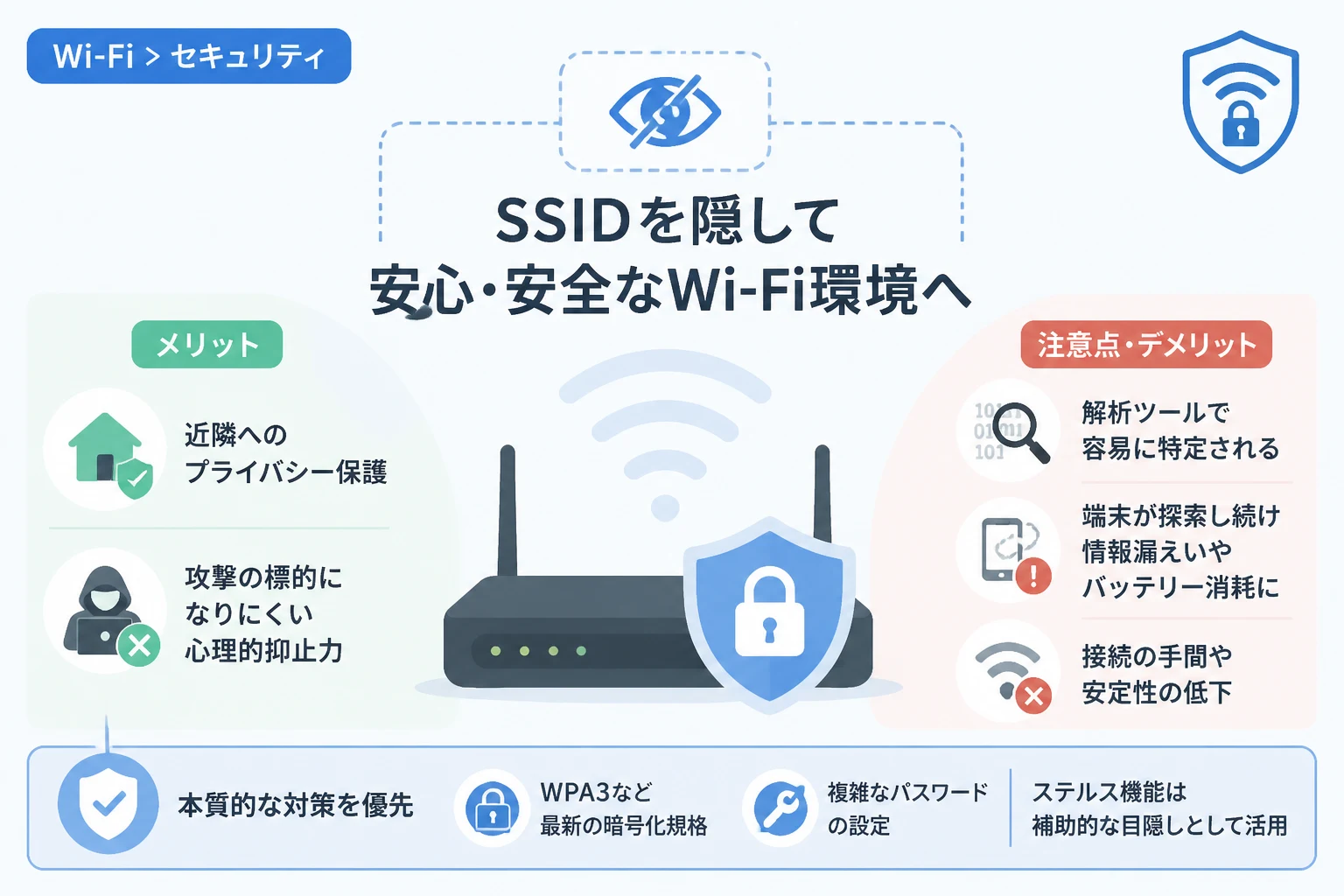
Wi-Fi名を隠すことで得られる最大の恩恵は、心理的な安心感と一定の「目隠し」効果にあります。
近隣住民や通行人に存在を知られない
ステルス機能を有効にする最も直接的なメリットは、無関係な第三者のデバイスに自分のWi-Fi名が表示されなくなることです。
集合住宅などで、自分の部屋番号や個人を推測させるような名前をSSIDに設定してしまっている場合、プライバシー保護に役立ちます。
また、悪意のない通行人が間違って接続を試みたり、リストを汚染したりすることを防ぐことができます。
サイバー攻撃のターゲット候補から外れやすくなる
サイバー攻撃者は、効率的に攻撃対象を探すために、まず周囲で稼働しているWi-Fiネットワークをリストアップします。
一般的なツールで検索した際にリストに表示されないネットワークは、ターゲットを見つけるための第一段階で無視される可能性があります。
「セキュリティ意識が高いユーザーである」という印象を攻撃者に与えることで、安易な攻撃を断念させる心理的な抑止力も期待できるでしょう。
ネットワークの「乱用」を防ぐ
フリーWi-Fiと勘違いして勝手に接続しようとするユーザーを排除できる点もメリットの一つです。
特に店舗併設の住宅などで、顧客が誤って家庭用ネットワークにアクセスしようとするトラブルを未然に防ぐことができます。
ステルス機能のデメリットと接続リスク
一方で、ステルス機能には技術的な弱点や、運用の手間が増えるという明確なデメリットが存在します。
完全なセキュリティ対策にはならない
ステルス機能はWi-Fiの存在を完全に消し去るものではないという点に注意が必要です。
専用の解析ソフトやツールを使用すれば、ビーコンにSSIDが含まれていなくても、通信の内容からネットワークの存在や名前を特定することは容易です。
そのため、ステルス機能だけで「安全になった」と過信するのは非常に危険です。
デバイスの接続設定が煩雑になる
新しいスマートフォンや家電製品をWi-Fiに繋ぐ際、通常ならリストから名前を選ぶだけで済みます。
しかしステルス環境下では、SSIDを一文字ずつ正確に手動入力しなければならず、設定ミスによる接続トラブルが発生しやすくなります。
特にキーボードのないスマート家電やゲーム機などの設定では、この手間が大きな負担となります。
接続の安定性が低下する場合がある
一部のデバイスやOSでは、名前が隠されているネットワークへの再接続がうまくいかないことがあります。
ルーターとの通信が一度切断された後、デバイスが「見えないネットワーク」を探し出すのに時間がかかり、自動復帰に失敗するケースが報告されています。
「アクティブプローブ」による脆弱性の発生
これが最も深刻なデメリットですが、ステルスWi-Fiに接続しようとするデバイスは、周囲に対して「○○というSSIDはありますか?」という信号(アクティブプローブ)を常に発信し続けるようになります。
この挙動により、外出先のカフェや駅などでも、あなたのデバイスが自宅のWi-Fi名を周囲に大声で叫んでいるような状態になります。
結果として、本来隠したかったはずのネットワーク名が、全く別の場所で第三者に知られてしまうリスクを生じさせます。
デバイスのバッテリー消費が増加する
デバイスが常に見えないネットワークを探し続けるため、通常よりも通信チップが頻繁に稼働します。
これにより、スマートフォンやノートPCのバッテリーの減りが早くなるという副作用が生じることがあります。
セキュリティ効果の比較表
ステルス機能が他のセキュリティ対策と比較してどの程度の立ち位置にあるのか、以下の表にまとめました。
| 対策内容 | 目的 | セキュリティ強度 | 利便性 |
|---|---|---|---|
| SSIDステルス | 名前を隠す(目隠し) | 低い | 低下する |
| WPA3 / WPA2(暗号化) | 通信内容の保護 | 非常に高い | 高い |
| 複雑なパスワード設定 | 不正侵入の防止 | 非常に高い | 普通 |
| MACアドレスフィルタリング | 特定端末のみ許可 | 中程度(偽装可能) | 大幅に低下 |
より強固なWi-Fiセキュリティを構築するためのポイント
ステルス機能に頼りすぎるよりも、現代の標準的なセキュリティ設定を正しく行う方が、安全性は遥かに高まります。
強力な暗号化方式を選択する
現在の主流である「WPA2-AES」または、より最新の「WPA3」を利用することが最も重要です。
古い規格である「WEP」や「WPA-TKIP」は、短時間で解読される脆弱性が発見されているため、絶対に使用してはいけません。
推測されにくい複雑なパスワードを設定する
どれだけ名前を隠しても、パスワードが「12345678」や「password」といった簡単なものであれば、攻撃者に容易に侵入されてしまいます。
英大文字、小文字、数字、記号を組み合わせた12文字以上の文字列を設定することを強く推奨します。
ルーターのファームウェアを最新に保つ
ルーター自体に脆弱性が見つかるケースも多いため、メーカーから提供されるアップデートは必ず適用してください。
自動更新機能がある場合は、有効に設定しておくのがベストです。
ゲストポート機能を活用する
友人が家に来た際にWi-Fiを貸す場合は、メインのネットワークとは分離された「ゲストポート」を提供しましょう。
これにより、家族が使っているPCやNASなどの内部デバイスへのアクセスを遮断しつつ、インターネット接続だけを許可することができます。
SSIDステルス設定の手順(一般的な例)
メリットとデメリットを理解した上で、それでもステルス機能を試したい場合の設定方法を紹介します。
設定画面はメーカーによって異なりますが、基本的な流れは共通しています。
1. ブラウザでルーターの管理画面(例:192.168.11.1など)にアクセスする
2. 管理者ユーザー名とパスワードを入力してログインする
3. 「無線設定」または「Wi-Fi設定」の項目を開く
4. 設定したい帯域(2.4GHz / 5GHz)を選択する
5. 「SSIDステルス」や「SSIDの応答(broadcast)」などの項目を探す
6. ステルス機能を「有効」にする、あるいは「通知する」のチェックを外す
7. 設定を保存し、ルーターを再起動する
設定を反映させた後は、すでに接続されていたデバイスも一度切断される場合があります。
その際は、デバイス側のWi-Fi設定から「ネットワークを追加」を選択し、手動でSSIDを入力し直してください。
まとめ
Wi-Fiのステルス機能は、近隣住民のデバイスに自分のネットワーク名を表示させないという点では一定のプライバシー保護効果があります。
しかし、技術的な観点からは、セキュリティを劇的に向上させるものではなく、むしろデバイスの接続安定性やバッテリー持ちを損なう要因にもなり得ます。
特に、外出先で自分のデバイスが自宅のSSIDを周囲に発信してしまう「アクティブプローブ」のリスクは、セキュリティを重視するユーザーこそ注意すべき点です。
結論として、家庭内ネットワークの安全を守るために最も優先すべきは、ステルス機能の利用ではなく、最新の暗号化規格(WPA3/WPA2)の使用と、強力なパスワードの設定です。
ステルス機能はあくまで「補助的な目隠し」として捉え、まずは基本のセキュリティ対策を徹底することをおすすめします。