ネットワークの運用やセキュリティ調査において、パケットの挙動を詳細に把握することは不可欠なプロセスです。
特にリモート環境で稼働するサーバーや、GUIを持たないヘッドレスなシステムにおいて、発生している通信トラブルをリアルタイムで特定することは容易ではありません。
従来は、対象のサーバー上でキャプチャしたファイルを一度保存し、それをローカル環境に転送してからWiresharkで開くという手順が一般的でした。
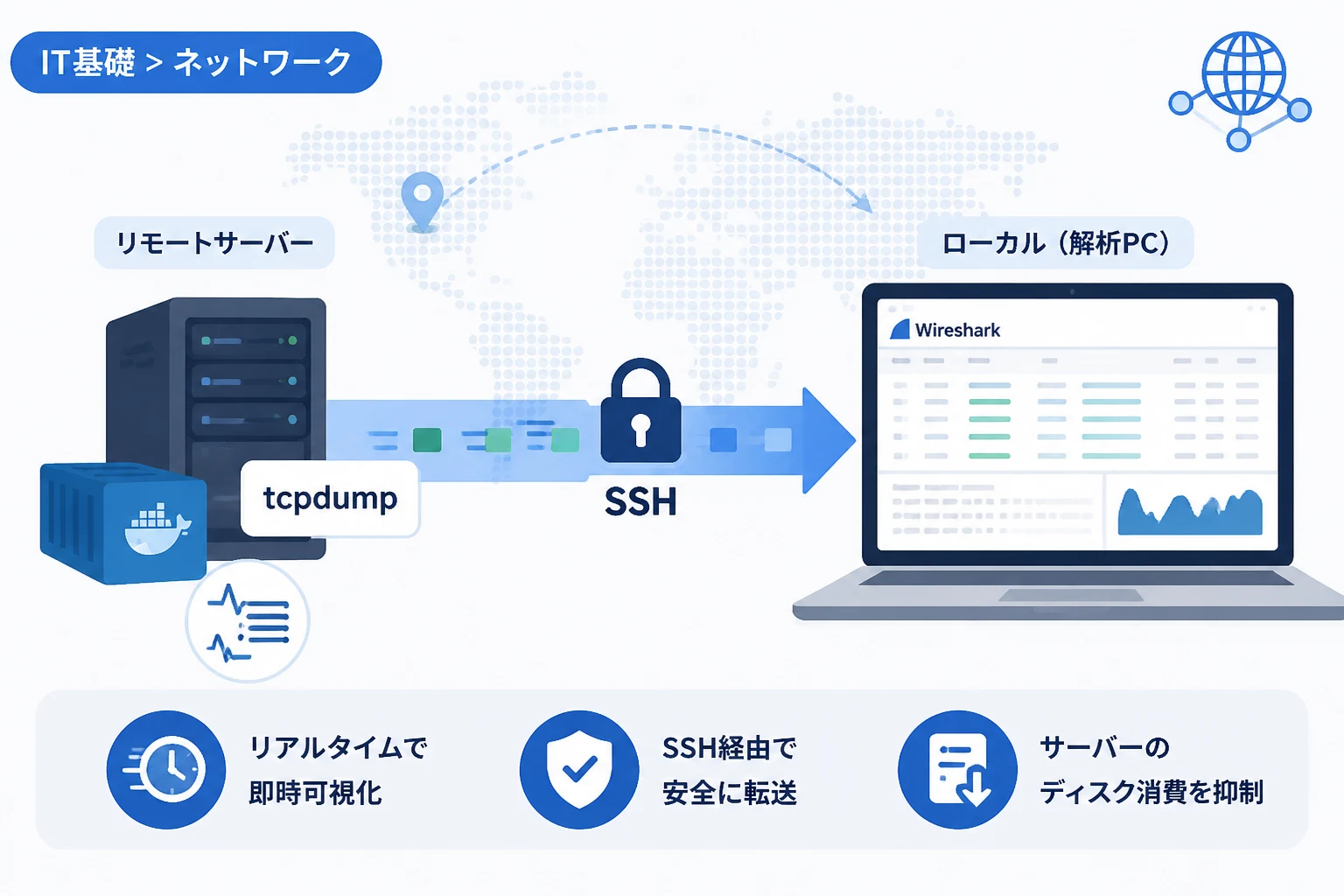
しかし、SSH(Secure Shell)のパイプ機能を活用することで、遠隔地のパケットをローカルのWiresharkで直接、リアルタイムに解析することが可能になります。
本記事では、tcpdumpとWiresharkを連携させた高度なリモートパケット解析手法について、その具体的な手順とセキュリティ上の留意点を詳しく解説します。
リモートパケット解析が必要とされる背景
現代のシステム構成はマイクロサービス化が進み、オンプレミスとクラウドが混在する複雑なネットワーク環境が一般的になっています。
このような環境では、特定のパケットがどこでドロップしているのか、あるいはプロトコルレベルでどのような不整合が起きているのかを迅速に突き止める必要があります。
ログの確認だけでは限界があり、実際の通信データであるパケットを直接観測することが、最短の解決策となります。
しかし、リモートサーバー上でWiresharkなどのGUIツールを動作させることは、リソース消費やセキュリティの観点から推奨されません。
そこで、軽量なパケットキャプチャツールであるtcpdumpと、強力な解析機能を持つWiresharkを組み合わせる手法が注目されています。
従来のファイル転送方式との違い
従来の手法では、まずサーバー側でtcpdump -w output.pcapなどのコマンドを実行し、パケットをファイルに保存していました。
この方法では、キャプチャを終了してからファイルを手元のPCにダウンロードするまで、解析を開始することができません。
また、長時間キャプチャを行うと、サーバーのディスク容量を圧迫してしまうというリスクも伴います。
一方、SSHを経由したストリーミング解析であれば、サーバー側に大きなファイルを残すことなく、発生した通信をその瞬間に手元のGUI上で可視化できるという圧倒的なメリットがあります。
SSH経由でのリアルタイム連携の仕組み
この手法の鍵となるのは、UNIX系オペレーティングシステムの標準的な概念である「パイプ」と「標準出力」の活用です。
SSHコマンドを利用してリモートサーバーに接続し、そこで実行したtcpdumpの出力を標準出力(stdout)に書き出します。
その出力をネットワーク越しにローカルPCへ転送し、ローカルで待ち構えているWiresharkの標準入力(stdin)に流し込むことで連携を実現します。
使用するツールの役割
連携において、それぞれのツールは以下の役割を担います。
| ツール名 | 主な役割 |
|---|---|
| SSH | 通信経路の暗号化およびリモートコマンドの実行とデータ転送 |
| tcpdump | サーバー上のネットワークインターフェースから生パケットを収集 |
| Wireshark | 転送されてきたバイナリデータをプロトコルごとにデコードし可視化 |
具体的な実行手順とコマンド構成
それでは、実際にリモートパケット解析を行うためのコマンド構成を見ていきましょう。
基本的には、Linux環境やmacOSのターミナルから実行することを想定していますが、Windows環境でも最新のPowerShellやWSLを利用することで同様の操作が可能です。
標準的な実行コマンド
以下のコマンドは、リモートサーバーのeth0インターフェースを流れるパケットをキャプチャし、ローカルのWiresharkに転送する例です。
# リモートサーバーにSSH接続し、tcpdumpの結果をWiresharkに渡す
ssh user@remote-host "sudo tcpdump -i eth0 -U -s 0 -w - 'not port 22'" | wireshark -k -i -
このコマンドには、スムーズな連携を実現するための重要なオプションがいくつか含まれています。
tcpdumpのオプション解説
コマンド内で指定しているtcpdumpのオプションには、それぞれ重要な意味があります。
まず、-Uオプション(または--packet-buffered)は、パケットを取得するたびに即座に出力バッファをフラッシュするために使用します。
これがないと、一定量のデータが溜まるまで出力が保留されてしまい、リアルタイム性が失われる原因となります。
次に、-s 0はパケット全体を切り捨てずにキャプチャすることを指定しており、完全なプロトコル解析を行うために必要です。
そして、最も重要なのが-w -です。
通常、-wは保存先ファイル名を指定しますが、ここで-(ハイフン)を指定することで、ファイルではなく標準出力にデータを出力します。
Wiresharkのオプション解説
受け手側となるWiresharkのオプションについても確認しておきましょう。
-kオプションは、起動後すぐにキャプチャを開始する(即時解析開始)ための指定です。
-i -は、ネットワークインターフェースの代わりに標準入力(stdin)からデータを受け取ることを意味します。
これらの組み合わせにより、リモートのパケットがあたかもローカルのインターフェースを通っているかのように表示されます。
実践的なフィルタリングと最適化
リモートパケット解析を行う際、最も注意しなければならないのが「SSHループ」現象です。
自分自身がパケットデータを転送するために使用しているSSHの通信自体をキャプチャしてしまうと、そのデータ転送パケットがまたキャプチャされ、無限にトラフィックが増殖してしまいます。
これを防ぐためには、キャプチャフィルタで「SSHの通信(デフォルトではポート22)を除外する」という条件を必ず含める必要があります。
トラフィック負荷の考慮
高負荷な本番環境で全てのパケットを転送すると、ネットワーク帯域を圧迫し、解析対象のサービスに悪影響を及ぼす恐れがあります。
そのため、サーバー側のtcpdumpの段階で、あらかじめ必要な通信のみに絞り込んでおくことが推奨されます。
- 特定のIPアドレスのみを対象とする:
host 192.168.1.100 - 特定のプロトコルのみを対象とする:
tcp port 80orudp port 53 - 自身のSSH通信を確実に除外する:
not port 22
これらのフィルタを適切に組み合わせることで、効率的かつ安全な解析が可能になります。
Windows環境での実施方法
Windowsユーザーの場合、以前はPuTTYやPlinkを組み合わせて複雑なパイプ処理を行う必要がありました。
しかし現在は、Windows 10以降に標準搭載されているOpenSSHクライアントを利用することで、Linuxと同様の操作感で実行できます。
PowerShellを管理者権限で起動し、Wiresharkのインストールパスが通っていることを確認した上で、同様のコマンドラインを実行してください。
もしパスが通っていない場合は、以下のようにWiresharkの実行ファイル(Wireshark.exe)をフルパスで指定します。
# WindowsのPowerShellから実行する例
ssh user@remote-host "sudo tcpdump -i eth0 -U -s 0 -w - 'not port 22'" | & 'C:\Program Files\Wireshark\Wireshark.exe' -k -i -
セキュリティと権限の管理
リモート解析を行う際には、セキュリティポリシーについても十分な配慮が必要です。
一般的に、tcpdumpを実行するにはルート権限(root)またはCAP_NET_RAWなどの特殊なケーパビリティが必要です。
しかし、安易にrootユーザーでのSSHログインを許可することは、セキュリティリスクを増大させます。
sudoの活用とパスワード問題
セキュリティを保つためには、一般ユーザーでSSH接続し、sudo経由でtcpdumpを実行するのが望ましい方法です。
ただし、パイプを使用している場合、sudoのパスワード入力プロンプトがWiresharkへのデータストリームを邪魔してしまうことがあります。
この問題を回避するためには、特定のコマンドに対してパスワードなしでのsudo実行を許可する設定(visudo)を行うか、-Sオプションを利用して標準入力からパスワードを渡すといった工夫が必要になります。
最も安全なのは、公開鍵認証を利用し、必要最小限の権限のみを与えた解析専用のユーザーを作成することです。
高度な活用例:コンテナ環境の解析
近年では、物理サーバーや仮想マシンだけでなく、Dockerコンテナ内の通信を解析したいというニーズも増えています。
この手法を応用すれば、ホストマシン経由で特定のコンテナのネットワーク名前空間にアクセスし、その中のパケットを直接ローカルに転送することも可能です。
nsenterコマンドと組み合わせることで、コンテナ内にtcpdumpがインストールされていなくても、ホスト側のツールを使って解析が行えます。
# コンテナ内のネットワークをリモートからキャプチャする高度な例
ssh user@remote-host "sudo nsenter -t [PID] -n tcpdump -i eth0 -U -w - 'not port 22'" | wireshark -k -i -これにより、トラブルシューティングのためにコンテナイメージにデバッグツールを詰め込む必要がなくなり、コンテナの軽量性とセキュリティを維持したまま高度な検証が行えます。
トラブルシューティング:うまくいかない時のチェックポイント
もしWiresharkにパケットが表示されない場合は、以下の項目を確認してください。
- SSH接続自体が正常に確立されているか。
- リモートサーバー側に
tcpdumpがインストールされているか。 - 指定したインターフェース名(eth0, enp0s3など)が正しいか。
sudoの実行権限により、パケット取得が拒否されていないか。- ローカルのWiresharkが標準入力を受け付ける設定になっているか。
特に、バッファリングの影響でパケットがなかなか表示されないケースが多いため、前述の-Uオプションが正しく設定されているかを再確認してください。
まとめ
tcpdumpとWiresharkをSSHで連携させたリモートパケット解析は、ネットワークエンジニアやセキュリティ担当者にとって極めて強力な武器となります。
この手法を習得することで、遠隔地のトラブルに対しても、現場にいるかのようなリアルタイム性を持って迅速に対応することが可能になります。
「キャプチャしてから転送する」という旧来のフローから脱却し、「ライブストリーミングで解析する」というモダンなアプローチを取り入れましょう。
ただし、強力なツールであるからこそ、適切なフィルタリングや権限管理を行い、システムへの負荷やセキュリティリスクを最小限に抑える運用を心がけてください。
本記事で紹介したテクニックが、皆様のより高度なネットワーク検証と迅速な障害解決に役立つことを願っています。