近年、オンラインサービスの利用が爆発的に増加し、個人が管理すべきアカウント情報は数百に達することも珍しくありません。
セキュリティを確保しつつ、これらの膨大な情報を効率的に扱うためには、パスワードマネージャーの導入が必須といえます。
しかし、いくら強固な暗号化技術を備えていても、操作が複雑で使いにくいツールでは、日々のログイン作業がストレスになってしまいます。
最終的にはツールの利用を避けるようになり、結果として使い回しのパスワードに戻ってしまうといった本末転倒な事態も起こり得ます。
本記事では、ユーザーインターフェース(UI)と操作性に焦点を当て、主要なパスワードマネージャーの比較と選定のポイントを詳しく解説します。
なぜパスワードマネージャーのUI・操作性が重要なのか
パスワードマネージャーは、毎日何度も利用するインフラのようなソフトウェアです。
そのため、直感的に操作できることが、業務効率や個人の利便性に直結します。
UIが優れていれば、新しいアカウントを登録する際や、複雑なパスワードを生成する際の手間が大幅に軽減されます。
逆に、操作ステップが多いツールや、メニュー構成が分かりにくいツールは、ユーザーの心理的なハードルを高めてしまいます。
特に企業で導入する場合、ITリテラシーの個人差を考慮し、誰でも迷わず使えるUIであることが、社内浸透を成功させる重要な鍵となります。
セキュリティ対策は、継続して利用されることで初めてその価値を発揮するため、使いやすさはセキュリティ強度と同等に重視すべき要素です。
UI・使いやすさを比較するための評価基準
パスワードマネージャーの「使いやすさ」を客観的に評価するために、以下の5つのポイントに注目してみましょう。
1. ブラウザ拡張機能と自動入力の精度
最も頻繁に利用する機能は、ログインフォームへの自動入力(オートフィル)です。
ログイン画面を開いた瞬間に、ツールが正確にフィールドを検出し、スムーズに情報を入力できるかが重要です。
複数のアカウントを持っている場合に、候補の選択リストが見やすく、素早く切り替えられるかどうかも確認しましょう。
2. 検索機能のレスポンスと使い勝手
保存されたデータが増えるほど、目的の情報を見つけ出す検索機能の重要性が増します。
検索窓への入力から結果が表示されるまでのスピードや、部分一致検索の精度が操作感に大きく影響します。
タグやフォルダ分けが直感的であり、検索を行わなくても視覚的に整理されている状態が理想的です。
3. モバイルアプリの操作感と生体認証の連携
スマートフォンでの利用においては、Face IDや指紋認証といった生体認証とのスムーズな連携が欠かせません。
アプリを開くたびにマスターパスワードを入力する手間が省ければ、モバイル環境での利便性は飛躍的に向上します。
また、モバイル専用のUIが整理されており、小さな画面でも情報の閲覧やコピーが容易であるかを確認してください。
4. 管理画面(ダッシュボード)の視認性
アカウント情報の追加や編集、セキュリティ診断を行う管理画面のレイアウトも重要です。
情報が整理され、どこに何があるか一目でわかるデザインは、メンテナンス作業の負担を軽減します。
日本語化が正確に行われているかという点も、操作ミスを防ぐ上で見逃せないポイントです。
5. パスワード生成機能のカスタマイズ性
新しいアカウントを作成する際、強力なパスワードをワンクリックで生成できる機能は必須です。
文字数や使用する記号の有無を簡単に変更でき、生成されたパスワードが自動で保存されるワークフローが洗練されているかを確認しましょう。
主要パスワードマネージャーのUI特徴比較
現在広く利用されている主要なツールのUIと操作性を比較してみます。
1Password — 洗練されたデザインと高いUX
1Passwordは、パスワードマネージャーの中でも特にUIの評価が高いツールの一つです。
Apple製品のような洗練されたインターフェースを持ち、初心者から上級者まで満足できる直感的な操作感を提供しています。
デスクトップアプリ、ブラウザ拡張機能、モバイルアプリのすべてにおいてデザインに一貫性があり、迷うことがありません。
特にブラウザ拡張機能である「1Password in the browser」は、フィールド内でのポップアップ表示が非常にスムーズです。
Bitwarden — シンプルで実用重視のデザイン
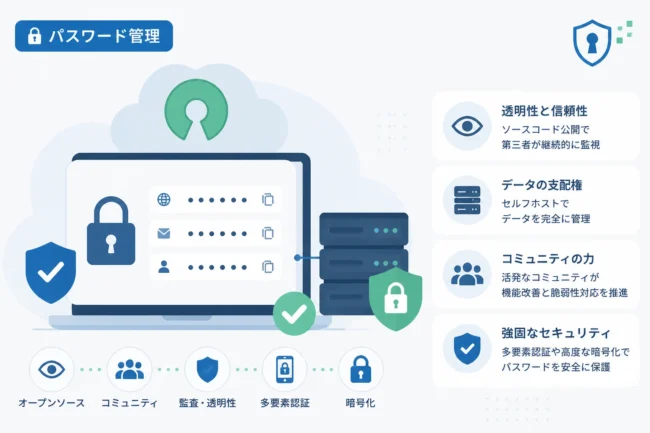
Bitwardenは、オープンソースベースのツールであり、質実剛健なUIが特徴です。
派手な装飾はありませんが、メニュー構成がシンプルで、必要な機能に素早くアクセスできます。
リスト形式の表示が見やすく、大量のデータを管理する場合でも一覧性が高い点がメリットです。
一方で、デザインの洗練さという点では1Passwordに一歩譲る印象を受けるかもしれません。
Dashlane — モダンなダッシュボードと利便性
Dashlaneは、非常にモダンでクリーンなユーザーインターフェースを採用しています。
セキュリティスコアを視覚化するダッシュボードが優れており、どのアカウントを更新すべきかが直感的に分かります。
ブラウザ内での自動入力の挙動が非常にスマートで、ユーザーが意識することなくログインを完了できる設計になっています。
主要4ツールの比較表
| ツール名 | UIの第一印象 | 自動入力の操作性 | 日本語対応 |
|---|---|---|---|
| 1Password | 非常に洗練されている | 極めてスムーズ | 完全対応 |
| Bitwarden | シンプルで実用的 | 標準的 | 完全対応 |
| Dashlane | モダンで視覚的 | 非常に直感的 | 一部限定的 |
| Keeper | 堅実で硬派 | 確実性が高い | 完全対応 |
UIの使いやすさを左右する詳細な機能
基本的な操作感以外にも、使い勝手を大きく左右する細かい機能がいくつか存在します。
ブラウザ拡張機能の常駐スタイル
拡張機能をクリックした際に、サイドバーとして表示されるのか、あるいは小さなポップアップとして表示されるのかは好みが分かれます。
1Passwordのように、フローティングウィンドウとして自由に位置を変えられるタイプは、画面の広いディスプレイで特に重宝します。
Bitwardenのように、ブラウザのサイドバーに固定できるタイプは、常に情報を参照しながら作業したいユーザーに適しています。
アカウントの共有機能とUI
家族やチームでパスワードを共有する場合、共有設定のUIが重要です。
「共有フォルダ」や「保管庫(ヴォルト)」への移動がドラッグ&ドロップで直感的に行えるツールは、管理の手間を大幅に減らします。
権限設定の画面がシンプルであることも、誤って管理者権限を付与してしまうといったミスを防ぐために重要です。
リカバリープロセスの分かりやすさ
万が一マスターパスワードを忘れた際のリカバリー手順が、UI上でいかにガイドされているかも評価ポイントです。
複雑なコードを事前に保存しておく必要があるのか、緊急連絡先を設定できるのか、その導線が明確であるかを確認しましょう。
最新トレンド:パスキー(Passkeys)への対応とUIの変化
パスワードを使わずにログインする「パスキー」の普及により、パスワードマネージャーのUIも変化しています。
パスキーを保存・使用する際のポップアップが、従来のパスワード入力と混同されないよう、分かりやすく区別されているかが重要です。
優れたUIを持つツールは、ユーザーが意識することなく「パスキーによるサインイン」を選択できるよう、自然な導線を構築しています。
今後、パスキー対応が進むにつれて、「入力する」から「認証を承認する」という操作感への移行が加速するでしょう。
UI・操作性で選ぶ際のアドバイス
最終的にどのツールを選ぶべきかは、利用環境や個人の好みにも左右されます。
まずは、無料トライアル期間を利用して、日常的に使うブラウザやスマートフォンで実際に操作してみることを強くおすすめします。
特に以下の点に注目して試用してみてください。
- ログイン時にツールが自動で反応するまでの「待ち時間」が気にならないか。
- 新しいサイトに登録した際、情報の保存を促す通知が邪魔に感じないか。
- 設定画面の項目名を見て、どのような機能かすぐに理解できるか。
毎日使うものだからこそ、「なんとなく使いやすい」という感覚は、長期的な運用のために非常に大切な指標となります。
まとめ
パスワードマネージャーの選定において、UIと操作性はセキュリティ機能と同じくらい重要です。
1Passwordのようなデザイン重視のツールから、Bitwardenのような実用性重視のツールまで、それぞれに異なる特徴があります。
自動入力の精度、検索のしやすさ、モバイルアプリの連携といったポイントを基準に、自分のライフスタイルに合ったものを選びましょう。
使い勝手の良いツールを選択することで、強固なセキュリティを無理なく維持し続けることが可能になります。
まずは気になるツールの無料版や試用版をインストールし、その操作感を自身の手で確かめることから始めてみてください。