インターネット上のサービスを利用する際、もはやパスワードだけの保護では不十分な時代となりました。
多くのサイバー攻撃が巧妙化しており、不正ログインによる被害を防ぐためには二段階認証(2FA)の導入が必須といえます。
しかし、多くのサイトで個別に2FAを設定すると、ログインのたびに認証アプリを開く手間が発生し、管理が煩雑になるという課題があります。
そこで注目されているのが、パスワードと2FAコード(ワンタイムパスワード)を一括で管理できるパスワードマネージャーです。
本記事では、2FAコード管理機能を備えたパスワードマネージャーの選び方や、主要なアプリの比較を詳しくお届けします。
セキュリティの利便性を両立させたい方は、ぜひ参考にしてください。
二段階認証(2FA)対応パスワードマネージャーとは
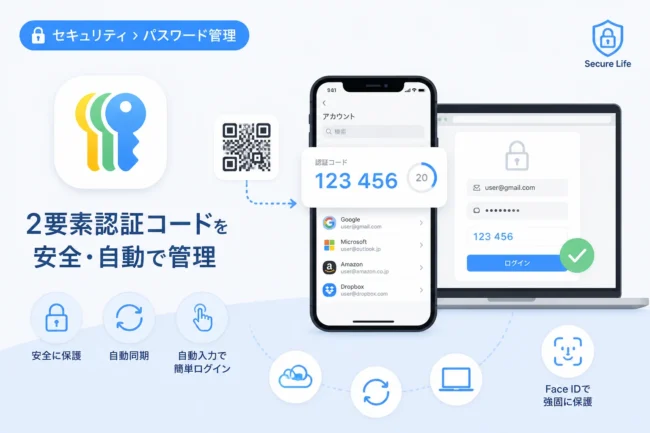
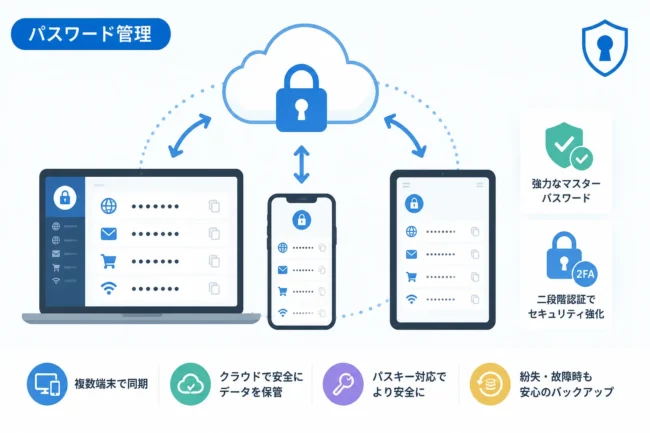
二段階認証(2FA)対応のパスワードマネージャーとは、従来のログイン情報に加えて、「時間ベースのワンタイムパスワード(TOTP)」を生成・保存できるツールのことです。
通常、2FAを利用する場合は「Google Authenticator」や「Microsoft Authenticator」などの専用アプリを別途インストールする必要があります。
一方で、2FA対応のパスワードマネージャーを使用すれば、一つのアプリ内でパスワードの自動入力と2FAコードの確認を完結させることが可能です。
TOTP(タイムベースワンタイムパスワード)の仕組み
TOTPとは、サーバーとアプリの間で共有された「秘密鍵」と「現在の時刻」を組み合わせて、一定時間ごとに新しい数字のコードを生成する仕組みです。
多くのウェブサイトで採用されている2FAの標準規格であり、30秒から60秒ごとにコードが更新されるため、非常に高いセキュリティを実現します。
パスワードマネージャーにこの秘密鍵を登録することで、アプリが自動的に最新のコードを表示・入力してくれるようになります。
2FAをパスワードマネージャーで管理するメリット
2FAコードをパスワードマネージャーに集約することには、単なる効率化以上の大きなメリットがあります。
ログイン作業の劇的な効率化
最大のメリットは、スマートフォンを取り出して認証アプリを起動する手間がなくなることです。
PCブラウザの拡張機能を利用すれば、ユーザー名、パスワード、そして2FAコードまでをワンクリック、あるいは自動で入力できます。
このシームレスな体験は、セキュリティ対策を継続する上での心理的なハードルを大きく下げてくれます。
バックアップと同期の容易さ
専用の認証アプリの中には、機種変更時のデータ移行が複雑だったり、スマートフォンの紛失時にバックアップが取れていなかったりするものがあります。
パスワードマネージャーで2FAを管理すれば、クラウドを通じて複数のデバイス間で2FA情報が同期されます。
万が一スマートフォンを紛失しても、新しい端末やPCからログインするだけで2FAコードにアクセスできるため、アカウント復旧ができなくなるリスクを低減できます。
2FAをまとめることのリスクと対策
一方で、セキュリティの観点から「パスワードと2FAを同じ場所に保管するのは危険ではないか」という懸念を持つ方もいます。
いわゆる「卵を一つのカゴに盛る」状態に対するリスク管理について解説します。
単一障害点(SPOF)への懸念
もしパスワードマネージャー自体のマスターパスワードが漏洩した場合、登録しているすべてのサービスの2FAコードまで盗まれることになります。
これは理論上、非常に大きなリスクと言わざるを得ません。
リスクを最小化する運用方法
このリスクを回避するためには、パスワードマネージャー自体に強力な二段階認証を設定することが鉄則です。
具体的には、「YubiKey」のような物理的なセキュリティキーを使用することが推奨されます。
パスワードマネージャー自体のロック解除に物理的な鍵を必要とすることで、遠隔からの攻撃を完全に遮断できます。
また、銀行口座やクレジットカードなど、最重要の資産に関わるアカウントの2FAコードだけは、別の物理デバイスで管理するといった使い分けも有効です。
主要パスワードマネージャーの2FA機能比較
現在、多くのユーザーに支持されている主要なパスワードマネージャーの2FA対応状況を比較します。
1Password
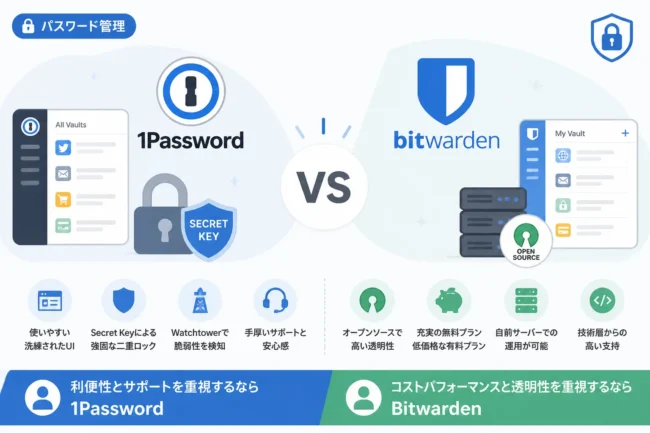
1Passwordは、2FA(TOTP)管理機能の先駆け的存在であり、その使い勝手は非常に洗練されています。
有料プランのみとなりますが、コードの自動コピーやブラウザ拡張機能での自動入力機能が非常に強力です。
「Secret Key」という独自技術により、マスターパスワードだけでなくデバイス固有の鍵も認証に必要となるため、非常に堅牢な設計となっています。
Bitwarden
Bitwardenはオープンソースのパスワードマネージャーであり、無料で多くの機能を利用できるのが特徴です。
ただし、2FAコード(TOTP)の生成・管理機能を利用するには、年額10ドルのプレミアムプランへの加入が必要です。
非常に低コストで高機能な2FA管理を実現できるため、コストパフォーマンスを重視するユーザーに最適です。
KeePassXC
クラウドを使わず、ローカル環境でデータを管理したい上級者にはKeePassXCが適しています。
完全に無料で利用でき、2FAコードの生成機能も標準で搭載されています。
ただし、デバイス間の同期はクラウドストレージなどを介して自分で行う必要があるため、一定のITリテラシーが求められます。
比較表:2FA対応パスワードマネージャー
各アプリの特徴を以下の表にまとめました。
| アプリ名 | 2FA管理機能 | 同期方法 | 料金(個人) | 特徴 |
|---|---|---|---|---|
| 1Password | 標準対応 | 独自クラウド | 有料 | 最も操作性が良く、初心者からプロまで推奨 |
| Bitwarden | 有料版のみ | 独自クラウド | 無料(2FAは有料) | オープンソースで透明性が高く、コスパ最強 |
| KeePassXC | 標準対応 | ローカルのみ | 無料 | オフライン管理が可能で高いプライバシー |
| NordPass | 標準対応 | 独自クラウド | 有料(制限付き無料) | シンプルでモダンなUI、NordVPNとの連携 |
自分に合った2FA管理アプリを選ぶポイント
比較結果を踏まえ、どのように自分に最適なアプリを選ぶべきかを解説します。
利用シーンと対応デバイスを確認する
自分が主にどのデバイスでログイン作業を行うかを確認してください。
PCでの作業が多い場合は、ブラウザ拡張機能の完成度が最も重要になります。
スマートフォンの利用がメインであれば、生体認証(FaceIDや指紋認証)との連携がスムーズなアプリを選びましょう。
コストとセキュリティのバランスを考える
無料で済ませたいからといって、2FAコードのバックアップ機能がない簡易的なアプリを選ぶのは危険です。
年間に数千円を支払うことで、「データの紛失リスク」と「ログインの手間」を大幅に削減できるのであれば、有料サービスへの投資は賢い選択といえます。
インポート・エクスポート機能の有無
将来的に別のパスワードマネージャーに乗り換えたくなった際、2FA情報も含めてエクスポートできるかどうかは重要です。
特定のサービスに完全にロックインされないよう、標準的な形式(JSONやCSVなど)でデータを書き出せるかチェックしておきましょう。
パスワードマネージャーでの2FA設定手順(例:Bitwarden)
実際にどのように2FAコードを登録するのか、一般的な手順をプログラミングコード風の構造で示します。
1. サービス側(Google, GitHubなど)のセキュリティ設定から「2FAを有効にする」を選択。
2. 「認証アプリを使用する」を選び、QRコードを表示させる。
3. パスワードマネージャーの編集画面を開き、「認証コード (TOTP)」の項目を探す。
4. QRコードをスキャンするか、表示されている「シークレットキー(文字列)」をコピーして貼り付ける。
5. 保存すると、マネージャー上に30秒ごとに変わる6回桁の数字が表示されるようになる。
2FAをさらに安全に運用するためのヒント
パスワードマネージャーに2FAを集約する決断をした場合、以下の運用を心がけてください。
リカバリーコードを物理的に保管する
各サービスが提供する「リカバリーコード(バックアップコード)」は、パスワードマネージャーの中ではなく、紙に印刷して金庫に保管するなど、オフラインで管理することを強くおすすめします。
これが、万が一パスワードマネージャーにアクセスできなくなった際の最後の命綱となります。
マスターパスワードの管理を徹底する
パスワードマネージャーの鍵となるマスターパスワードは、「20文字以上のランダムな文字列」を使用するか、推測不可能な「パスフレーズ」を設定してください。
そして、そのパスワードだけは自分自身の記憶、あるいは非常に安全な場所にのみ保管するようにしましょう。
まとめ
2FA対応のパスワードマネージャーは、現代のインターネット利用において「最高のセキュリティ」と「最高の利便性」を両立させるための必須ツールです。
1PasswordやBitwardenといった信頼できるサービスを選択し、2FAコードを一括管理することで、日々のログイン作業は驚くほど快適になります。
確かに情報を一箇所に集約するリスクは存在しますが、マネージャー自体の多要素認証を物理キーなどで強化すれば、そのリスクは十分に制御可能です。
まずは、無料体験版や低コストなプランから始めて、自分に最適な2FA管理スタイルを見つけてみてください。
安全なデジタルライフへの第一歩は、ログイン情報の適切な管理から始まります。