子供たちがスマートフォンやタブレット、オンラインゲームなどを通じてインターネットを利用する機会は、年々増加しています。
学校教育でのデジタル端末利用も当たり前となり、子供が自分専用のアカウントを持つことはもはや珍しいことではありません。
しかし、そこで大きな課題となるのが、ログインに必要な「パスワード」の管理です。
大人でも管理が難しいパスワードを、知識や経験の少ない子供が安全に運用するには、保護者のサポートが欠かせません。
本記事では、子供のパスワード管理におけるリスクや具体的な管理手法、親子で取り組むべきセキュリティ教育について詳しく解説します。
子供のパスワード管理が今すぐ必要な理由
デジタルネイティブ世代の子供たちは、直感的にデバイスを操作することには長けていますが、セキュリティ意識については未成熟な場合がほとんどです。
なぜ今、子供のパスワード管理を真剣に考える必要があるのか、その背景にあるリスクを確認しましょう。
アカウント乗っ取りによる被害の深刻化
オンラインゲームやSNSのアカウントが乗っ取られると、せっかく積み上げたデータや交流関係が失われてしまいます。
それだけでなく、アカウントを不正利用されて友人に迷惑メッセージを送られたり、個人情報を盗み取られたりする危険性もあります。
子供のアカウントから家族のクレジットカード情報が漏洩するケースも少なくありません。
一度流出した情報はインターネット上で拡散される恐れがあり、完全な削除は困難です。
使い回しによる連鎖的な被害
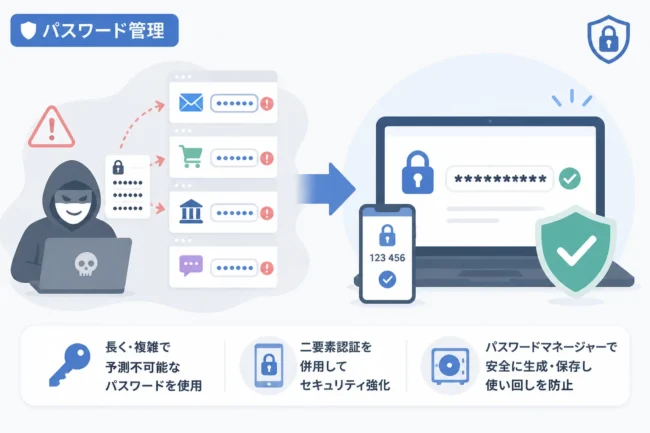
子供は記憶しやすい単純なパスワードを好む傾向があり、複数のサービスで同じ文字列を使い回しがちです。
一つのサービスで情報漏洩が発生した際、使い回しをしているとすべての関連アカウントが芋づる式に乗っ取られることになります。
これは「パスワードリスト攻撃」と呼ばれ、攻撃者が最も狙いやすいポイントの一つです。
最初から正しい管理方法を身に付けさせることが、将来的な被害を防ぐ唯一の手段となります。
子供が抱えるパスワード管理の課題
子供に「パスワードをしっかり管理しなさい」と伝えるだけでは、問題は解決しません。
子供特有の特性や制限を理解した上で、適切な対策を講じる必要があります。
記憶力の限界と「忘れ」への対策
子供は複雑な文字列を記憶しておくことが難しく、メモを紛失してしまうこともよくあります。
ログインできなくなることを恐れて、結局は「123456」や自分の誕生日といった推測されやすいパスワードを選んでしまいます。
「忘れても大丈夫な仕組み」を大人が用意してあげることが、安全への第一歩です。
セキュリティ意識と共有のリスク
子供同士の世界では、「親友だから」という理由でアカウントのIDやパスワードを教えてしまうトラブルが発生します。
本人に悪気がなくても、そこから情報が広まったり、些細な喧嘩からアカウントを操作されたりする事例は後を絶ちません。
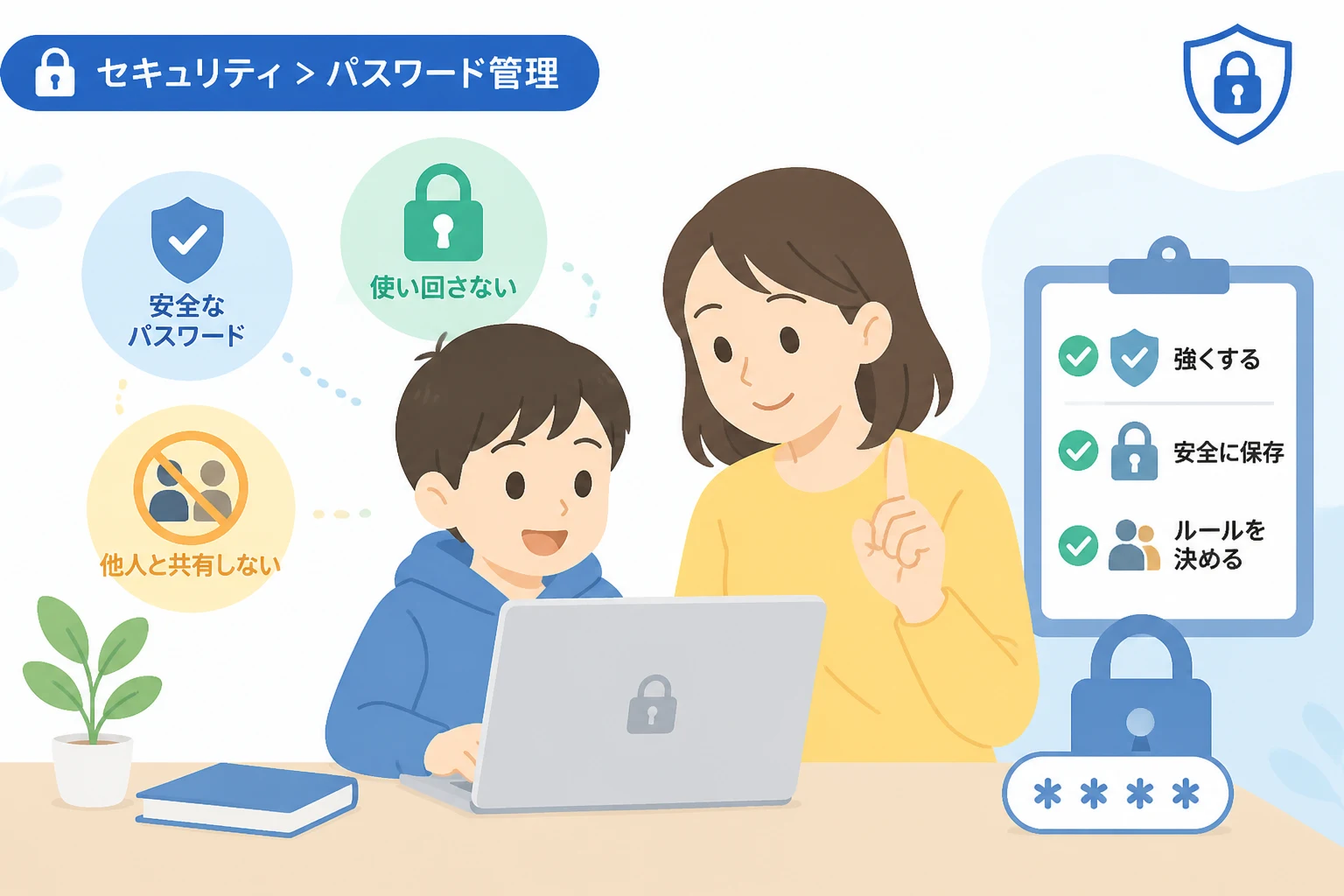
「パスワードは自分と保護者だけの秘密」というルールを徹底させる必要があります。
子供におすすめのパスワード管理手法
年齢やITリテラシーに応じて、適切な管理方法は異なります。
ここでは、代表的な3つの手法をメリット・デメリットと共に紹介します。
1. アナログ管理(パスワードノート)
デジタルに慣れていない低学年の子供には、ノートやメモに記録して物理的に保管する方法が有効です。
家の中の決まった場所に保管することで、紛失のリスクを抑えつつ、保護者が進捗を確認しやすくなります。
ただし、外出先に持ち歩くと紛失のリスクが高まるため、持ち出しは厳禁とするべきでしょう。
2. ブラウザの保存機能を利用する
Google ChromeやSafariなどのブラウザが備えているパスワード保存機能を利用する方法です。
一度保存すれば自動で入力されるため、入力ミスのストレスがなく、複雑なパスワードも利用可能です。
しかし、デバイスのロックが解除された状態であれば誰でもログインできてしまうため、端末自体のパスコード管理が重要になります。
3. パスワードマネージャーのファミリープラン
最も推奨されるのが、専用のパスワードマネージャーを導入することです。
多くのツールには「ファミリープラン」が用意されており、家族全員で安全に情報を共有・管理できます。
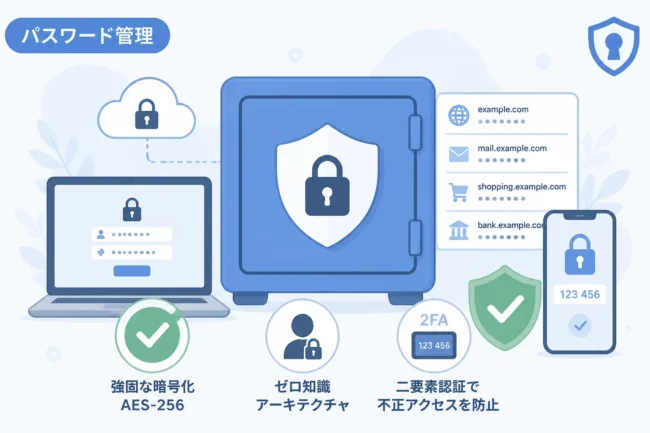
高度な暗号化技術により、専門家も推奨する安全性を確保できます。
パスワードマネージャー選びのポイント
子供と一緒に利用するパスワードマネージャーを選ぶ際は、以下の基準を参考にしてください。
| 選定ポイント | 重視すべき理由 |
|---|---|
| ファミリー共有機能 | 保護者が子供のパスワードを管理・リセットできるため。 |
| 直感的なUI | 子供が操作を迷わず、自分で管理する習慣を身に付けやすいため。 |
| 緊急アクセス機能 | 万が一、保護者や子供がマスターパスワードを忘れた際の救済措置。 |
| 多要素認証(MFA)対応 | パスワードが万が一漏れても、不正ログインを阻止するため。 |
保護者が管理権限を持てるか
子供に完全に任せきりにするのではなく、必要に応じて保護者がアカウントを確認できる機能が重要です。
共有フォルダ機能を使えば、子供のアカウント情報は保護者の端末からも閲覧可能になります。
これにより、子供がパスワードを変更して忘れてしまった場合でも、大人がすぐに対応できます。
マルチデバイス対応
子供は家ではタブレット、外出先では親のスマートフォンといったように、異なるデバイスを使うことが多いです。
どの端末からでも同じデータにアクセスできるクラウド同期型が利便性において優れています。
親子で学ぶ安全な運用のステップ
ツールを導入するだけでなく、それを使う上でのルール作りと教育が不可欠です。
以下のステップで、親子で一緒にセキュリティ意識を高めていきましょう。
強いパスワードの作り方を教える
「名前+誕生日」のような推測されやすいものは避け、複数の単語を組み合わせる「パスフレーズ」を教えましょう。
例えば、「Apple-Sora-Blue-77」のように、関連性のない言葉と数字を組み合わせるだけで強度は飛躍的に向上します。
長さは最低でも12文字以上にすることを目指してください。
「やってはいけないこと」を明確にする
友だちにパスワードを教えないこと以外にも、公共のWi-Fiでログインしない、怪しいサイトにパスワードを入力しないといったルールを伝えます。
特に「フィッシング詐欺」のメールやサイトは子供には判別が難しいため、不審な画面が出たらすぐに大人に相談するよう約束しましょう。
多要素認証(2段階認証)の設定
主要なサービスでは、パスワードに加えてスマートフォンへの通知などで認証を行う多要素認証が利用可能です。
設定作業は少し手間がかかりますが、これを行うだけでセキュリティレベルは格段に上がります。
子供の端末だけでなく、親の端末で承認を行う設定にすれば、子供のログイン状況を把握することもできます。
おすすめのパスワードマネージャー3選
家族での利用に適した、実績のあるパスワード管理ツールを紹介します。
1Password (ファミリープラン)
世界的に定評のあるツールで、家族5人まで利用可能です。
管理者権限が強力で、子供のアカウントのパスワードを親が再設定できる機能が非常に便利です。
インターフェースが分かりやすく、子供でも比較的短時間で操作に慣れることができます。
Bitwarden (家族向けプラン)
オープンソースで透明性が高く、コストパフォーマンスに優れたツールです。
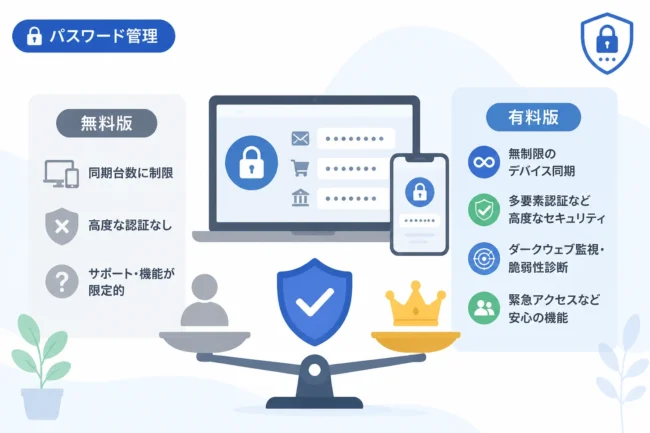
無料版でも十分な機能がありますが、家族プランを利用することで安全なコレクション共有が可能になります。
技術に関心の高い家庭や、まずは低コストで始めたい場合に適しています。
Dashlane (ファミリープラン)
シンプルで洗練されたデザインが特徴のツールです。
パスワードの強弱をスコア化してくれる機能があり、子供と一緒に「強いパスワード作り」をゲーム感覚で楽しめます。
VPN機能などが付帯している場合もあり、総合的なインターネット安全性を高めることができます。
教育としてのパスワード管理
パスワード管理を教えることは、単なるトラブル回避に留まりません。
これは、現代社会を生き抜くための「デジタル主権」を育てるプロセスです。
自分の大切な情報を自分で守るという意識は、プライバシーの保護やネットリテラシーの向上に直結します。
最初のうちは大人が管理の主導権を握りますが、成長に合わせて徐々に子供に権限を譲渡していくのが理想的です。
中学生、高校生になる頃には、自律して安全なパスワード運用ができる状態を目指しましょう。
まとめ
子供のパスワード管理は、もはや後回しにできない重要な教育課題です。
まずは物理的なノートやブラウザ機能から始め、サービスが増えてきたらパスワードマネージャーのファミリープランを導入することをおすすめします。
ツールに頼るだけでなく、なぜ強力なパスワードが必要なのか、なぜ秘密にしなければならないのかを親子で話し合う時間を持ちましょう。
日頃からのコミュニケーションが、子供をサイバー犯罪から守る最大の防御壁になります。
本記事を参考に、ぜひ今日から家族のパスワード管理体制を見直してみてください。