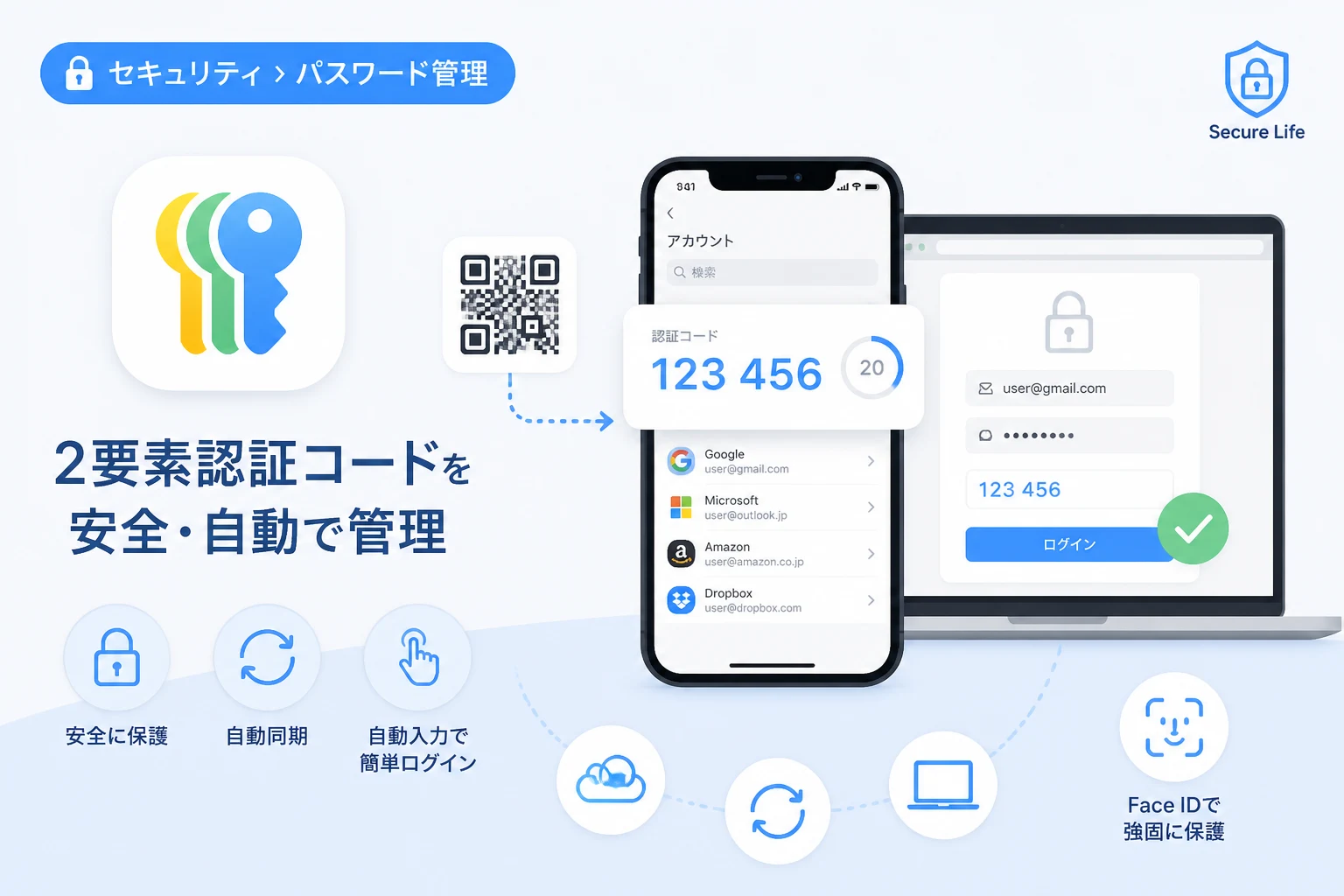
Apple製品を利用するユーザーにとって、セキュリティの向上と利便性の両立は常に重要なテーマです。
近年では、多くのオンラインサービスでパスワードに加えた「2要素認証(2FA)」の導入が推奨されるようになりました。
これまで2要素認証コードの管理には、Google Authenticatorなどのサードパーティ製アプリを利用するのが一般的でした。
しかし最新のOSアップデートにより、Appleは純正の「パスワード」アプリを独立させ、2要素認証コードの管理機能を大幅に強化しました。
本記事では、Apple純正の「パスワード」アプリを使用して2要素認証コードを効率的に管理し、自動入力機能を活用するための具体的な設定手順を詳しく解説します。
Appleの「パスワード」アプリとは
Appleは、これまで設定アプリの深い階層にあったiCloudキーチェーンの機能を独立させ、新たに「パスワード」アプリとして提供を開始しました。
このアプリは、iPhone、iPad、Mac、そしてWindowsデバイス(iCloud for Windows経由)で利用可能なパスワード管理のハブとなります。
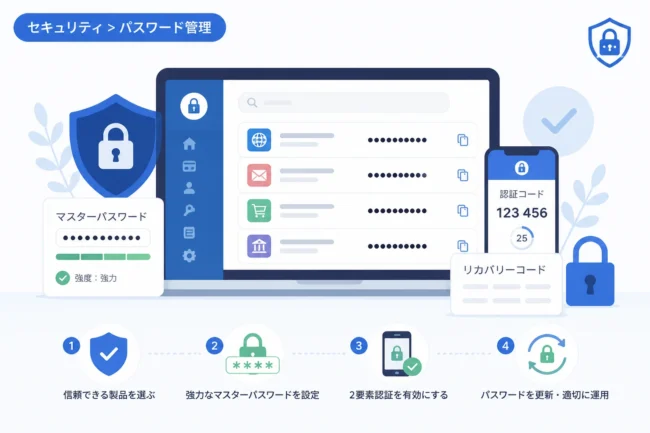
最大の特徴は、単なるパスワードの保存だけでなく、ワンタイムパスワード(確認コード)の生成機能を標準搭載している点にあります。
これにより、ユーザーは別途認証アプリをインストールすることなく、Appleのエコシステム内で完結したセキュアなログイン体験を享受できます。
iCloudを通じてすべてのデバイス間でデータが同期されるため、どのデバイスからでも最新の認証コードにアクセスできるのが魅力です。
iCloudキーチェーンで2要素認証を管理するメリット
Apple純正のソリューションを利用することには、サードパーティ製アプリにはない独自のメリットが数多く存在します。
メリット1:デバイス間でのシームレスな同期
Apple純正アプリで生成される2要素認証コードは、iCloudキーチェーンを介してエンドツーエンドで暗号化され、自動的に同期されます。
例えば、iPhoneで設定した2要素認証の設定は、特別な操作をすることなくMacやiPadでも即座に利用可能になります。
機種変更の際も、iCloudにサインインするだけでこれまでの設定がすべて引き継がれるため、移行の手間が一切かかりません。
メリット2:強力な自動入力機能
純正アプリ最大の利点は、Safariや対応するアプリ内での自動入力(オートフィル)機能との親和性です。
ログイン画面でユーザーIDとパスワードを入力した後、2要素認証コードの入力欄にフォーカスを合わせるだけで、キーボード上にコードが提示されます。
コードをコピーして貼り付けるという面倒な作業をスキップし、ワンタップでログインを完了させることができます。
メリット3:強固なセキュリティとプライバシー
Appleの「パスワード」アプリは、デバイスの生体認証(Face IDやTouch ID)と密接に統合されています。
アプリを開く際やコードを表示する際には必ず認証が求められるため、第三者にコードを盗み見られるリスクを最小限に抑えられます。
また、データはApple側でも解読できない形式で暗号化されているため、高いプライバシー保護性能を誇ります。
パスワードアプリと他社製アプリの比較
2要素認証を管理する手段として、Apple純正アプリと代表的なサードパーティ製アプリの違いを下表にまとめました。
| 機能・特徴 | Apple パスワードアプリ | Google Authenticator | Microsoft Authenticator |
|---|---|---|---|
| 同期方法 | iCloud(エンドツーエンド暗号化) | Googleアカウント | Microsoftアカウント |
| 自動入力 | OS標準機能として強力に対応 | 手動コピーが基本 | 一部対応(設定が必要) |
| 生体認証ロック | 標準対応 | 設定により対応 | 標準対応 |
| 対応デバイス | Apple製品、Windows | iOS、Android | iOS、Android |
2要素認証コードを登録するための準備
設定を開始する前に、お使いのデバイスが最新の状態であることを確認してください。
iOS 18、iPadOS 18、またはmacOS Sequoia以降のバージョンであれば、専用の「パスワード」アプリがインストールされています。
また、設定アプリの「ユーザー名」>「iCloud」>「パスワードとキーチェーン」がオンになっていることを確認してください。
この設定がオフになっていると、デバイス間での同期やバックアップが行われないため注意が必要です。
具体的な設定手順:2要素認証コードを追加する方法
それでは、実際にサービスを登録する際の手順を解説します。
QRコードをスキャンして登録する場合
最も一般的で簡単な方法は、Webサービス側が表示するQRコードをスキャンする方法です。
1. iPhoneまたはiPadで「パスワード」アプリを起動します。
2. Face IDまたはTouch IDで認証を行い、ロックを解除します。
3. 登録したいサービスの項目を選択するか、右下の「+」ボタンから新規作成します。
4. 「コードをセットアップ…」という項目をタップします。
5. 「QRコードをスキャン」を選択し、カメラでWebサイト上のQRコードを読み取ります。
6. これだけで、アプリ内に6桁の確認コードが定期的に生成されるようになります。
セットアップキーを手動で入力する場合
QRコードが表示されない場合や、カメラが利用できない場合は、セットアップキーを直接入力します。
1. Webサービス側で発行された「セットアップキー(またはシークレットキー)」をコピーします。
2. 「パスワード」アプリの該当項目で「コードをセットアップ…」をタップします。
3. 「セットアップキーを入力」を選択します。
4. コピーしたキーを貼り付けて保存します。
これにより、QRコードスキャン時と同様に認証コードの生成が開始されます。
実際のログイン時に自動入力を使用する方法
設定が完了すると、次回のログイン時から驚くほどスムーズな操作が可能になります。
Safariなどでログイン画面を表示し、パスワードの自動入力を実行します。
パスワードが入力された後、多くのサイトでは自動的に2要素認証コードの入力フィールドへ遷移します。
このとき、クイックタイプバー(キーボード上部)に「確認コード:XXXXXX」と表示されるので、そこをタップします。
たったこれだけの操作で、6桁の数字が自動的に入力され、ログインが完了します。
他のアプリのように「一度ブラウザを閉じて、認証アプリを開き、コードを覚えて、またブラウザに戻る」といった手間はもう必要ありません。
Macで2要素認証コードを管理・使用する
macOS Sequoiaを搭載したMacでも、同様の操作が可能です。
アプリケーションフォルダ内にある「パスワード」アプリを開くことで、iPhoneと同期されたすべての認証コードを確認できます。
Safariを使用している場合、ログイン画面で「パスワード」メニューが表示され、2要素認証コードも自動的に提案されます。
MacのTouch IDを活用すれば、指先一つでセキュリティ認証をパスできるため、非常に効率的です。
既存の認証アプリから移行する際の注意点
Google Authenticatorなど、既に他のアプリを使っている場合、一括でのエクスポート・インポート機能は現在のところApple純正アプリには備わっていません。
そのため、各サービスのセキュリティ設定画面から、一度2要素認証をオフにするか、あるいは「認証アプリの変更」を選択して再設定を行う必要があります。
少々手間に感じるかもしれませんが、一度「パスワード」アプリに集約してしまえば、将来的な管理コストを大幅に削減できます。
セキュリティレベルを維持するためにも、移行作業中は一時的にバックアップコードを手元に控えておくことを強く推奨します。
Apple純正アプリ運用のトラブルシューティング
もしコードが表示されない、あるいは同期されない場合は、以下の点を確認してください。
まず、すべてのデバイスで同一のApple ID(Apple Account)にサインインしているか確認します。
次に、時刻設定が「自動設定」になっているかを確認してください。
2要素認証コードは時刻ベース(TOTP)で生成されるため、デバイスの時刻がずれていると正しいコードが生成されません。
設定アプリの「一般」>「日付と時刻」から、自動設定がオンになっていることを再確認しましょう。
より高度な活用:家族間での共有機能
Appleの「パスワード」アプリには、特定のパスワードや2要素認証の設定を「共有グループ」として管理する機能があります。
信頼できる家族やチームメンバーとグループを作成すれば、共通して利用するサービスの2要素認証コードを安全に共有できます。
これにより、誰か一人が管理しているアカウントにログインするために、都度コードを電話やメッセージで聞き出すといった非効率なやり取りが不要になります。
共有されたコードも個人のものと同様に自動入力が利用できるため、グループ全体の生産性とセキュリティが向上します。
まとめ
Apple純正の「パスワード」アプリによる2要素認証コードの管理は、セキュリティと利便性を極めて高いレベルで統合した画期的なソリューションです。
iCloudキーチェーンによる自動同期、Face ID/Touch IDによる強固な認証、そしてSafariとのシームレスな自動入力は、他のアプリでは得られない快適な操作感を提供します。
サードパーティ製アプリからの移行には多少の手間がかかるものの、その後の利便性を考えれば、Appleユーザーにとってこれ以上に優れた選択肢はありません。
ぜひこの機会に「パスワード」アプリの設定を見直し、より安全でスマートなデジタルライフを実現してください。